
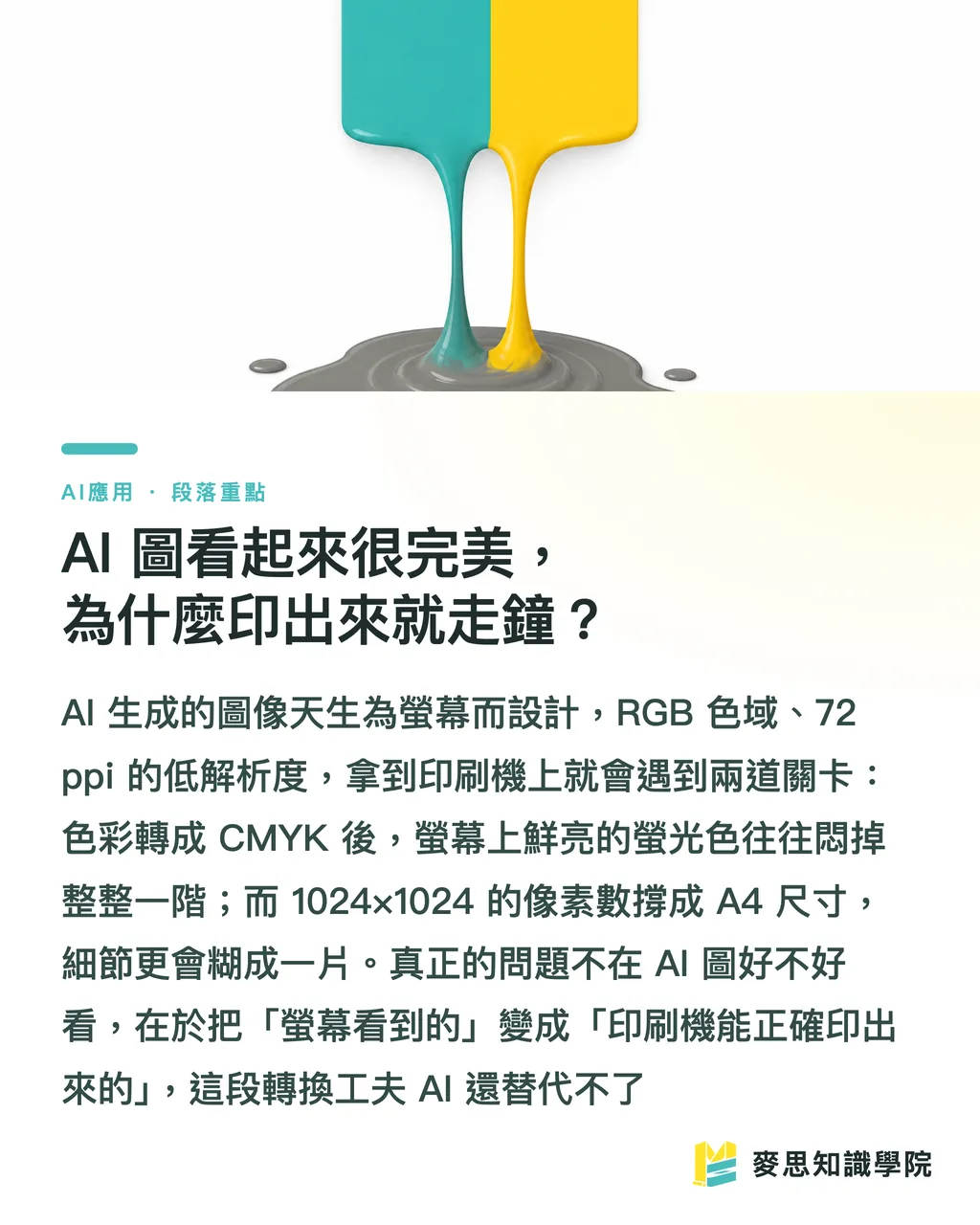
AI-Bilder sehen perfekt aus. Warum laufen sie im Druck dann aus dem Ruder?
Die kurze Antwort: Das Problem ist nicht, ob das Bild gut aussieht. Es ist von Haus aus nicht für den Druck gemacht
AI-generierte Bilder sind fast immer RGB-Bilder, haben 72 bis 96 ppi Bildschirmauflösung, feste Pixelmaße und sind Rastergrafiken, keine Vektoren
Jeder dieser vier Punkte kann an der Druckmaschine Probleme machen
Bildschirme mischen Licht aus RGB-Grundfarben. Druckmaschinen arbeiten mit CMYK-Farben im Vierfarbdruck. Der darstellbare Farbraum, also der gamut, ist schlicht nicht derselbe
Am häufigsten knallt es bei leuchtendem Cyanblau, kräftigem Orange oder sattem Grün, das am Bildschirm stark wirkt. Nach der Umwandlung in CMYK wird es stumpf, grauer, eine Stufe flacher. Der erste Satz des Kunden lautet dann meist: „Warum sieht die Farbe so anders aus als auf meinem Computer?“
Bei der Auflösung wird es noch nüchterner
Der Druckstandard liegt bei 300 dpi bei Endformat. AI-Bilder kommen oft mit 1024×1024 Pixeln. Umgerechnet reicht das in sauberer Druckqualität ungefähr für 8 bis 9 Zentimeter im Quadrat
Wer daraus ein A4-Poster machen will, zieht ein kleines Bild auf etwa das Vierfache hoch. Die Details verschwimmen
In der Druckbranche kursiert seit Langem ein Satz, dem ich voll zustimme: Was Grafikdesign wirklich leistet, ist nicht das Zeichnen eines Bildes, sondern die Übersetzung von „was der Bildschirm zeigt“ in „was die Druckmaschine korrekt ausgeben kann“. AI kann Ersteres. Letzteres muss noch immer jemand sauber vorbereiten
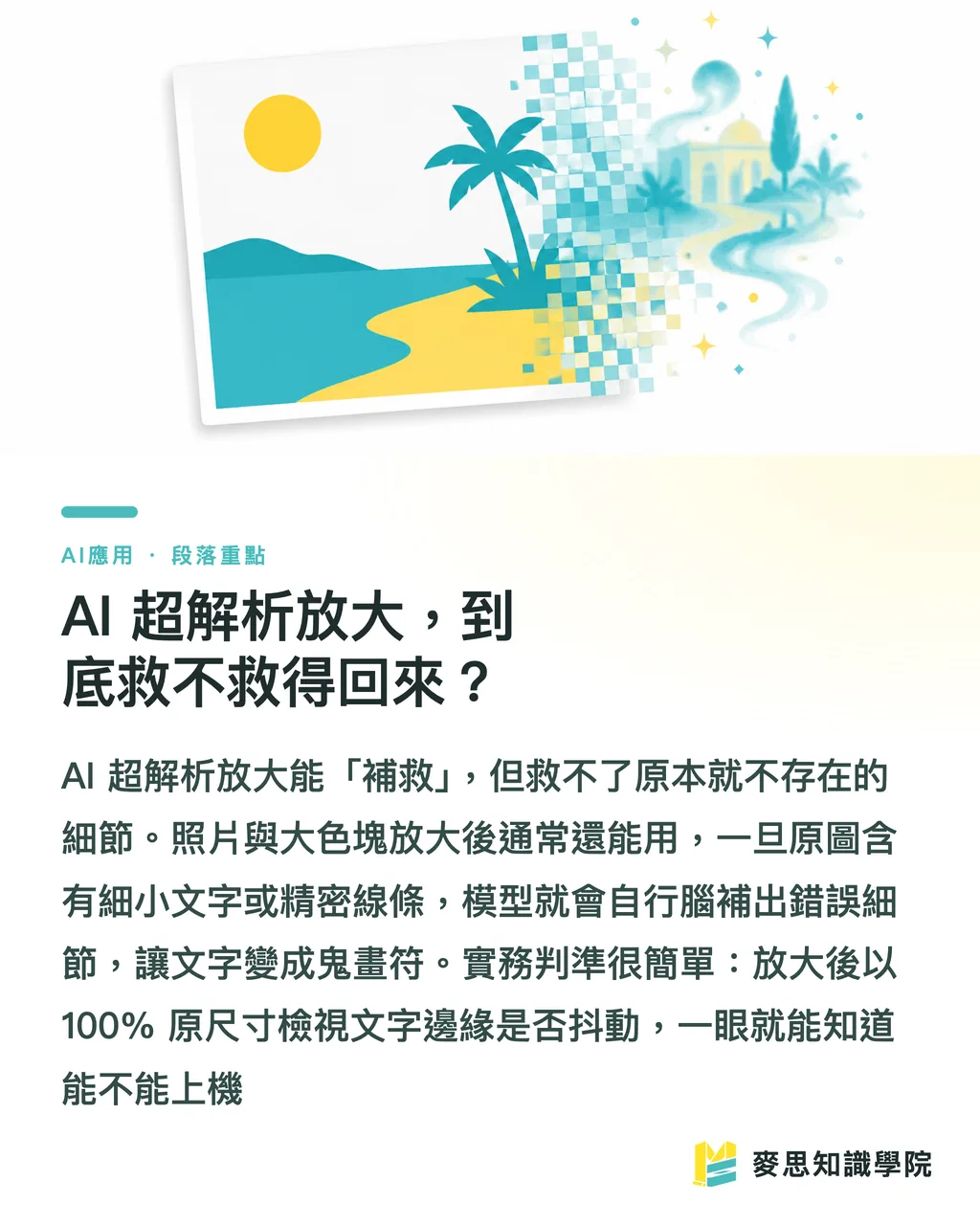
Kann AI-Upscaling die Auflösung wirklich retten?
Wenn die Auflösung nicht reicht, ist die erste Reaktion vieler: „Dann vergrößern wir es eben.“
Tatsächlich gibt es inzwischen etliche AI-Upscaling-Tools. Der kostenlose Image-Upscaling-Vergrößerer wirbt etwa mit bis zu vierfacher Auflösung. Das Prinzip: Ein Modell ergänzt die fehlenden Pixel neu, statt das Bild nur größer zu ziehen
Das Ergebnis hängt stark vom Motiv ab
Bei Fotos, Texturen und großen Farbflächen funktioniert Upscaling oft brauchbar, weil das Modell recht gut raten kann
Sobald aber kleine Schrift, feine Linien oder regelmäßige Muster im Bild sind, erfindet das Modell eigene Details. Schrift wird zu zeichenähnlichem Gekritzel, Kanten bekommen seltsame Muster
Meine Erfahrung: Upscaling ist Reparatur, keine Schöpfung aus dem Nichts
Ein 1024er-Bild auf 4096 hochzuziehen kann für kleine Karten funktionieren. Für Großformatdruck, der auch aus der Nähe scharf sein soll, holt Vergrößerung keine Details zurück, die nie da waren
Ein praktischer Test: Nach dem Upscaling in 100% der späteren Ausgabegröße ansehen. Zittern die Schriftkanten? Brechen Linien weg? Ein Blick reicht meist, um zu wissen, ob die Datei auf die Maschine kann
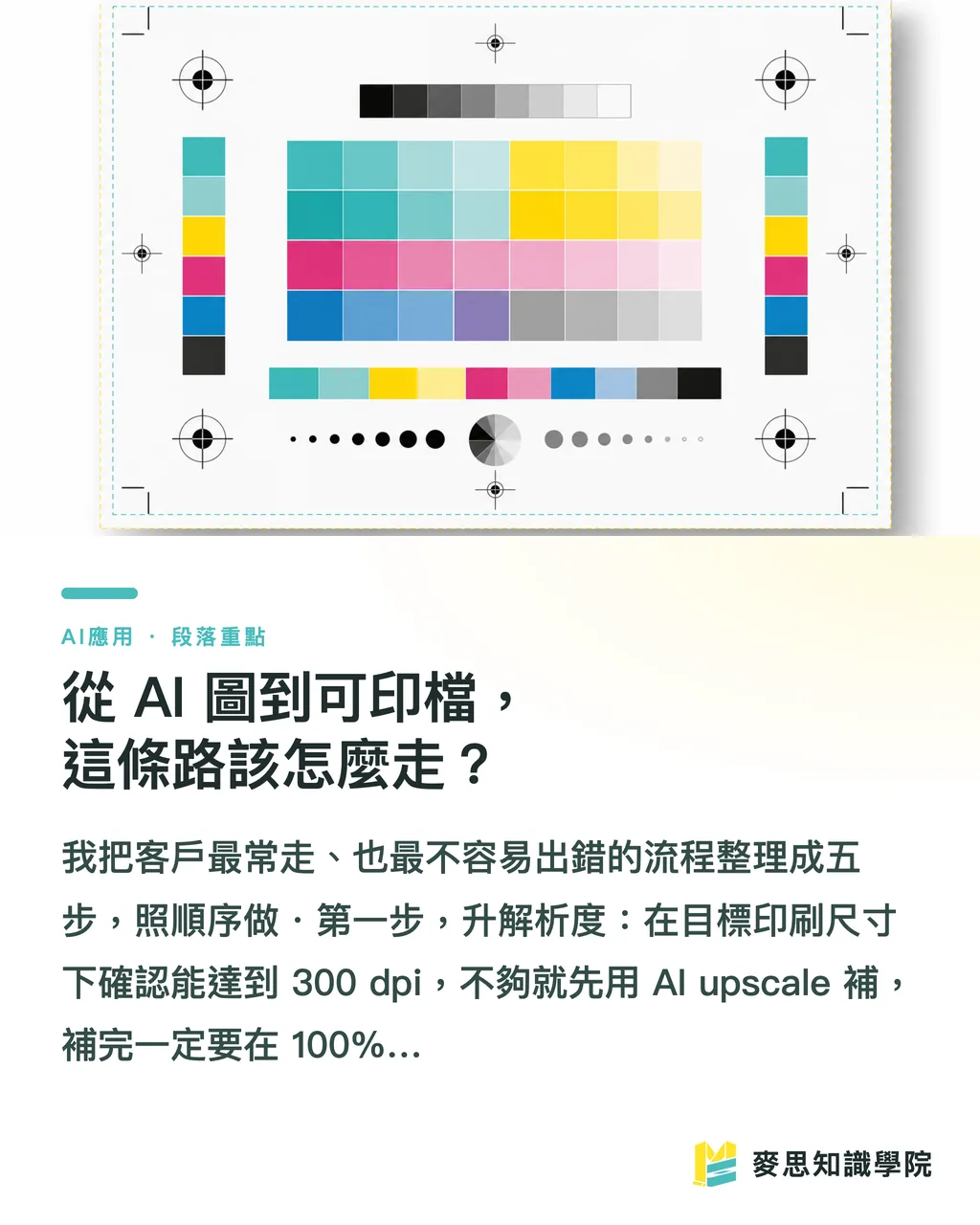
Wie wird aus einem AI-Bild eine druckfähige Datei?
Ich fasse den Ablauf, den Kunden am häufigsten gehen und der am wenigsten Fehler produziert, in fünf Schritten zusammen
・Schritt eins, Auflösung erhöhen: Im Ziel-Druckformat prüfen, ob 300 dpi erreicht werden. Wenn nicht, zuerst mit AI-Upscaling nachbessern. Danach unbedingt bei 100% prüfen, ob das Bild auseinanderfällt
・Schritt zwei, in CMYK umwandeln: In Photoshop den Farbmodus von RGB auf CMYK stellen. Dabei verändern sich Farben immer. Sofort kontrollieren, nicht erst nach dem Druck merken
・Schritt drei, Farbkorrektur: Matte, entsättigte Bereiche nach der Konvertierung mit Gradationskurven und Sättigung feinjustieren, damit kräftige Farben so weit wie möglich zurückkommen. Außerdem prüfen, ob Schwarz über den K-Kanal läuft und nicht als Vierfarbschwarz aufgebaut ist
・Schritt vier, bei Bedarf vektorisieren: Wenn im Bild ein logo, eine Wortmarke oder ein grafisches Element steckt, das groß ausgegeben werden soll, hilft Rastervergrößerung nicht. Dann muss es in Illustrator als Vektorgrafik neu nachgezeichnet werden, damit es in jeder Größe scharf bleibt
・Schritt fünf, Beschnitt und Prüfung: 3mm Beschnitt ergänzen, Format und Dateiformat prüfen, im Druck meist PDF/X oder TIFF, dann erst übergeben
Ein Zusatz zum Vektorisieren
Wer nur ein Foto in einen Linienzeichnungsstil bringen will, kann Tools wie den SPAI-Lineart-Assistenten zur Linienextraktion nutzen, um Konturen zu erfassen
Für echte kommerzielle Vektordaten, die skalierbar und umfärbbar sein sollen, müssen die automatisch erkannten Formen trotzdem von Hand überarbeitet werden: Ankerpunkte säubern, Kurven schließen, Details nachziehen
Eine Grundregel im Druck: Elemente, die vergrößert, als Key Visual genutzt oder wiederholt eingesetzt werden, gehören immer als Vektor angelegt. Ein Hintergrundbild, das einmal in fester Größe erscheint, darf Raster bleiben
Die drei häufigsten Druckpannen mit AI-Bildern und wie man sie vermeidet
Neun von zehn AI-Bildproblemen, die ich für Kunden gelöst habe, fallen in diese drei Gruppen
・Zerfallende Details: Haare, Gewebestrukturen, Blattadern und andere hochfrequente Details werden nach dem Vergrößern matschig oder bekommen künstliche Muster. Lösung: nicht brutal hochziehen. Das Hauptmotiv bei Bedarf mit höherer Basisauflösung neu generieren
・Schriftsalat: AI beherrscht Schrift noch immer unzuverlässig. Oft entstehen Zeichen, die wie Buchstaben aussehen, aber keine sind. Die Lösung ist simpel: Text immer nachträglich in der Designsoftware neu setzen. AI-generierter Schrift nicht vertrauen
・Stufige Verläufe, banding: Große Farbverläufe zeigen bei 8-bit und niedriger Auflösung sichtbare Streifen. Im Druck fällt das besonders auf. Lösung: in 16-bit arbeiten, etwas noise hinzufügen, um die Stufen aufzubrechen, oder den Verlauf direkt neu anlegen
Für die Entscheidung „als Vektor neu bauen oder direkt drucken“ gebe ich eine einfache Grenze
Reiner Hintergrund, reine Stimmung, einmalige Nutzung in fester Größe: Wenn das Bild groß genug ist, direkt drucken
Mit Markenelementen, als Key Visual oder für spätere Vergrößerungen und Formatänderungen: ehrlich als Vektor neu aufbauen. Gespart wird dann die Zeit, die sonst bei jeder Änderung wieder verloren geht
Kommerzielle Nutzungsrechte sind lästiger als ein schlechter Druck
Technische Fehler kann man neu drucken. Lizenzprobleme können Geld kosten
Die kommerziellen Nutzungsrechte für AI-generierte Bilder sind je nach Plattform unterschiedlich und ändern sich weiter
Vor der Bestellung müssen drei Dinge geklärt sein
・Der Umfang der kommerziellen Lizenz für dieses Bild: Darf es für Produktverkauf, Werbung und bestimmte Druckauflagen verwendet werden? Gibt es Mengenbeschränkungen?
・Risiken aus Trainingsdaten: Manche Ergebnisse liegen sehr nah an bestehenden Marken oder urheberrechtlich geschützten Figuren. So etwas zu drucken heißt, sich selbst ein Problem einzubauen
・Plattformstufe: Kostenlose und bezahlte Tarife unterscheiden sich bei den Lizenzbedingungen oft massiv. In vielen Gratisversionen steht klar, dass kommerzielle Nutzung ausgeschlossen ist
Meine Empfehlung: Wenn etwas gedruckt, verkauft oder öffentlich veröffentlicht werden soll, bezahlten Tarif nutzen und den Lizenznachweis aufbewahren
Das ist kein technisches Thema, sondern Risikomanagement. An dieser Stelle zu sparen lohnt sich nicht
Kurzfassung
・Dass AI-Bilder im Druck oft keine guten Ergebnisse liefern, liegt nicht am Aussehen, sondern daran, dass sie von Haus aus RGB, niedrig aufgelöst, rasterbasiert und nicht vektoriell sind
・Upscaling ist Reparatur, keine Schöpfung aus dem Nichts. Details, die im Original nicht vorhanden sind, kommen durch Vergrößerung nicht zurück
・Die fünf Schritte vom AI-Bild zur druckfähigen Datei: Auflösung erhöhen, in CMYK umwandeln, Farbe korrigieren, bei Bedarf vektorisieren, Beschnitt ergänzen und Datei prüfen
・Text immer nachträglich neu setzen, große Verläufe gegen banding absichern, Key-Visual-Elemente als Vektor anlegen, wenn sie Vektor sein sollten
・Kommerzielle Nutzungsrechte können teurer werden als ein Fehldruck. Für externe Nutzung bezahlten Tarif wählen und Lizenznachweis sichern
Weitergedacht
AI ersetzt Designer nicht, aber sie verschiebt ihre Arbeit stärker in die zweite Hälfte des Prozesses
Die erste Hälfte, „ein ordentlich aussehendes Bild erzeugen“, hat heute eine niedrige Einstiegshürde. Der eigentliche Wert liegt in der zweiten Hälfte: Farbmanagement verstehen, entscheiden, was als Vektor neu gebaut werden muss, Lizenzrisiken abfangen
Für kleine und mittlere Unternehmen ist der nächste Schritt sehr konkret: AI als Werkzeug für Ideen und Entwürfe nutzen, aber generierte Bilder nicht einfach an die Druckerei schicken und erwarten, dass sie sofort funktionieren
Für Designer lohnt es sich, CMYK-Farbkorrektur, Vektornachzeichnung und Druckdatenstandards wirklich sicher zu beherrschen. Das ist handwerkliches Können, das AI kurzfristig nicht ersetzt
MINDS Druck setzt genau an dieser Lücke zwischen „AI-Bild“ und „druckfähiger Datei“ an: Brauchbares behalten, Fehlendes ergänzen, Risiken klar benennen
Wenn du das nächste Mal ein AI-Bild hast, das du unbedingt drucken möchtest, bestell nicht sofort. Geh diese fünf Schritte durch oder lass jemanden mit Druckerfahrung kurz darübersehen
Weiterlesen
FAQ
- Kann man AI-generierte Bilder direkt drucken lassen?
- Meistens nicht. AI-Bilder sind in der Regel RGB-Dateien mit 72 bis 96 ppi Bildschirmauflösung und als Rastergrafik angelegt. Sie sollten zuerst auf 300 dpi gebracht, in CMYK umgewandelt und farbkorrigiert werden. Bei Bedarf müssen Elemente als Vektor neu aufgebaut werden, bevor die Datei auf die Druckmaschine geht
- Lässt sich zu geringe Auflösung bei AI-Bildern mit Upscaling lösen?
- Upscaling kann helfen, hat aber Grenzen. AI-Super-Resolution funktioniert bei Fotos und Farbflächen oft gut. Kleine Schrift und feine Linien kippen nach dem Vergrößern jedoch leicht weg oder bekommen künstliche Details. Was im Original nicht vorhanden ist, lässt sich durch Vergrößerung nicht wirklich retten
- Warum verändern sich die Farben von AI-Bildern im Druck?
- Weil Bildschirme mit RGB-Lichtfarben arbeiten und Druckmaschinen CMYK-Druckfarben übereinanderdrucken. Die Farbräume sind unterschiedlich. Gesättigte Neonfarben, kräftiges Orange und helles Grün werden nach der Umwandlung in CMYK oft deutlich grauer und matter. Darum müssen die Farben vorher konvertiert und korrigiert werden
- Gibt es bei AI-generierten Bildern im kommerziellen Druck Urheberrechtsprobleme?
- Ja, es gibt Risiken. Die Regeln für kommerzielle Nutzung unterscheiden sich je nach Plattform und ändern sich häufig. Gratisversionen verbieten kommerzielle Nutzung oft. Vor der Bestellung sollten Lizenzumfang und Auflagenbeschränkungen geprüft werden. Für Verkauf oder Werbung besser einen bezahlten Tarif nutzen und den Lizenznachweis aufbewahren
- Wann sollte ein AI-Bild als Vektor neu gezeichnet werden?
- Wenn das Bild ein logo, eine Wortmarke oder ein Element enthält, das als Key Visual genutzt oder später vergrößert und in andere Formate übertragen wird, reicht Rastervergrößerung nicht aus. Dann sollte es in Illustrator als Vektorgrafik neu aufgebaut werden. Ein Hintergrundbild, das nur einmal in fester Größe erscheint, kann dagegen Raster bleiben
Quellen
Verwandte Artikel

Der wöchentliche Druck-×-KI-Newsletter
Praxiswissen zu Druck und KI, das Designer, Marken und Unternehmen vor dem ersten Schritt gebrauchen können – jede Woche kompakt in einer E-Mail in Ihrem Postfach
MINDS Gratis-Tools
AI background removal, brand stamping, and a LINE sticker maker — free design tools, right in your browser, no upload.
MINDS Gruppe
Benötigen Sie konkrete Druck- oder Geschenkdienstleistungen?
Vom Wissen zur Umsetzung — das übernehmen die Schwestermarken der MINDS Gruppe: von hochwertigem Druck über Online-Bestellungen bis zu Festtagsgeschenken