

Was heißt eigentlich „Visitenkarten-Daten automatisch ordnen“?
Visitenkarten-Daten automatisch ordnen heißt: Papierkarten werden fotografiert oder gescannt, per OCR ausgelesen, Felder manuell korrigiert und als durchsuchbare, nachverfolgbare und exportierbare Kundendaten abgelegt
Ich behandle das wie eine Prepress-Aufgabe: Bevor das Layout steht, müssen die Daten sauber sein. OCR (Optical Character Recognition, optische Zeichenerkennung) verwandelt Text im Bild in editierbaren Text – Name, Firma, Position, Telefon, E-Mail, Adresse werden so zuerst einmal erfasst
Der häufigste Fehler in der Praxis: „Eingescannt aufs Handy“ wird schon für erledigt gehalten. Scannen ist erst der Einstieg, das Ordnen fängt da erst an. Chinesische Namen in Langzeichen, englische Jobtitel, Durchwahlen, LINE-ID, verschiedene Abteilungen derselben Firma – wenn es hier keine Regeln gibt, wird jede Musterversendung, jedes Angebot und jede Nachverfolgung von Karten-Updates zur Sucherei im Kopf
Erstmal langsam
Bei MINDS (MS, hochwertiger vollkustomisierter Geschäftsdruck) gibt es für Visitenkarten ein Drei-Stufen-System: Stufe eins kümmert sich nur um saubere Bilder, Stufe zwei um die Felder, Stufe drei schiebt die Daten ins CRM. CRM (Customer Relationship Management, Kundenbeziehungsmanagement) ist das Werkzeug, in dem Kundendaten, Interaktionen und Folgeaktionen festgehalten werden

Wie scannt man Papiervisitenkarten, ohne dass die Erkennung danebengeht?
Papiervisitenkarten müssen flach, gerade und vollständig fotografiert werden, denn OCR liest das Bild, nicht die Karte, die du im Kopf hast
Die erste Hürde beim Karten-Orden ähnelt der Druckabnahme: Wenn die Vorlage schief ist, kann jeder noch so gute Prozess dahinter nur noch reparieren. Heißfolienprägung, Spotlack, Mattfolie – solche Oberflächeneffekte spiegeln beim Fotografieren leicht; dunkle Papiere, Hochdruck-Prägung und dünne Schriften sorgen dafür, dass die OCR Buchstaben zerlegt oder übersieht
Ich empfehle, in dieser Reihenfolge vorzugehen, damit Fehler gleich am Einstieg gestoppt werden
・1. Karte vor dem Fotografieren auf einen einfarbigen Untergrund legen, damit Logo und Text nicht vom Lichtreflex überstrahlt werden
・2. Beim Fotografieren alle vier Ränder komplett im Bild lassen, damit Durchwahl, Adresse oder QR-Code nicht abgeschnitten werden
・3. Bei zweiseitigen Karten (chinesisch/englisch) beide Seiten behalten – die englische Position verrät oft die Vertriebszuordnung
・4. Karten derselben Veranstaltung unter einem einheitlichen Batch-Namen ablegen, z. B. „Messe Taipeh“, damit die Herkunft später nachvollziehbar bleibt
Die Papierkarten nach dem Fotografieren nicht sofort wegwerfen. Ich mache es so: Erst wenn die Daten im CRM sind und ich eine Stichprobe gemacht habe, wird archiviert oder entsorgt. Handschriftliche Notizen auf der Karte sind oft wertvoller als die gedruckte Position
Wie legt man Felder an, damit man Personen wiederfindet?
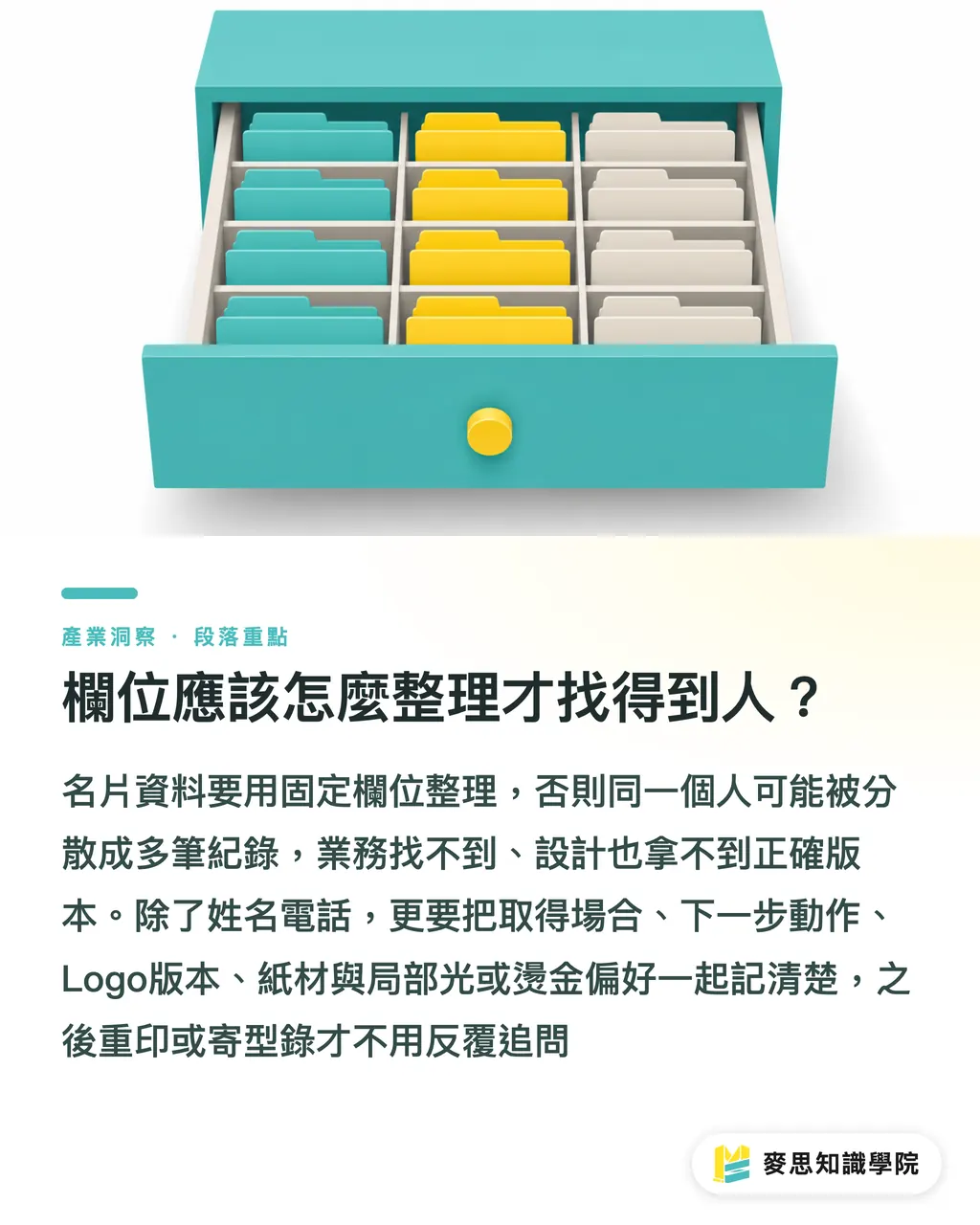
Visitenkarten-Felder brauchen feste Bezeichnungen, sonst taucht dieselbe Person im System dreimal auf – der Vertrieb findet sie nicht, und die Designer bekommen nicht die richtige Kartenversion
Name und Telefon allein reichen nicht. Der Vertrieb will den nächsten Schritt wissen, das Design braucht Markenmaterial, der Einkauf im Druck kennt Papier und Veredelungsvorlieben. Wenn diese Daten zwischen Handy, LINE-Chat, Excel und dem Kartenstapel verstreut sind, werden Nachdrucke und Katalogversand zur Dauerbefragung
Ich teile die Felder meistens in diese Gruppen
・Feste Felder: Name, Firma, Position, Mobil, Telefon, E-Mail, Adresse
・Tracking-Felder: Erfassungsdatum, Anlass, Quelle/Empfehler, nächster Schritt
・Druck-Felder: Kartenversion, Logo-Version, Papiervorlieben, Spotlack oder Heißfolie ja/nein
・Notiz-Felder: Produktinteresse, bisherige Angebote, nächster Kontakttermin
Spotlack (Partieller Lack) bringt an bestimmten Stellen eine glänzende Oberfläche auf, Heißfolienprägung (Heißfolie) drückt Metallfolie als glänzendes Element auf das Papier. Das klingt nach Druckdetail, aber im Karten-Datensatz gespeichert erspart es beim nächsten Update das erneute Wühlen im Musterkoffer
Wenn ein Unternehmen die Kartenfelder so aufbereiten will, dass Vertrieb, Design und Druckeinkauf sie verstehen, räumt das Mai Strategy Wissensakademie Beratungsteam meistens zuerst Feldbenennung und Druckablauf auf – denn bei chaotischen Feldern nützt das schönste Tool nichts, man findet trotzdem niemanden
Wie kommen Visitenkarten-Daten ins CRM?
Visitenkarten-Daten ins CRM: erst mit CSV oder vCard eine kleine Menge zum Test importieren, Feldzuordnung, Dublettenabgleich und Follow-up-Status prüfen, dann auf das ganze Unternehmen ausrollen
CSV (Comma-Separated Values, kommagetrennte Werte) ist eine Textdatei, die Felder mit Kommas trennt und sich für Massenimporte in Tabellen und CRM eignet. vCard 4.0 (vom IETF in RFC 6350 definiertes Kontaktaustauschformat) passt für einzelne Kontakte ins Handy-Adressbuch
In der Praxis nehme ich bei großen Mengen immer CSV. Der Grund ist einfach: Man sieht die Felder, und Fehler lassen sich leichter reparieren. vCard ist prima für Einzelpersonen, CSV ist besser für Firmenverwaltung
・1. Erst CSV exportieren und prüfen, ob die Feldnamen zu den CRM-Feldern passen
・2. E-Mail oder Mobilnummer als Dubletten-Schlüssel nutzen, gleichnamige Personen aus verschiedenen Firmen nicht einfach zusammenführen
・3. Bei jedem Datensatz „Quelle“ und „nächster Schritt“ ergänzen, z. B. Katalogversand, Muster, Angebot vorbereiten
・4. Nach dem Import Bild und CRM-Eintrag stichprobenartig abgleichen, damit Durchwahl und E-Mail nicht im falschen Feld landen
Ganz einfach
Fehlt beim Visitenkarten-Datensatz der „nächste Schritt“, bleibt er im Adressbuch hängen. Wenn der Kunde Muster, ein überarbeitetes Angebot oder eine Bestätigung der Kartengröße sehen will, muss das ins CRM – sonst hast du in drei Tagen nur ein scharfes Kartenfoto und sonst nichts
Welche Fehler sollten KMU beim Visitenkarten-Management unbedingt vermeiden?
KMU sollten nicht nur ein Scan-Tool einführen, ohne zu klären, wer korrigiert, wer importiert und wer nachverfolgt. Am Ende hat man dann einen weiteren ungepflegten Ordner
Ich habe schon häufig erlebt, dass eine Firma eine Scan-App kauft, die ersten Tage motiviert ist und nach zwei Wochen wieder zum Foto in die Gruppe zurückfällt. Das Problem liegt selten am Tool, sondern an der Verteilung der Verantwortung. Der Vertrieb denkt, die Assistenz macht es, die Assistenz weiß nicht, wie sie die Felder bewerten soll, die Designer bekommen nicht die richtige Logo-Version, und die Druckerei erhält Dateien, an denen wieder von Hand korrigiert wird
Diese Fehler sehe ich regelmäßig
・Nur scannen, nicht prüfen: Aus Herrn Wang wird Herr Yu, in der E-Mail fehlt ein Buchstabe, und das Angebot landet im Nirgendwo
・Zu viele Felder: Der Vertrieb füllt nicht alles aus, am Ende bleiben nur Name und Telefon übrig
・Keine Quelle: Messe, Empfehlung, Bestandskunden-Überweisung landen im selben Topf, Priorisieren beim Nachverfolgen ist unmöglich
・Keine Berechtigungen: Handy, E-Mail, Firmenadresse stehen in den Daten, also muss vorher klar sein, wer sehen und exportieren darf
Auch der Nachdruck leidet darunter. Der Kunde hat damals ausdrücklich dickes Kartonpapier, Mattfolie und eine bestimmte Heißfolienposition gewünscht – beim nächsten Mal wird trotzdem wieder nachgefragt, weil die Daten nicht mit der Druckspezifikation verknüpft sind. Wenn individuell hochwertige Karten oder ein unternehmensweiter Update anstehen, holen vollkustomisierte Geschäftsdruckdienstleister wie MINDS am besten schon vor dem Angebot die fertigen Kartenfelder und Markenmaterialien ab
Zusammenfassung
・Eine aufs Handy gescannte Visitenkarte ist noch kein Management – erst wenn man sie findet, nachverfolgen und exportieren kann, ist sie geordnet
・Bei OCR steht und fällt alles mit der Bildqualität: Schief fotografiert, und die Korrektur kostet hinterher unnötig Zeit
・Feldnamen zuerst fixieren, dann passt das CRM, und Design- wie Druckdaten lassen sich sauber anhängen
・Im Visitenkarten-Management gehört der „nächste Schritt“ fest dazu, sonst ist der Stapel nur ein stilles Adressbuch
Weiterdenken
Der nächste Schritt ist ganz pragmatisch: Nimm die Karten von einer Veranstaltung, lass Fotografieren, Felder, Import und Tracking einmal komplett durchlaufen, und entscheide dann, ob du das auf das ganze Unternehmen ausrollst. Die Druckproduktion kann Papier, Format und Veredelung mit den Kundendaten verknüpfen; das Design kann Logo-Version und Kartenlayout versioniert ablegen; und die SaaS-Seite sollte Dublettenabgleich, Berechtigungen und Export-Audit sauber hinkriegen – weniger aufwendige Oberfläche, mehr Arbeit an den schmutzigen Daten
FAQ
- Wie ordnet man Visitenkarten-Daten automatisch, ohne dass alles chaotisch wird?
- Erst sauber fotografieren, dann per OCR Texte erkennen, anschließend Name, Firma, Telefon und E-Mail manuell prüfen und zum Schluss ins CRM importieren – inklusive Quelle und nächstem Schritt
- Kann eine Visitenkarten-Scan-App das CRM komplett ersetzen?
- Die Scan-App eignet sich als Einstieg, das CRM ist für die Nachverfolgung da. Scannen speichert nur Kontaktdaten, das CRM hält Angebote, Musterversand, Rückrufe und Abschlüsse fest
- Wie lange sollte man Papiervisitenkarten aufheben?
- Papiervisitenkarten am besten erst entsorgen, wenn die Daten im CRM sind und stichprobenartig geprüft wurden. Bei handschriftlichen Notizen, besonderem Papier oder doppelseitigen Karten lohnt es sich, vorher ein Bild zu sichern
- CSV oder vCard fürs Visitenkarten-Management – was nimmt man?
- Für große Mengen ins CRM ist CSV die bessere Wahl, weil Felder leicht zu prüfen und stapelweise zu bearbeiten sind. vCard eignet sich für einzelne Kontakte und eher für den Import ins Handy-Adressbuch
- Was hat Visitenkarten-Management mit Druck zu tun?
- Wenn Papier, Logo-Version, Veredelung und Kartenlayout im Datensatz stehen, fallen beim Nachdruck oder unternehmensweiten Update viele Rückfragen weg – Designer und Druckeinkauf arbeiten dann mit den richtigen Unterlagen
Verwandte Artikel





Der wöchentliche Druck-×-KI-Newsletter
Praxiswissen zu Druck und KI, das Designer, Marken und Unternehmen vor dem ersten Schritt gebrauchen können – jede Woche kompakt in einer E-Mail in Ihrem Postfach
MINDS Gratis-Tools
Spine width and imposition calculators — skip the manual math, free in your browser.
MINDS Gruppe
Benötigen Sie konkrete Druck- oder Geschenkdienstleistungen?
Vom Wissen zur Umsetzung — das übernehmen die Schwestermarken der MINDS Gruppe: von hochwertigem Druck über Online-Bestellungen bis zu Festtagsgeschenken