
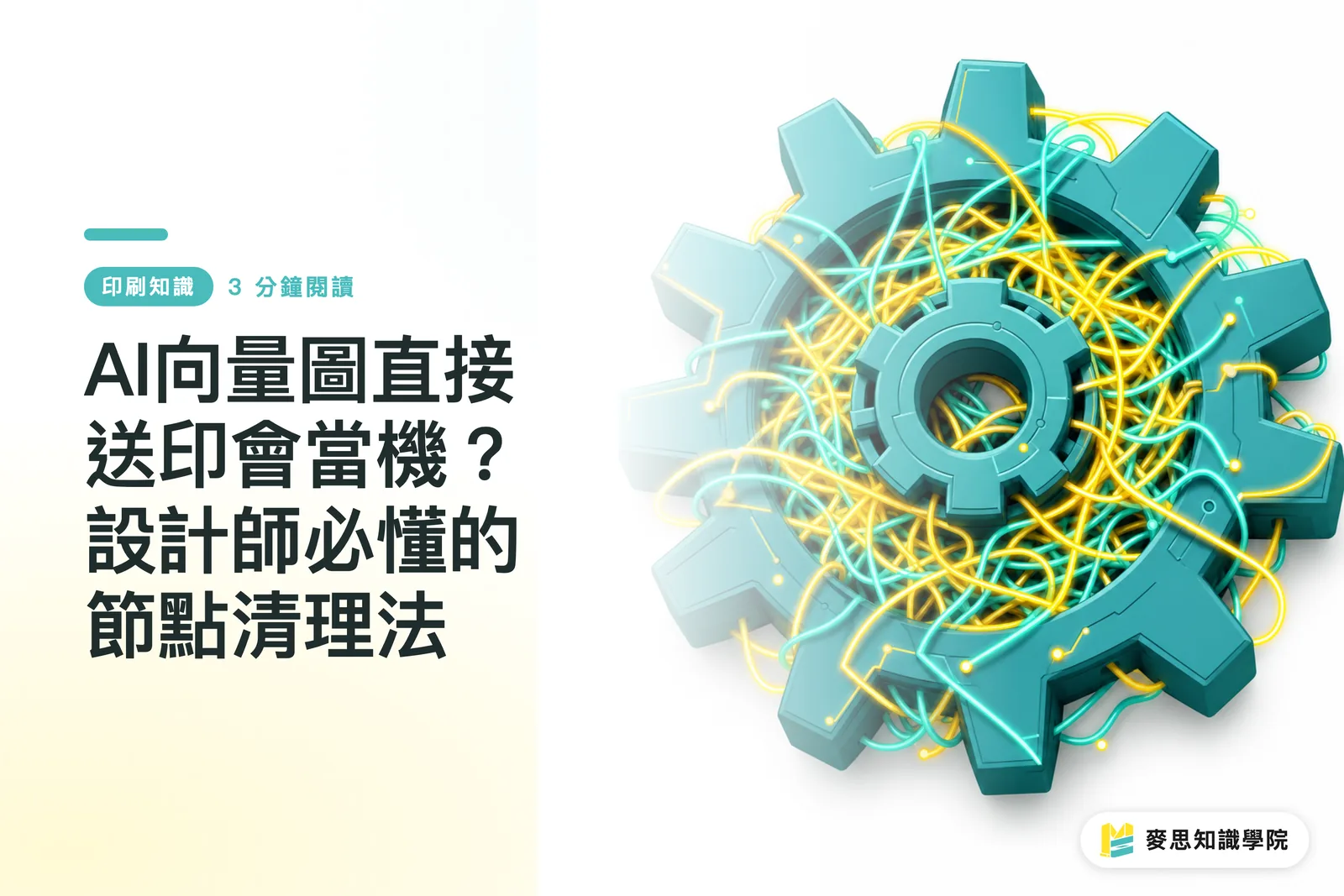
Warum können AI‑generierte Vektorgrafiken nicht direkt gedruckt werden?
AI‑generierte Vektorgrafiken enthalten häufig zehntausende ungültige Knoten und zersplitterte Farbbereiche; wenn sie direkt gedruckt werden, führt das leicht zu RIP‑Zeitüberschreitungen und Maschinenabstürzen oder zu gezackten weißen Rändern am Endprodukt. Ich empfehle Kunden meist, den „MINDS (MS, mittel‑ bis hochpreisiger Full‑Custom‑Geschäftsdruck)‑Dreischritt‑Pre‑Press‑Check“ zu nutzen, um eine manuelle Optimierung vorzunehmen
Kürzlich erhielt ich einige Dateien, die mit der neuen Illustrator‑Funktion exportiert wurden; die Designer fanden sie auf dem Bildschirm großartig, aber sobald sie ins Pre‑Press‑System kamen, blieb die Maschine sofort stehen
Der Grund ist simpel: Die Logik von AI‑Grafiken besteht darin, winzige Farbfelder zusammenzusetzen, um einen Look zu erzeugen, anstatt wie ein menschlicher Designer saubere Bézier‑Kurven zu ziehen
RIP (Raster Image Processor): Das Kernsystem, das Vektordateien in die Rasterdaten einer Druckmaschine umwandelt; wenn die Knotenzahl um ein Vielfaches über dem Normalwert liegt, führt die hohe Rechenlast zu Fehlermeldungen

Der Hauptgrund für Maschinenabstürze: Welche Fallen verbergen sich in den Dateien?
Aus meiner langjährigen Beobachtung sowohl in der Produktion als auch beim Kunden zeigen AI‑generierte Vektordateien zwei tödliche Schwächen
Erstens: ein enormer Knotenzuwachs – für einen einfachen Kreisbogen benötigt ein Mensch vielleicht drei Ankerpunkte, AI liefert stattdessen dreihundert
Zweitens: zersplitterte Farbbereiche
Wenn AI Verläufe oder Licht‑ und Schatteneffekte verarbeitet, erzeugt es nicht ein glattes Verlaufsnetz, sondern zerlegt das Bild in Dutzende winziger, farblich ähnlicher Polygone, die hart nebeneinander liegen
・Rechenüberlastung: Bei Dateien mit mehreren hunderttausend Knoten steigt die RIP‑Verarbeitungszeit von Sekunden auf bis zu einer halben Stunde oder führt sofort zum Absturz
・Weiße Ränder und Leckagen: Zerfetzte Farbfelder wirken auf dem Bildschirm nahtlos, doch beim Druck zeigen sich bei kleinsten Papierdehnungen weiße Linien zwischen den Bereichen
Der MINDS‑Dreischritt‑Pre‑Press‑Check: Wie aus einem AI‑Entwurf ein druckfertiges Layout entsteht
AI als Ideenmotor zu nutzen ist kein Problem, doch sobald die Auftragsvergabe beginnt, ist manuelle Nachbearbeitung unverzichtbar
Normalerweise führen wir den Kunden durch den MINDS‑Dreischritt‑Pre‑Press‑Check, um sicherzustellen, dass die Datei problemlos gedruckt werden kann
・Zusammenführen zersplitterter Pfade: Gleichfarbige, benachbarte Stücke, die AI in einzelne Polygone zerteilt hat, werden via Pathfinder‑Union zu einer Form zusammengefasst, was die Dateikomplexität stark reduziert
・Vereinfachen überflüssiger Knoten: Mit dem Simplify‑Tool der Zeichenprogramme werden übermäßig dichte Knoten entfernt; solange das äußere Erscheinungsbild unverändert bleibt, führt weniger Knoten zu einer reibungsloseren RIP‑Verarbeitung
・Prüfen versteckter Farbfelder: AI legt häufig fast unsichtbare, winzige Pfade unterhalb von Ebenen ab; wechsle in den Outline‑Modus, um sie zu inspizieren und manuell zu entfernen
Wenn du AI‑Tools gerade erst einführst und dir nicht klar ist, welche Qualitätsstandards gelten, kannst du das Beratungsteam der Mai Strategy Wissensakademie kontaktieren, um die Front‑End‑Spezifikationen festzulegen – so entgeht man später wiederholtem Nacharbeiten
Was muss man bei nahtlosen Mustern und komplexen Weiterverarbeitungen beachten?
Viele Designer nutzen AI, um vollflächige Muster für Verpackungen zu berechnen
In letzter Zeit habe ich zahlreiche Branchenbeispiele gesehen; das häufigste Problem ist ein deutlicher Nahtbruch an den Übergängen der Muster
Selbst wenn die AI‑Grafik in Vektoren umgewandelt wird, führt fehlendes manuelles Anpassen der Randbedingungen zu unsauberen Übergängen
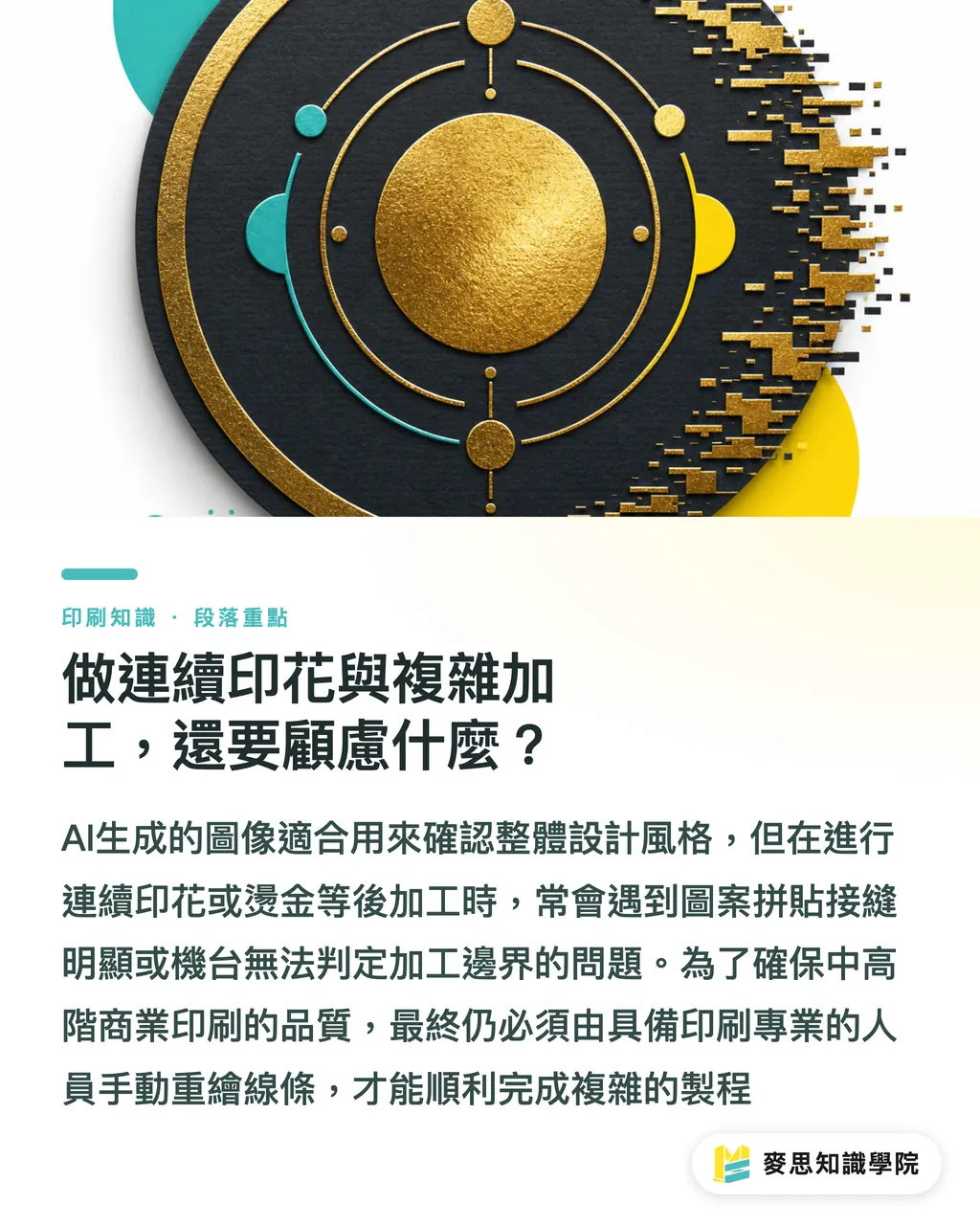
Dasselbe gilt für Logos: abgesehen von Urheberrechtsfragen, können komplexe Licht‑ und Schattenverläufe von den Maschinen nicht eindeutig als Schnitt‑ oder Prägegrenzen erkannt werden, wenn nachträglich Prägen, Heißfolienprägung oder Blindprägung erfolgen soll
Für mittel‑ bis hochpreisige Full‑Custom‑Geschäftsdrucke – etwa hochwertige Markenverpackungen oder Unternehmenskataloge – empfehle ich, AI‑Grafiken nur als Stilreferenz zu nutzen und anschließend von einem Druckspezialisten die Linien sauber neu zu zeichnen
Für derartige detaillierte Prozessbewertungen kann man direkt MINDS kontaktieren, um ein Pre‑Press‑Audit durchführen zu lassen
Wichtige Punkte auf einen Blick
・AI‑Vektorgrafiken bestehen aus zersplitterten Farbbereichen und einer Flut von Knoten; das direkte Drucken führt leicht zu Maschinenabstürzen
・Vor der Endabnahme müssen Pfade zusammengeführt, Knoten vereinfacht und versteckte, überflüssige Objekte entfernt werden
・Vollflächige Muster sowie Heißfolienprägung oder Schneiden erfordern weiterhin manuelles Nachzeichnen und präzise Randdefinitionen
Weiterführende Überlegungen
AI kann tatsächlich die frühen kreativen Engpässe aufbrechen, doch der letzte Schritt vom Bildschirm zum physischen Druck bleibt von physikalischen Beschränkungen und Gerätegrenzen geprägt
Statt blind auf 1‑Click‑Generierung zu vertrauen, sollte AI als Konzept‑Prototyp in der Angebotsphase genutzt werden; nach Freigabe ist eine gründliche Knotensäuberung erforderlich – das ist das professionelle Vorgehen, das sowohl das Werk als auch die Produktionslinie schützt
FAQ
- Können AI‑generierte Vektorgrafiken direkt für das Schneiden oder Heißfolienprägen verwendet werden?
- Nein, die AI‑Datei ist voller zersplitterter Pfade und ungültiger Knoten; die Maschine kann keine klaren Grenzen erkennen und die Pfade müssen zu sauberen Einzelstrichen nachgezeichnet werden
- Warum sehen AI‑Vektorgrafiken in Illustrator normal aus, doch die Druckerei sagt, sie laufen nicht?
- Weil die Datei zehntausende ungültige Knoten enthält, die das Pre‑Press‑RIP überlasten; zuerst muss eine Knotensimplifizierung erfolgen
- Kann man bei nahtlosen Mustern die von AI erzeugten Grafiken direkt zusammensetzen und drucken?
- Es wird nicht empfohlen, sie unverändert zu verwenden; AI‑Ergebnisse weisen häufig Pixelabweichungen oder Lücken auf, was beim direkten Zusammensetzen deutliche Nahtstellen erzeugt – eine manuelle Korrektur der Ränder ist zwingend nötig
Verwandte Artikel


Der wöchentliche Druck-×-KI-Newsletter
Praxiswissen zu Druck und KI, das Designer, Marken und Unternehmen vor dem ersten Schritt gebrauchen können – jede Woche kompakt in einer E-Mail in Ihrem Postfach
MINDS Gratis-Tools
AI background removal, brand stamping, and a LINE sticker maker — free design tools, right in your browser, no upload.
MINDS Gruppe
Benötigen Sie konkrete Druck- oder Geschenkdienstleistungen?
Vom Wissen zur Umsetzung — das übernehmen die Schwestermarken der MINDS Gruppe: von hochwertigem Druck über Online-Bestellungen bis zu Festtagsgeschenken