
Warum Bildschirmfarben immer leuchtender sind als der Druck
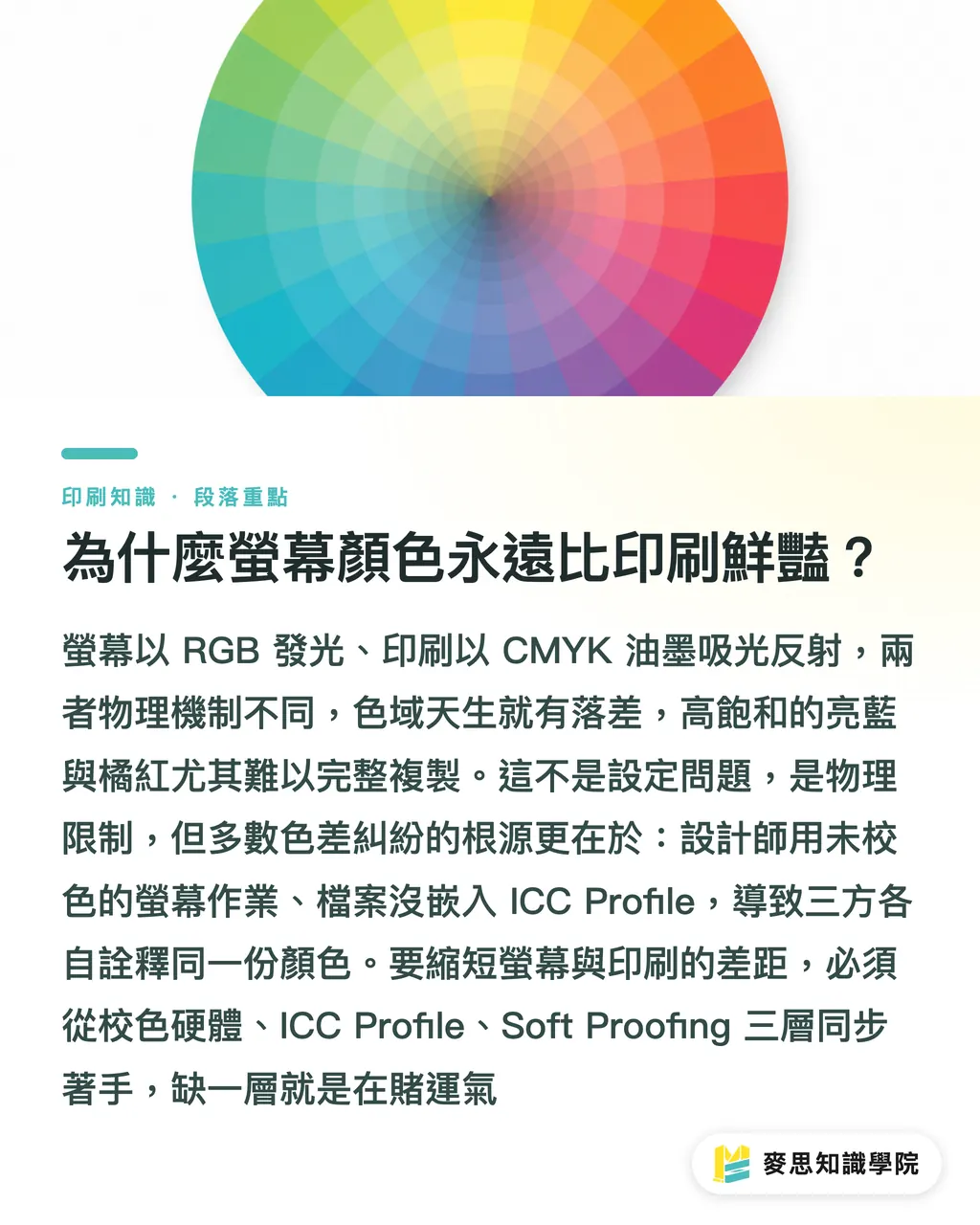
Monitore strahlen aktiv Licht aus, Drucke absorbieren und reflektieren Licht über Druckfarben. Durch diese unterschiedlichen physikalischen Prinzipien sind die Farbräume (Gamut) von Natur aus ungleich. Um das Druckergebnis an die Bildschirmvorschau anzunähern, empfiehlt die Mai Strategy Wissensakademie, gleichzeitig an drei Hebeln anzusetzen: Hardware-Kalibrierung, ICC-Profile und Softproof. Fehlt auch nur ein Baustein, wird der Druck zum Glücksspiel
Das liegt nicht an falschen Einstellungen, sondern an physikalischen Grenzen. Bildschirme arbeiten additiv mit RGB und decken meist sRGB oder das breitere Display P3 ab, was extrem gesättigte Blau- und Orangetöne erlaubt. Im Vierfarbdruck mit CMYK-Skalenfarben auf Papier ist der Farbraum deutlich kleiner – besonders leuchtendes Cyanblau oder intensives Rotorange lassen sich im Druck kaum eins zu eins reproduzieren
Aus meiner langjährigen Erfahrung in der Kundenbetreuung hat der Großteil aller Farbreklamationen dieselbe Ursache: Designer arbeiten an unkalibrierten Bildschirmen, exportieren PDFs ohne eingebettete ICC-Profile, und die Druckerei konvertiert die Daten im RIP nach eigenen Standardprofilen. Am Ende interpretiert jede Partei dieselbe Farbe anders – das Ergebnis passt zwangsläufig nicht zusammen
Erst wenn man diese Prämisse versteht, machen alle weiteren Einstellungen Sinn
---
Was bedeutet Kalibrierung eigentlich? Beginnend bei der Hardware
Viele glauben, ein kurzer Abgleich des Weißabgleichs am Monitor reiche als Kalibrierung aus – ein fataler Irrtum. Echte Monitorkalibrierung erfordert zwei Werkzeuge: ein Kolorimeter (Messgerät) und die passende Kalibrierungssoftware
Gängige Lösungen sind die Datacolor Spyder-Serie oder X-Rite i1Display, preislich im Rahmen von etwa 4.000 bis 15.000 NTD. Für Designer mit regelmäßigem Druckaufkommen ist das eine unverzichtbare Investition, kein Luxus. Die Software (meist im Lieferumfang enthalten) misst definierte RGB-Farbfelder auf dem Bildschirm, gleicht sie mit Zielwerten ab und generiert ein ICC-Monitorprofil, das automatisch im Farbmanagement des Betriebssystems hinterlegt wird
Empfohlene Zielwerte für die Kalibrierung:
・Farbtemperatur: D65 (6500K), Standard-Normlicht der Druckbranche, abgestimmt auf ISO 3664
・Leuchtdichte: 80–100 cd/m²; ein zu hell eingestellter Monitor verleitet dazu, Farben in der Gestaltung zu hell bzw. zu flau anzulegen
・Gamma: 2.2 (Windows) oder L*-Gamma (neuere macOS-Versionen)
Kalibrieren Sie alle zwei bis drei Monate nach: Hintergrundbeleuchtungen und OLED-Panels altern und driften farblich ab. Ein veraltetes ICC-Profil führt mit der Zeit zu Fehlinterpretationen
---
Die richtigen Einstellungen in Illustrator und Photoshop
Die Hardware-Kalibrierung ist nur der erste Schritt. Die Farbmanagement-Einstellungen in der Software entscheiden darüber, ob die Farben auf Ihrem Bildschirm der Druckausgabe entsprechen
Zentraler Einstiegspunkt: Farbeinstellungen
Öffnen Sie in Photoshop oder Illustrator „Bearbeiten > Farbeinstellungen“ (Color Settings). Wählen Sie Japan Color 2001 Coated (der in Taiwan am weitesten verbreitete Standard) oder das von Ihrer Druckerei vorgegebene ICC-Ausgabeprofil. Wichtig: Stellen Sie den RGB-Arbeitsfarbraum auf sRGB IEC61966-2.1 und den CMYK-Arbeitsfarbraum auf das Profil Ihrer Druckerei ein. Falls die Druckerei keines bereitstellt, ist Japan Color 2001 Coated die sicherste Standardwahl
Der Softproof: Ihre Druckmaschine auf dem Bildschirm
Richten Sie den Softproof in Photoshop unter „Ansicht > Farbproof einrichten > Benutzerdefiniert“ (Proof Setup > Custom) ein. Wählen Sie unter „Zu simulierendes Gerät“ (Device to Simulate) das ICC-Ausgabeprofil Ihrer Druckerei. Als Rendering-Priorität (Rendering Intent) wählen Sie meistens „Relativ farbmetrisch“ (Relative Colorimetric) und aktivieren die Tiefenkompensation (Black Point Compensation). Mit Strg/Cmd+Y schalten Sie die Softproof-Ansicht ein und aus
Der Vorher-Nachher-Vergleich ist deutlich: Farben, die vorher am Monitor leuchteten, wirken im Softproof-Modus gedämpfter und entsprechen dem späteren Druckergebnis. Dieses Absacken der Farbwirkung ist die Realität – keine optische Täuschung
In Illustrator unterscheidet sich der Pfad leicht: Nach der Konfiguration des Profils unter „Ansicht > Farbproof einrichten“ aktivieren Sie den Softproof über „Ansicht > Farbproof“
---

Typische Farbmanagement-Fallen vor der Druckabgabe
Selbst bei kalibriertem Monitor und aktivem Softproof kann im Druck noch einiges schiefgehen. Auf folgende Punkte achte ich bei der finalen Datenprüfung besonders:
・PDF ohne eingebettetes ICC-Profil: Vergewissern Sie sich beim PDF-Export in Acrobat oder Illustrator, dass die Option „ICC-Profile einschließen“ aktiviert ist. Andernfalls weiß das RIP der Druckerei nicht, welcher Farbraum zugrunde liegt
・RGB-Bilder ohne CMYK-Konvertierung exportiert: Wenn platzierte Bilder in Photoshop noch im RGB-Modus vorliegen, konvertiert das Druckerei-RIP diese nach eigenen Profilen – oft mit unerwünschten Abweichungen. Besser: In Photoshop manuell über „Bearbeiten > In Profil umwandeln“ (Convert to Profile) konvertieren und speichern
・Verwendung von RGB-Schwarz (0, 0,
・0) im Dokument: Am Monitor fällt das nicht auf, im Druck entsteht daraus jedoch ein 4-Farben-Schwarz (C40 M30 Y30 K
・100) oder ein unsauberes Grau. Fließtext muss für scharfe Kanten zwingend als reines K100 angelegt sein
・Papier-ICC-Profil passt nicht zum Bedruckstoff: Gestrichenes (Coated) und ungestrichenes Papier (Uncoated) unterscheiden sich gravierend im Farbverhalten. Ein Softproof mit falschem Profil liefert eine irreführende Vorschau
---
Farbabstimmung mit der Druckerei: So kommunizieren Sie richtig
Dieser Schritt wird im gesamten Workflow am häufigsten vernachlässigt – und führt genau deshalb zu den meisten Reklamationen
Aus langjähriger Praxis zwischen Produktion und Kunde lautet der effektivste Weg: Fragen Sie die Druckerei vorab aktiv nach ihren ICC-Ausgabeprofilen. Professionelle Druckereien verfügen über individuelle Profile, die exakt auf ihre Druckmaschinen, Druckfarben und Papiersorten abgestimmt sind. Binden Sie dieses Profil in Ihr Softproof-Setup ein, entspricht die Bildschirmansicht weitgehend dem tatsächlichen Druck
Gibt die Druckerei an, kein ICC-Profil zu haben, fordern Sie als Alternative verbindliche Farbstandards oder einen zertifizierten Proof als Freigabegrundlage an. Vermeiden Sie vage Aussagen wie „Bitte so drucken, wie es auf dem Monitor aussieht“ – das bietet keinerlei verlässliche Messgrundlage
Eine weitere bewährte Methode: Lassen Sie ein Testchart oder Farbfelder auf dem Original-Auflagenpapier andrucken. So verifizieren Sie die CMYK-Werte für Pantone- oder Hex-Töne und behalten diesen Proof als verbindliche Referenz für den Auflagendruck. Pantone-Fächer bieten zwar Umrechnungstabellen für CMYK, doch schon andere Druckfarben oder Papiereigenschaften verschieben das Ergebnis – ein physischer Proof bleibt der einzig verlässliche Maßstab
Wenn Sie regelmäßig Druckprojekte abwickeln und die Farbgebung bisher reines Glücksspiel war, unterstützt Sie das Beratungsteam der Mai Strategy Wissensakademie gerne beim Aufbau eines standardisierten Farbmanagement-Workflows – das spart Zeit und unnötige Korrekturschleifen bei jedem neuen Projekt
Das Wichtigste auf einen Blick
・Monitorkalibrierung erfordert ein Kolorimeter zur Erstellung eines ICC-Monitorprofils; rein visuelle Anpassungen nach Augenmaß sind wirkungslos
・Der Softproof ist das einzige Werkzeug, um Farbabweichungen vorab am Bildschirm zu simulieren; ohne Softproof erfolgt die Farbkorrektur im Blindflug
・Betten Sie beim PDF-Export stets das ICC-Profil ein, damit das RIP der Druckerei über eine eindeutige Farbreferenz verfügt
・Fordern Sie das gerätespezifische ICC-Ausgabeprofil Ihrer Druckerei an – es bildet den Ankerpunkt des gesamten Farbmanagements
・Verwenden Sie für Fließtext ausschließlich 100 % Schwarz (K100), um zu verhindern, dass das RIP RGB-Schwarz in ein unsauberes 4-Farben-Schwarz aufteilt
Weiterführende Gedanken
Monitorkalibrierung ist kein Hexenwerk, doch viele bleiben auf halbem Weg stehen: Die Hardware wird kalibriert, aber der Softproof bleibt deaktiviert; oder der Softproof läuft über generische Profile statt über das reale Profil der Druckerei. Erst wenn alle Rädchen ineinandergreifen, funktioniert der gesamte Workflow
Für Designstudios empfiehlt es sich, die Trias aus „Kolorimeter-Kalibrierung + Japan Color 2001 Coated Farbsetup + projektspezifischer Profilabfrage bei der Druckerei“ als feste SOP im Workflow zu verankern. Der Gewinn liegt nicht nur in präzisen Druckergebnissen, sondern vor allem in einer gemeinsamen Sprache mit Kunden und Druckdienstleistern – unklare Diskussionen über „subjektiv abweichende Farben“ gehören damit der Vergangenheit an
Druckereien, die ihr Farbmanagement professionalisieren möchten, sollten in individuelle ICC-Profile für ihre Hauptmaschinen und Papiersorten investieren. Diese einmalige Investition spart langfristig beträchtliche Einrichtungszeiten und Reklamationskosten ein
Abonnieren Sie den Newsletter der Mai Strategy Wissensakademie für regelmäßige Fachartikel zu Druckvorstufe, Farbmanagement und Druckprozessoptimierung – und sparen Sie sich langwieriges Ausprobieren
FAQ
- Welche Hardware ist für die Monitorkalibrierung erforderlich und was kostet sie?
- Erforderlich ist ein Kolorimeter. Zu den Marktführern zählen die Datacolor Spyder-Serie und X-Rite i1Display, die in Taiwan etwa zwischen 4.000 und 15.000 NTD kosten. Die Kalibrierungssoftware liegt den Geräten meist bei; nach dem Anschließen führt die Software Schritt für Schritt durch den Prozess zur Erstellung und Aktivierung des ICC-Monitorprofils
- Welches ICC-Profil sollte für den Softproof ausgewählt werden?
- Idealerweise fordern Sie das maschinenspezifische ICC-Ausgabeprofil direkt bei Ihrer Druckerei an und hinterlegen es im Proof-Setup von Photoshop oder Illustrator. Stellt die Druckerei kein Profil bereit, dient Japan Color 2001 Coated als solider Standard für gestrichenes Papier
- Welche Rendering-Priorität (Rendering Intent) ist die richtige?
- Für Druckprojekte empfiehlt sich standardmäßig „Relativ farbmetrisch“ (Relative Colorimetric) in Kombination mit aktivierter Tiefenkompensation (Black Point Compensation). Enthält das Bild sehr breite Farbräume mit stark gesättigten Tönen, lohnt sich ein Gegentest mit „Perzeptiv“ (Perceptual), um im Softproof das harmonischere Ergebnis zu ermitteln
- Warum weichen Farben bei identischen CMYK-Werten zwischen verschiedenen Druckereien ab?
- CMYK-Werte sind lediglich Steuerungsbefehle. Das tatsächliche Farbergebnis hängt von Druckfarben, Maschineneigenschaften, Saugfähigkeit des Papiers sowie Temperatur und Luftfeuchtigkeit ab. Da diese Variablen von Betrieb zu Betrieb variieren, kann ein Farbton wie C80 M10 Y10 K0 bei Druckerei A himmelblau und bei Druckerei B violettstichig ausfallen. Genau deshalb erfolgt verlässliche Farbkommunikation über ICC-Profile statt über bloße Zahlenwerte
- Wie nah können Designer dem finalen Druckergebnis eigenständig kommen?
- Mit einer sauberen Hardware-Kalibrierung, dem richtigen Druckerei-ICC-Profil im Softproof und eingebetteten ICC-Profilen beim PDF-Export lässt sich die Abweichung zwischen Monitor und Druck auf ein Minimum reduzieren. Eine 100-prozentige Übereinstimmung ist physikalisch jedoch unmöglich – für die verbindliche Endkontrolle bleibt ein physischer Proof unerlässlich
Verwandte Artikel




Der wöchentliche Druck-×-KI-Newsletter
Praxiswissen zu Druck und KI, das Designer, Marken und Unternehmen vor dem ersten Schritt gebrauchen können – jede Woche kompakt in einer E-Mail in Ihrem Postfach
Tool-Bibliothek
RGB↔CMYK conversion, ΔE color difference and brand color print analysis — free color management tools, computed right in your browser.
MINDS Gruppe
Benötigen Sie konkrete Druck- oder Geschenkdienstleistungen?
Vom Wissen zur Umsetzung — das übernehmen die Schwestermarken der MINDS Gruppe: von hochwertigem Druck über Online-Bestellungen bis zu Festtagsgeschenken