

Überblick
Wenn eine Schrift am Monitor tadellos dargestellt wird, beim Druck aber zu wirren Zeichen oder fehlenden Glyphen wird, liegt das meistens daran, dass am Ausgabegerät die passenden Schriftdateien fehlen oder Lizenzbeschränkungen das Laden verhindern. Der saubere Ausweg ist das Drei-Stufen-Schutzsystem für die Datenübergabe an MINDS, die sogenannte „MINDS-Druckabnahme in drei Stufen": ① Vor der Endabnahme die kommerzielle Lizenzstufe der Schriften prüfen ② Headlines und Schmuckschriften in Illustrator in Pfade umwandeln (Create Outlines) ③ Lauftext in kleiner Schriftgröße in PDF als vollständige Schrift oder als Subset einbetten (Subset Embedding)
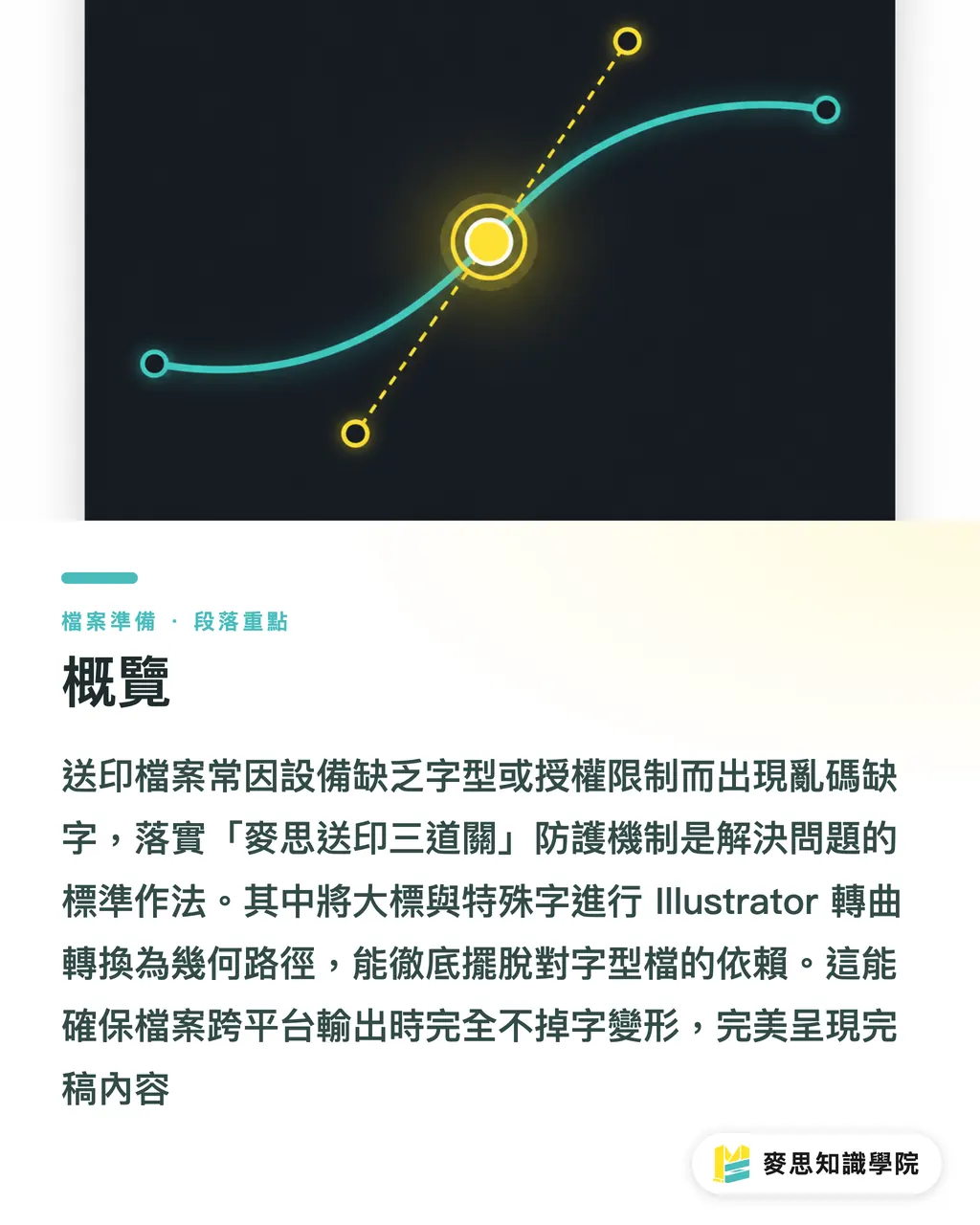
Create Outlines heißt, die Bézier-Daten der Vektorschrift komplett in reine geometrische Pfade zu verwandeln – ein klassischer Prepress-Schritt. Die ausgehärteten Buchstaben verlieren ihre Editierbarkeit und die Abhängigkeit von der Schriftdatei. So sieht die Datei auf jeder Plattform und jedem Ausgabegerät genauso aus wie am Designbildschirm, ohne dass Zeichen verschwinden oder verzerren
Warum sieht der Satz am Bildschirm sauber aus, wird aber im Druck zu wirren Zeichen oder Lücken?
Nach über zehn Jahren am Druckband ist die häufigste Rückweisung, die ich sehe, wirre Zeichen. Auf dem eigenen Rechner sieht der Satz für die Designerin tadellos aus, weil das System die Schrift installiert hat. Sobald die Datei aber im Prepress-Ripper der Druckerei landet und dort die Schrift fehlt, springen Illustrator oder InDesign automatisch auf eine Ersatzschrift – das Layout verschiebt sich, im schlimmsten Fall bleiben nur leere Kästchen übrig
Seit Cloud-Fonts zum Standard geworden sind, wird das Problem eher schlimmer. Viele Designerinnen klicken die Cloud-Synchronisation an und wähnen sich sicher – übersehen aber, dass die Prepress-Software beim Interpretieren der PostScript-Daten an den Cloud-Schriften wegen Lizenzschranken oder einer abgebrochenen Internetverbindung hängen bleiben kann
Nicht sofort in Pfade umwandeln
Erst klären, auf welcher Ausgabeumgebung die Datei am Ende landet – das ist der erste Schritt, damit kein Druckauftrag im Müll landet
Create Outlines oder PDF-Einbettung? Wie die Textverarbeitung in der Prepress wirklich arbeitet
Create Outlines und PDF-Fonteinbettung sind zwei grundverschiedene technische Wege
・Create Outlines: Die Raster- und Vektorstruktur der Schrift wird zerstört und in reine Vektorpfade verwandelt. Vorteil: keine Abhängigkeit mehr von der Originalschrift. Nachteil: der Text lässt sich nicht mehr bearbeiten, und bei winzigen Schriftgrößen gehen die Hinting-Informationen (Schrift-Gitterkorrektur) verloren
・PDF-Fonteinbettung: Die Schriftdaten werden in das PDF verpackt. Beim Subset Embedding werden nur die Codepoints ausgeliefert, die in der Datei tatsächlich vorkommen – das schrumpft die Datei erheblich und erhält Vektorstruktur und Hinting
Bei vielseitigen Publikationen wie Büchern oder Anleitungen bläht eine seitenweise Umwandlung in Pfade die Datei um ein Vielfaches auf und kann den Prepress-RIP beim Rastern sogar zum Absturz bringen. In solchen Fällen ist der saubere Weg, mit InDesign nach PDF/X-1a oder PDF/X-4 zu exportieren und die Schriften als Subset einzubetten
Kleine Schriften werden beim Umwandeln fett? Wie stabiles Rendering und Druckqualität zusammenpassen
Viele Designerinnen drücken in Illustrator gewohnheitsmäßig Strg+Umschalt+O und wandeln die ganze Datei in Pfade. In der Druckpraxis passiert dann Folgendes: Fließtext unter 6 pt wirkt nach der Umwandlung plötzlich fett, die Strichstärken laufen zu, Tinte füllt die Innenflächen
Schuld ist das Hinting – die Technik, die in der Schriftdatei steckt und bei winzigen Größen die Pixelkanten ausrichtet, damit Striche nicht zusammenkleben. Sobald die Schrift zu reinen Vektorpfaden wird, fehlt diese Kompensation. Auf gestrichenen oder Spezialpapieren und bei hochauflösender Rasterung breitet sich die Tinte dann unkontrolliert aus
Auf Details kommt es an
Für günstige Auflagen oder den Retail-Bereich lässt sich der Druckdaten-Check bequem über das Bestellsystem von MINDS abwickeln. Bei mittleren bis gehobenen, komplett kundenspezifischen Aufträgen lautet meine Empfehlung: Headlines und Schmuckschriften umwandeln, den Lauftext in kleiner Größe per PDF einbetten
Wie prüft der Einkauf Schriftlizenzen? Rechtsrisiko und Ausschuss vermeiden
Eine Schrift, die am Bildschirm läuft, ist nicht automatisch für den kommerziellen Druck freigegeben. In vielen Einkaufsabteilungen heißt es, mit dem Software-Abo seien alle enthaltenen Schriften auch für den Druck lizenziert. Tatsächlich unterscheidet die Lizenz aber meistens zwischen digitaler Darstellung, kommerziellem Druck und eingebetteten E-Books
Ich habe Fälle gesehen, in denen ein Unternehmen über eine externe Designerin eine nicht lizenzierte kommerzielle Schrift auf Verpackungen einsetzen ließ. Zehntausende Kartons standen bereits im Lager, als die Schadenpost vom Lizenzinhaber kam – am Ende wurde alles vernichtet und neu produziert. Der Schaden war massiv
So sichert sich der Einkauf gegen Rechtsrisiken ab:
・Lizenzumfang prüfen: Bei Übergabe vom Designer eine kommerzielle Lizenzurkunde verlangen, die ausdrücklich die Druckverwertung abdeckt
・Vertragliche Absicherung: Im Vertrag mit dem externen Designpartner die Haftung für Schriftverstöße festschreiben und bei Abgabe Originaldatei plus PDF verlangen
・Einbettungsrechte am PDF prüfen: In Acrobat in den Dokumenteigenschaften kontrollieren, ob die Schriften zur Einbettung freigegeben sind und nicht nur zum Öffnen

Zusammenfassung
・Headlines als Pfade sichern, damit Vektoren nicht verrutschen; Fließtext in vielseitigen Dokumenten als Subset einbetten, damit Hinting und Satz erhalten bleiben
・Ein Cloud-Font-Abo ersetzt keine kommerzielle Drucklizenz – vor der Endabnahme die Lizenzkonformität prüfen, sonst droht Ärger mit dem Anwalt
・Erzwungenes Umwandeln unter 6 pt provoziert fette, verlaufende Striche – die Prepress-Strategie muss zum Papier und zum Druckverfahren passen
・Der Einkauf sollte Schriftverantwortung im Werkvertrag klar regeln und die Einbettungsrechte im PDF per Acrobat gegenchecken
Weiter gedacht
Aus Sicht der Prepress-Automation löst sich das alte Modell der manuellen Umwandlung gerade auf – smarte Preflight-Mechanismen übernehmen. Sowohl auf Design- als auch auf Produktionsseite ist der Einstieg in automatisierte Preflight-Systeme und KI-gestützte Prepress-Prüfung inzwischen Standard. KI kann schon vor dem RIP prüfen, ob die Schriftlizenz sauber ist, ob die Subset-Einbettung vollständig ist und ob das Glyphen-Gitter Risiken für Tinteverlauf zeigt, und das Ergebnis sofort zurückmelden. Marken und Designteams sollten Schriftkonformität und PDF-Preflight als festen Bestandteil ihrer SOP definieren. Das senkt die Abstimmungs- und Rückweisungsschleifen massiv und ist der praktischste erste Schritt auf dem Weg in die digitalisierte Druckproduktion
FAQ
- Warum verkleben dünne Striche, wenn ich den Text in Illustrator in Pfade umwandle?
- Schriften bringen von Haus aus Hinting mit – eine Gitterkorrektur, die Vektorkurven bei winzigen Größen so verschiebt, dass Striche sich nicht überlappen. Nach dem Umwandeln in Pfade ist diese Information weg. In Verbindung mit hochauflösendem Rastern und dem natürlichen Tintenverlauf wirken Striche unter 6 pt dann schnell fett und verklebt
- Im PDF sind die Schriften eingebettet – muss ich trotzdem in Pfade umwandeln?
- Nein. Wenn das PDF vollständig oder als Subset eingebettet ist, kann das Ausgabesystem die Schriftdaten normal nutzen, ein erzwungenes Umwandeln ist dann nicht nötig. Bei Büchern oder Handbüchern mit Dutzenden Seiten ist die Einbettung dem seitenweisen Umwandeln sogar vorzuziehen – die Datei bleibt kleiner und der RIP kommt besser damit klar
- Fehlen Zeichen in der Druckerei, wenn ich Cloud-Fonts abliefere?
- Ja. Cloud-Schriften können durch Lizenzschutz blockiert sein oder am Ausgabehost nicht im selben Konto aktiviert werden – beim Öffnen der Originaldatei erscheint dann die Warnung über fehlende Schriften. Am besten die Datei als PDF mit eingebetteten Schriften ausgeben oder vor dem Export prüfen, ob die Cloud-Schrift für Create Outlines freigegeben ist
Verwandte Artikel




Der wöchentliche Druck-×-KI-Newsletter
Praxiswissen zu Druck und KI, das Designer, Marken und Unternehmen vor dem ersten Schritt gebrauchen können – jede Woche kompakt in einer E-Mail in Ihrem Postfach
MINDS Gratis-Tools
Imposition calculator and preflight file check — free prepress tools, right in your browser.
MINDS Gruppe
Benötigen Sie konkrete Druck- oder Geschenkdienstleistungen?
Vom Wissen zur Umsetzung — das übernehmen die Schwestermarken der MINDS Gruppe: von hochwertigem Druck über Online-Bestellungen bis zu Festtagsgeschenken