
Überblick
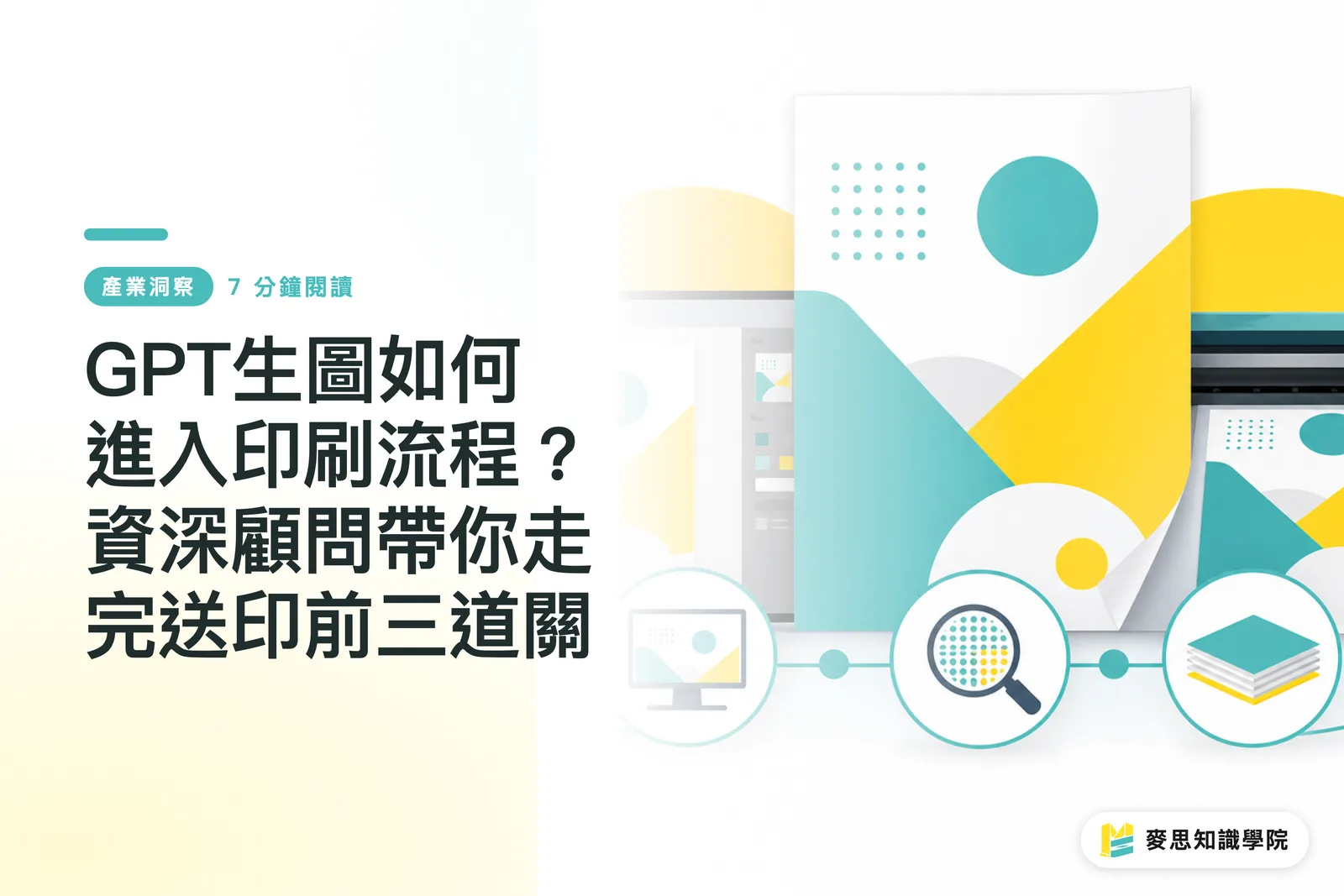
Bilder aus GPT lassen sich durchaus in den Druckprozess bringen, aber nicht »einfach so«. Der Knackpunkt: KI-generierte Bilder werden standardmäßig im Bildschirmformat ausgegeben (RGB, niedrige DPI) – und das kollidiert grundsätzlich mit Druckspezifikationen (CMYK, ab 300 DPI aufwärts). MINDS (MS, hochwertiger Vollkustomisierungs-Offsetdruck) hat bei der Begleitung von Kunden, die KI-Tools integrieren, die sogenannten »MINDS-Drei-Stationen vor der Druckfreigabe« erarbeitet – damit GPT-Bilder vom kreativen Entwurf tatsächlich zum hochwertigen Druckprodukt gelangen
Wie groß ist die Lücke zwischen KI-Bild und Druckspezifikation?
Das ist der Teil, den die meisten unterschätzen
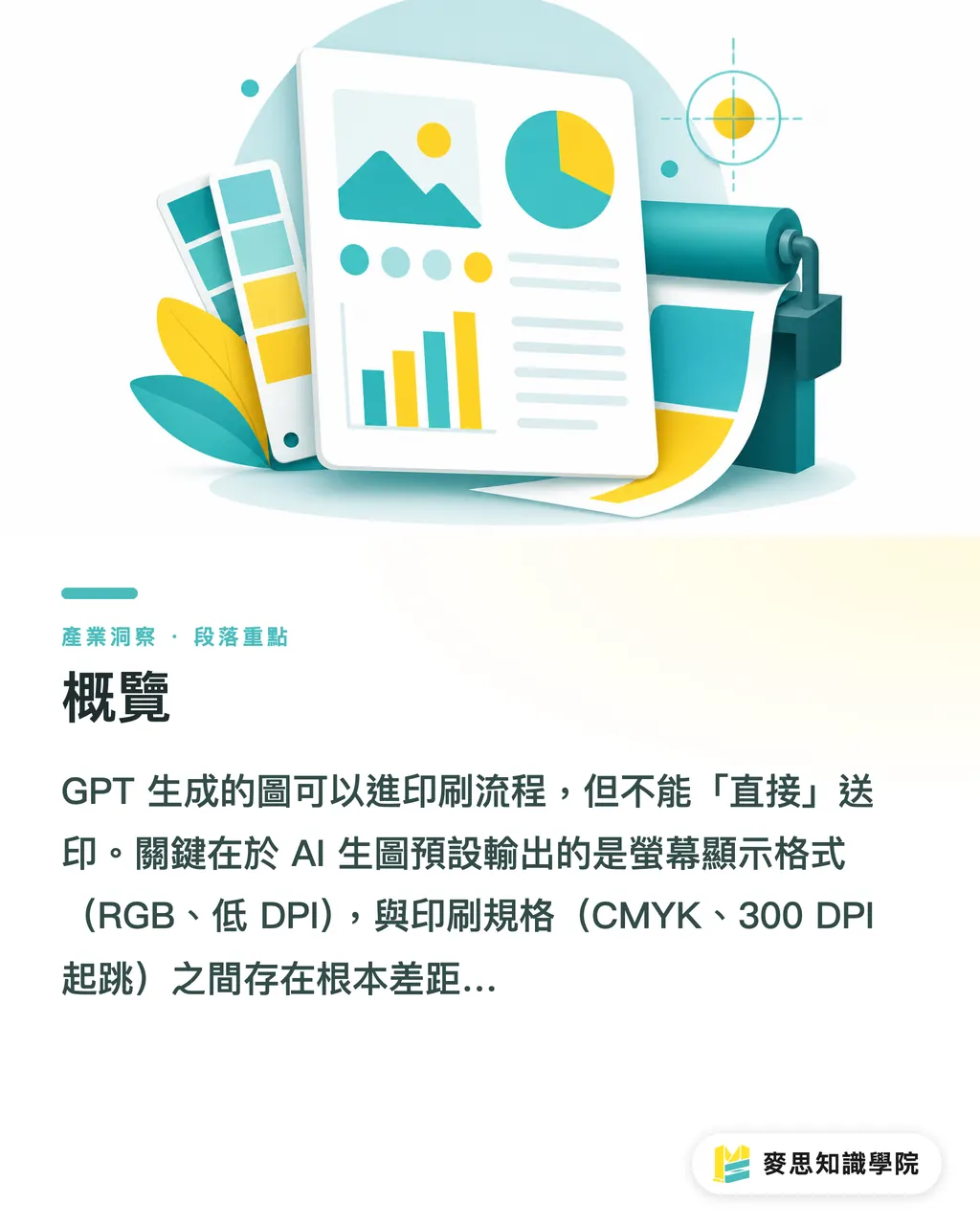
GPT-Image-2 liefert standardmäßig rund 1024×1024 Pixel im Farbmodus RGB. Wenn du dieses Bild direkt in ein A4-Plakatlayout (210×297 mm, 300 DPI) setzt, bleibt real nur eine nutzbare Größe von etwa 8,7 × 8,7 cm, nicht mal A5 wird voll
Beim Thema Farbe sieht es genauso knifflig aus. RGB deckt einen größeren Farbraum ab als der Vierfarbdruck in CMYK – dieses knallige Elektrischblau oder Neonorange vom Bildschirm wird beim Druck dunkler, stumpfer. Manche Kunden sehen im Andruck eine »falsche« Farbe und denken zuerst, die Druckerei hätte gepfuscht. Tatsächlich liegt die Wurzel im nicht aufbereiteten Farbraum der Datei
Diese beiden Brocken – zu niedrige Auflösung und falscher Farbmodus – sind die häufigsten Stolperfallen, wenn KI-Bilder in den Druckprozess sollen
Welche drei Stationen müssen GPT-Bilder vor der Druckfreigabe durchlaufen?
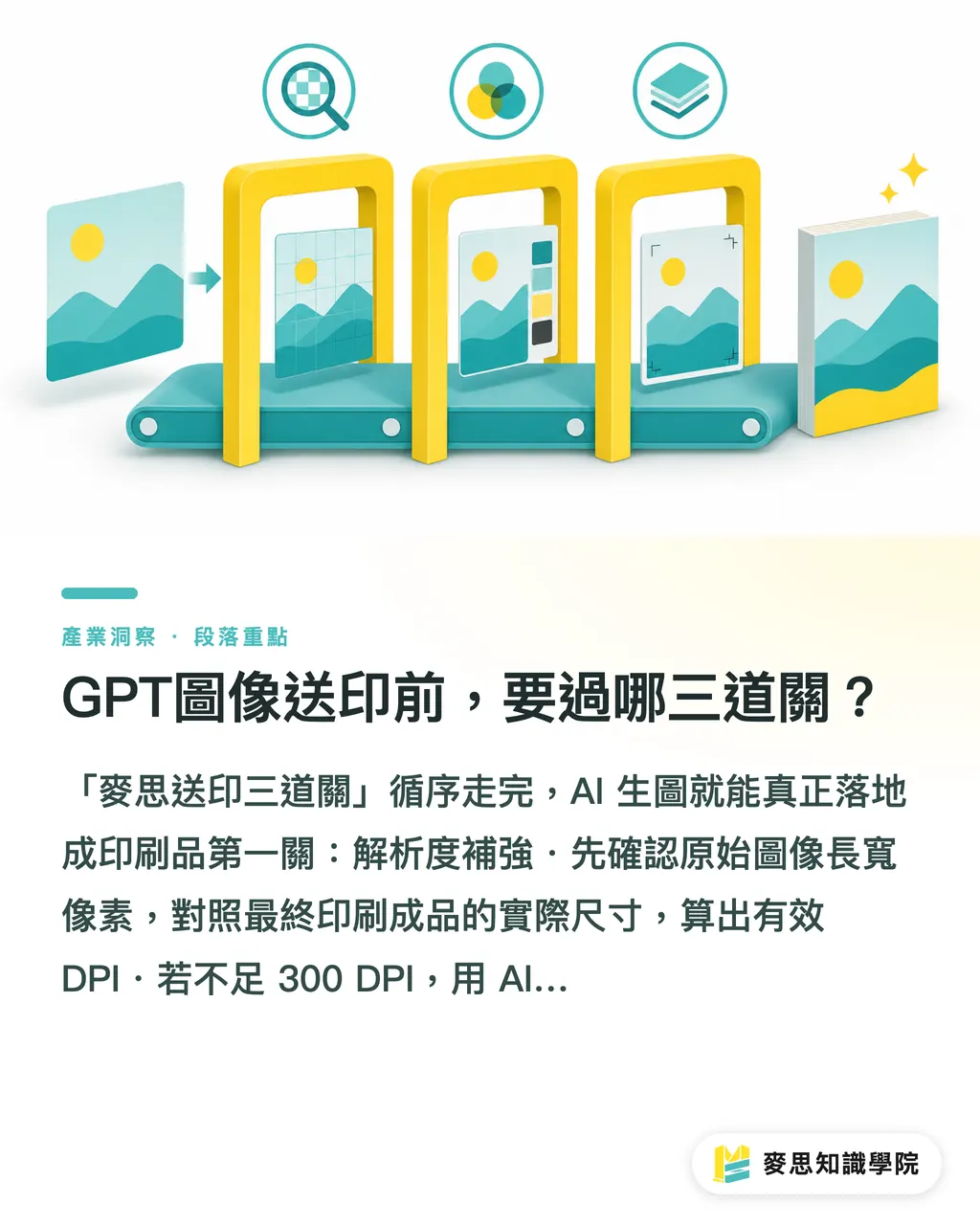
Wer die »MINDS-Drei-Stationen vor der Druckfreigabe« der Reihe nach abhakt, bringt KI-Bilder tatsächlich auf Papier
Station 1: Auflösung hochziehen
・Zuerst die tatsächlichen Pixel der Originaldatei prüfen, gegen die Endgröße des Druckprodukts rechnen und die effektive DPI ermitteln
・Liegt sie unter 300 DPI: mit KI-Upscalern (z. B. Topaz Gigapixel, Magnific AI) hochskalieren – diese Tools liefern deutlich schärfere Resultate als klassische Interpolation
・Nach dem Hochskalieren in Photoshop oder Affinity Photo visuell kontrollieren, weil manche Tools an Kanten merkwürdige Artefakte erzeugen
・Flächen mit großen Farbflächen oder Verläufen vertragen das Hochskalieren besser als Layouts mit feinen Schriften; bei komplexem Feintext unbedingt vorher Andruck machen
Station 2: Farbkonvertierung
・Datei in Adobe RGB oder sRGB öffnen, dann nach CMYK konvertieren (empfohlen: Coated FOGRA39, oder das vom Druckhaus vorgegebene ICC-Profil)
・Vor der Konvertierung den Farbeindruck am Bildschirm notieren, danach vergleichen; fällt die Differenz zu groß aus, in CMYK manuell nachjustieren
・Bildschirm muss kalibriert sein – auf einem nicht kalibrierten Monitor CMYK-Werte anschauen bringt wenig
・Vorsicht besonders bei Elektrischblau (ca. #00B2FF) und Smaragdgrün (ca. #00E5A0): deren Sättigung fällt in CMYK deutlich ab. Wenn solche Farben visuell tragend sind, frühzeitig umfärben oder Layout anpassen
Station 3: Layoutintegration und Beschnitt
・GPT-Bilder haben keinen Beschnitt – nach dem Einsetzen in die Druckvorlage an allen vier Seiten 3 mm Beschnitt ergänzen (bei Stanzkonturen nach Stanzmesser kalkulieren)
・Kritische Texte und Logos nur innerhalb der Sicherheitszone platzieren, in der Regel mindestens 3 mm von der Schnittlinie entfernt
・Wenn das Bildmotiv sehr randnah sitzt, prüfen, ob es nach dem Schneiden beschnitten wird; KI-Bilder sind häufig mittig komponiert, was einem diese Arbeit abnimmt
・Vor der finalen Übergabe als PDF/X-1a oder PDF/X-4 ausgeben und Farbmodus, Schnittmarken und Beschnitt kontrollieren
Kann man die Druckqualität schon im Prompt beeinflussen?
Viele Designer glauben, ein »300 DPI, print-ready« im Prompt reiche – das ist ein verbreiteter Irrtum. Die Ausgabeauflösung von GPT-Image-2 wird vom Modell bestimmt, meist um die 1024×1024 Pixel, egal welche DPI-Zahl im Prompt steht. Auflösung ist Nacharbeit, nicht Prompt-Arbeit
Aber der Prompt beeinflusst durchaus ein paar Dinge, die für die Druckqualität relevant sind:
・Farbrichtung: »CMYK-friendly color palette, muted tones, no neon« zieht die generierten Farben in weniger gesättigte Bereiche, die näher am Druckbild liegen
・Komposition mit Raum für Beschnitt: »centered composition with neutral background at edges« macht das nachträgliche Anlegen des Beschnitts einfacher
・Stilvorgabe: »editorial print style« oder »flat design, minimal gradients« bringen die Ausgabe dichter an die visuelle Sprache von Druckmedien
・Seitenverhältnis: GPT-Image-2 unterstützt Querformat, Hochformat und Quadrat – erst Druckformat klären, dann passendes Verhältnis wählen, das spart viel Zuschnitt in der Nacharbeit
Diese Stellschrauben im Prompt zusammengenommen kürzen die Prepress-Korrektur deutlich ein – aus meiner Beobachtung der direkteste Hebel, den Designer sofort nutzen können
Für welche Druckprodukte liefert KI-Bild am stabilsten Resultate?
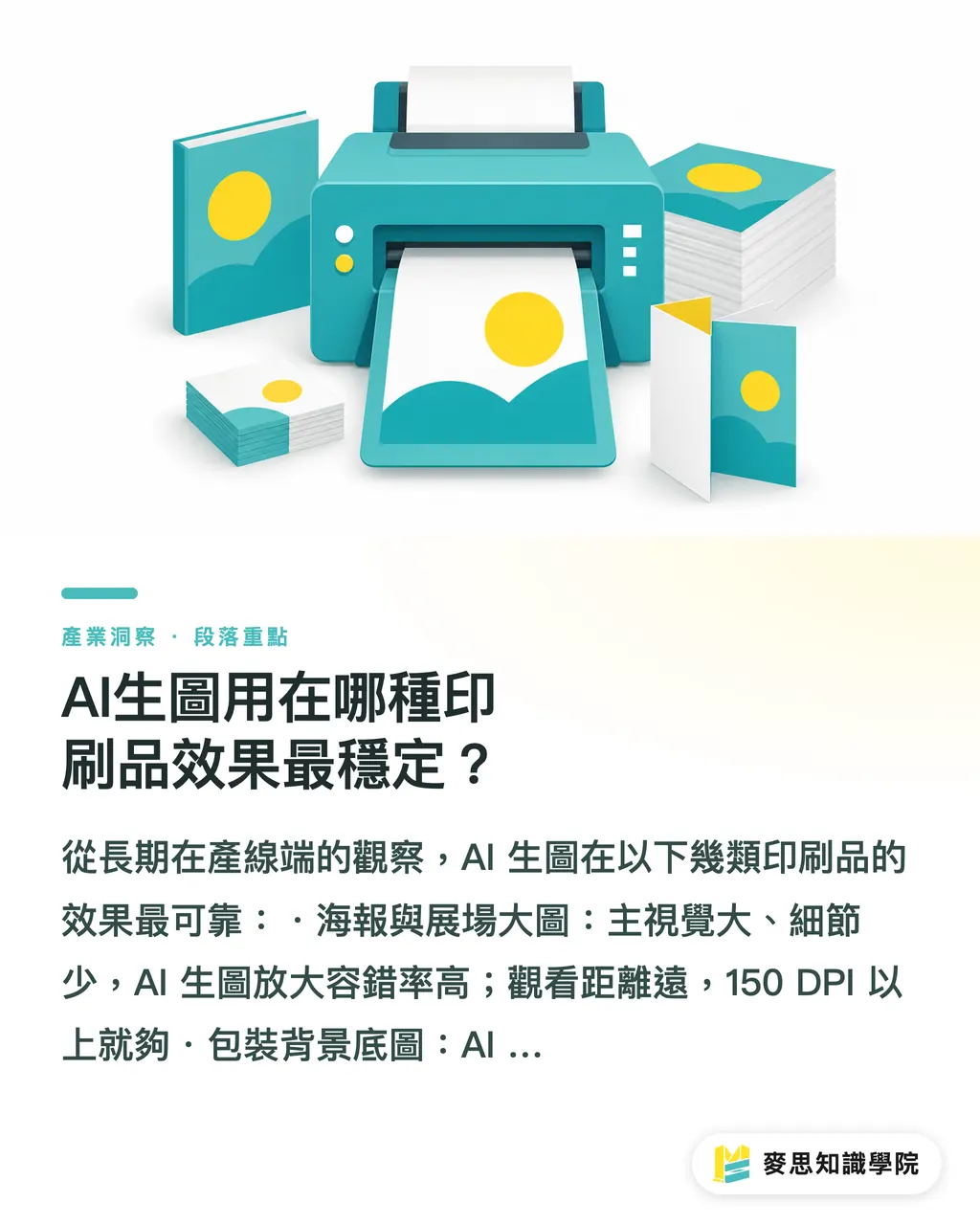
Aus langjähriger Beobachtung an der Produktionslinie sind KI-generierte Bilder bei diesen Drucksachen am verlässlichsten:
・Plakate und große Messebilder: große Hauptmotive, wenig Detail, hohe Fehlertoleranz beim Hochskalieren; großer Betrachtungsabstand, 150 DPI reichen oft schon
・Verpackungs-Hintergründe: KI-Texturen (Papier, Stoff, Verläufe) eignen sich besonders gut, wenn sie als Hintergrund statt als Hauptmotiv dienen – geringes Risiko
・Social-Merch (Stoffbeutel, Tassen): Bei Transferverfahren ist die Farbtoleranz ohnehin größer als im Offsetdruck, KI-Bilder kommen hier leichter durch
・Flyer und Katalogillustrationen: KI-Bild plus gestalterische Nacharbeit im Layout ist heute der verbreiteteste Hybrid-Modus in der Branche
Weniger empfohlen sind KI-Bilder direkt für: Markenmaterialien mit präzisen CI-Farben (z. B. Pantone-Vorgaben), Visitenkarten oder Anleitungen mit viel Feinsttext. Bei exakter Farbwiedergabe und Schriftgenerierung ist KI weiterhin nicht stabil – in diesen Fällen führt kein Weg am Designer vorbei
Wer unsicher ist, ob das eigene KI-Bild druckreif ist oder welche Spezifikation zum eigenen Produkt passt, kann sich direkt mit einem Bild an das Beraterteam der Mai Strategy Wissensakademie wenden – meist reichen ein paar Fragen zur Klärung
Zusammenfassung
・GPT-Image-2 gibt standardmäßig RGB-Bildschirmformat aus; vor dem Druck müssen Auflösung und Farbmodus zwingend aufbereitet werden, sonst wirds irgendwo hakelig
・Die »MINDS-Drei-Stationen vor der Druckfreigabe« – Auflösung hochziehen, Farbkonvertierung, Layoutintegration und Beschnitt – sind der kürzeste Weg vom KI-Bild zum Druckprodukt
・Der Prompt steuert keine DPI, aber Farbrichtung und Komposition mit Weißraum – damit sinkt der Nacharbeitsoverhead schon an der Quelle
・Plakate, Verpackungs-Hintergründe und Social-Merch sind die Paradedisziplinen für KI-Bilder; präzise Markenfarben und Layouts mit Feinsttext bleiben heikel
・KI beschleunigt die frühe Konzeptphase, an der Prepress-Technik führt trotzdem kein Weg vorbei – wer das verinnerlicht hat, bekommt einen sauberen Workflow
Weiterführender Gedanke
Für Designer ist die Frage nicht mehr, ob KI-Bilder in den Druckprozess gehen, sondern an welchem Knotenpunkt sie eingesetzt werden und wie es danach weitergeht. Ich sehe immer mehr Designer, die GPT-Image-2 als Werkzeug für den ersten Richtungsentwurf nutzen, mehrere visuelle Richtungen schnell durchprobieren, eine auswählen und dann manuell für den Druck verfeinern. Das ist ziemlich clever: Man spart die Skizzierzeit, und die technischen Grenzen der KI knallen nicht direkt aufs Endprodukt durch
Für die Einkaufsleitung: Wenn ein Lieferant sagt, KI-Bilder seien »direkt druckfertig«, lohnt sich das Nachhaken. Layout integriert? Farbkonvertierung gemacht? Beschnitt gesetzt? Mit diesen drei Fragen sortiert man schnell, ob der andere eine solide Prepress-Pipeline hat
MINDS nimmt aktuell KI-generierte Bilder von Kunden entgegen und übernimmt die Prepress-Aufbereitung vor der Produktion. Wer Bedarf hat, kommt am besten direkt mit der Datei vorbei
Weiterführende Lektüre
FAQ
- Die Auflösung des GPT-Bildes reicht nicht – bringt es was, mit einem KI-Upscaler nachzulegen?
- Ja, aber unter Bedingungen. KI-Upscaler wie Topaz Gigapixel liefern bei großen Farbflächen, Verläufen und natürlichen Texturen gute Ergebnisse; bei feinen Schriften oder harten geometrischen Kanten sehen die hochskalierten Resultate oft weichgezeichnet oder künstlich aus. Nach dem Hochskalieren unbedingt Andruck machen, nicht nur am Bildschirm prüfen
- Wenn ich GPT-Bilder nach CMYK konvertiere, verschieben sich die Farben stark – was tun?
- Zuerst prüfen, ob im Original kräftiges Elektrischblau oder Neon enthalten ist – solche Töne verlieren in CMYK systembedingt Sättigung. Vor der Konvertierung das Farbschema Richtung niedrige Sättigung und warme Töne ziehen, oder früh einen Digitalproof machen und mit dem Kunden die Toleranz abstimmen. Bei sehr genauen Markenfarben besser auf definierte Pantone-Töne plus von Hand gesetztes Layout setzen
- Kann ich im Prompt »300 DPI« angeben, damit GPT ein hochauflösendes Bild ausgibt?
- Nein. Die Ausgabeauflösung von GPT-Image-2 wird vom Modell bestimmt, meist um die 1024×1024 Pixel, ein »300 DPI« im Prompt ändert die tatsächliche Pixelanzahl nicht. Auflösung ist Nacharbeit – per KI-Upscaler oder durch Neugenerierung in größerer Dimension lösen
- Gehen KI-Bilder im Verpackungsdruck?
- Geht, kommt auf den Einsatzzweck an. Als Hintergrund, Textur oder ergänzendes Element funktioniert das gut. Wenn das KI-Bild jedoch das Hauptmotiv der Marke tragen oder präzise Farben liefern soll (Logoableitungen, Pantone-Vorgaben), muss der Designer nachjustieren – direkter Druck ist nicht empfehlenswert
- Darf man mit GPT-Image-2 erzeugte Bilder kommerziell drucken?
- Die aktuellen Nutzungsbedingungen von OpenAI erlauben kommerzielle Nutzung, die Urheberrechtslage variiert aber je nach Land und Einsatzzweck. Für Taiwan fehlt bislang eine klare gesetzliche Regelung zum Urheberrecht an KI-Erzeugnissen. Vor Einsatz aktuelle Bedingungen checken, bei hoch sichtbaren kommerziellen Druckprodukten vorab die Rechtsabteilung konsultieren
Verwandte Artikel




Der wöchentliche Druck-×-KI-Newsletter
Praxiswissen zu Druck und KI, das Designer, Marken und Unternehmen vor dem ersten Schritt gebrauchen können – jede Woche kompakt in einer E-Mail in Ihrem Postfach
MINDS Gratis-Tools
AI background removal, brand stamping, and a LINE sticker maker — free design tools, right in your browser, no upload.
MINDS Gruppe
Benötigen Sie konkrete Druck- oder Geschenkdienstleistungen?
Vom Wissen zur Umsetzung — das übernehmen die Schwestermarken der MINDS Gruppe: von hochwertigem Druck über Online-Bestellungen bis zu Festtagsgeschenken