

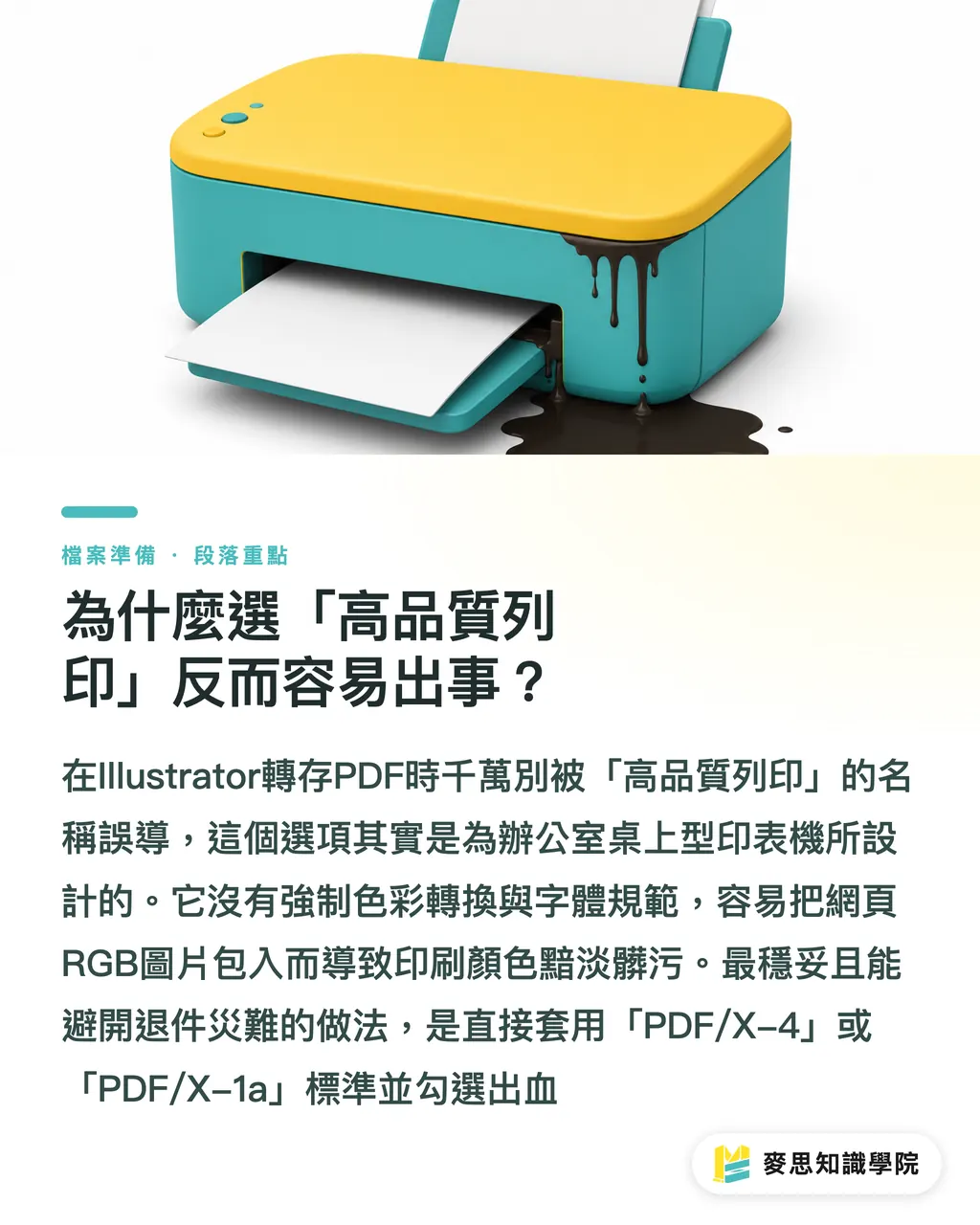
Warum ist "Hochqualitätsdruck" so häufig ein Problem?
Der sicherste Weg, PDF-Dateien aus Illustrator zu exportieren, ist die direkte Verwendung des Standards PDF/X-4 oder PDF/X-1a mit aktiviertem Beschnitt. Vermeiden Sie unbedingt die vermeintlich sichere Option "Hochqualitätsdruck". Das ist das Fazit unseres Teams bei MINDS aus Jahren alltäglicher Dateibearbeitungen und hilft, über 90% der Produktionsprobleme zu vermeiden
Ich habe in der Druckproduktion zu viele unerfahrene Designer gesehen, die intuitiv "Hochqualitätsdruck" anklicken und dann Chaos auslösen. Diese Option war ursprünglich für Büro-Tintenstrahldrucker gedacht. Sie erzwingt keine Farbkonvertierung und lässt RGB-Bilder aus dem Web oft unverändert durchschlupfen – mit dem Resultat, dass die Vierfarbdruckmaschine schmuddeliges, dunkles Farbmaterial ausdruckt
Zudem erzwingt "Hochqualitätsdruck" weder die Schriftarten-Einbettung noch die Transparenzbearbeitung. Wenn deine Datei komplexe Farbverläufe, Schatten oder spezielle Schriftarten enthält, reicht eine kleine Versionsabweichung in der RIP-Software der Druckerei aus. Dann zerfällt dein Design in fehlerhafte Rendering und Zeichensalat
Was ist dieser PDF/X-Standard der Druckereien eigentlich?
PDF/X (PDF for Exchange) ist ein von der International Organization for Standardization speziell für die Druckindustrie entwickelter PDF-Unterstandard. Er erzwingt die Einbettung aller im Dokument verwendeten Schriftarten, stellt sicher, dass die Farbräume CMYK-konform sind, und unterbindet interaktive Elemente, die Ausgabefehler verursachen. So bleibt deine Design-Datei beim Datentransfer zwischen verschiedenen Systemen konsistent
In der Praxis begegnet man vor allem der Entscheidung zwischen PDF/X-1a und PDF/X-4. PDF/X-1a ist der älteste und härteste Safety-Standard der Branche: Er konvertiert alle Farben zu CMYK und flacht Transparenz-Objekte ab. Falls du dir nicht sicher bist, wie alt die Ausrüstung in der Druckerei ist – X-1a druckt garantiert aus
Nach heutigem Stand der Industrie empfehle ich Kunden, zu PDF/X-4 zu wechseln. Moderne Ausgabegeräte unterstützen Echtzeit-Transparenzberechnung nahezu perfekt. X-4 bewahrt die Transparenzinformation und die ursprüngliche Farbbeschreibung. Das spart nicht nur Speicherplatz, sondern Farbverläufe und Schatten drucken auch sanfter und gleichmäßiger aus als bei der erzwungenen Kompression durch X-1a
Illustrator-PDF-Export: Die MINDS-Qualitätssicherung in drei Schritten
Um komplexe Export-Optionen zu vereinfachen, bestehe ich in der Kundenberatung darauf, dass alle die "MINDS-Druckausgabe in drei Schritten" strikt befolgen. Mit diesen drei Kontrollpunkten lassen sich über 90% der Produktionsreklamationen abfangen:
・ Voreinstellung und Kompatibilität: Wähle im Dropdown "Adobe PDF-Voreinstellung" den Eintrag "PDF/X-4". Die Kompatibilität wird dann automatisch auf Acrobat 7 (PDF 1.6) festgelegt, was Transparenzerhalten ermöglicht
・ Komprimierung und Unterabtastung: Gehe zum Reiter "Komprimierung" und stelle bei Farbbildern und Graustufenbildern sicher, dass "Bei über 450 ppi auf 300 ppi reduzieren" aktiv ist. Das schrumpft Dateien von oft hunderten Megabyte, erhält aber die Auflösung, die der Druck braucht
・ Marken und Beschnitt: Gehe zum Reiter "Marken und Beschnitt" und aktiviere unbedingt "Dokument-Beschnittzone verwenden" (normalerweise 3 mm rundum) sowie – je nach Drucker-Anforderung – "Schnittmarken"
Für kleine und mittlere Unternehmen, die neu im Druckgeschäft sind, kann diese Einstellungslogik manchmal überwältigend wirken. Wenn dir die manuelle Überprüfung dieser Parameter zu aufwendig ist, kannst du auch das Online-Selbstbedienungssystem von MYS verwenden – dort wird die Dateikonformität automatisch überprüft. Wem komplexe Veredelungen oder Spezialmaterialien wichtig sind, sollte mit den Prepress-Ingenieuren bei MINDS zusammenarbeiten – da bist du auf der sicheren Seite
Warum fehlen beim Ausdruck Zeichen oder wird Text zu Zeichensalat?
Die PDF ist fertig, der Drucker sagt aber "Zeichen sind verschwunden" – kein Spukphänomen, sondern du hast nicht verstanden, wie Schriftarten-Einbettung funktioniert. Der PDF/X-Standard verlangt zwar "Schriftarten einbetten", aber nur wenn die gekaufte Schriftart das überhaupt "erlaubt"
Manche kommerzielle Fonts sperren die Einbettung absichtlich gegen Kopieren. Wenn Illustrator das merkt, platziert es nur ein Vorschaubild in der Datei. Wenn die RIP-Software in der Druckerei das dekodiert, findet sie keine Schriftinformation und greift auf System-Schriften wie Arial zurück. Das Layout kollabiert
Um dieses Desaster zu vermeiden, gibt es eine radikale Notfalllösung: Konvertiere vor dem Export alle Textinhalte deines Designs in "Objektgruppe erstellen" (Shortcut: Strg/Cmd + Shift + O). Das wandelt Text in nicht editierbare Vektorgrafik um und bricht die Abhängigkeit von Schriftdateien völlig. Der Ausdruck sitzt dann pixelgenau wie auf dem Bildschirm
Wie speichere ich diese Einstellung als Eins-Klick-Vorlage?
Ich hasse es, jeden Export die gleichen Reiter neu zu überprüfen. Augenprüfung funktioniert nicht. Illustrator bietet eine praktische Funktion, um deine Einstellungen festzulegen und später als Standard-Vorlage zu nutzen
Nachdem du PDF/X-4, 300-ppi-Unterabtastung, 3-mm-Beschnitt und Schnittmarken eingestellt hast, klicke nicht gleich auf "PDF speichern". Klicke stattdessen auf das Symbol "Voreinstellung speichern" (ein Pfeil nach unten) oben rechts im Dialog und benenne die Kombination mit etwas wie "MINDS_Druck-Standard"
Beim nächsten Export wählst du diese Vorlage aus dem Dropdown – und alle Parameter sind sofort richtig gesetzt. Das ist nicht nur Selbstschutz für Designer, sondern die billigste und wirksamste Methode, um die Druckqualität in einer ganzen Agentur zu standardisieren
Zusammenfassung der wichtigsten Punkte
"Hochqualitätsdruck" ist für Bürodrucker gedacht – zum Drucken wähle immer PDF/X-4 oder PDF/X-1a
PDF/X-4 erhält Transparenzberechnung, wodurch moderne Drucker glattere Farbverläufe und Schatten produzieren
Vor dem Export die "MINDS-Druckausgabe in drei Schritten" überprüfen, besonders die 3-mm-Beschnitt-Option
Schriftarten-zu-Konturen-Konvertierung ist die letzte Rettungsleine gegen Zeichensalat und Schriftlizenzen-Konflikte
Speichere deine Einstellungen als benutzerdefinierte PDF-Vorlage. Damit ersetzt du unsichere manuelle Kontrollen durch automatische Vorlagen
Weiterführende Überlegungen
Aus Sicht der Druckproduktion entstehen 90% der Reibungen zwischen Design und Fertigung aus Missverständnissen über Dateistandards. Designer denken oft, "in PDF exportieren" sei das Finale, vergessen aber die Farbraumlogik, Transparenzflachheit und Schriftkapselung dahinter. Wenn wir künftig KI-gestützte Dateikontrolle oder Cloud-Download-Systeme einführen, sollte der Fokus der Pre-flight-Überprüfung nicht auf "deine Datei hat einen Fehler" liegen, sondern darauf, wie ein erfahrener Prepress-Techniker zu sagen: "Dein Farbverlauf wird bei X-1a-Kompression fehlerhaft, versuch X-4 stattdessen." Das senkt die Kommunikationshürde zwischen Designer und Drucker – und treibt echte digitale Transformation in der Branche voran
FAQ
- Kann ich eine Illustrator-Datei als "Hochqualitätsdruck" zum Drucken speichern?
- Auf keinen Fall. Es erzwingt weder Schriftarten-Einbettung noch CMYK-Farbkonvertierung – RGB-Bilder können unverändert ins System gelangen und führen zu massiven Farbstichen
- Wo ist der Unterschied zwischen PDF/X-1a und PDF/X-4?
- X-1a ist der alte Sicherheits-Standard: Alle Farbverläufe und Transparenzen werden erzwungenerweise abgeflacht. X-4 erhält Transparenzberechnung für die Maschine und produziert bessere Farbverläufe bei kleineren Dateien
- Warum sagt die Druckerei noch "fehlende Zeichen", obwohl ich PDF/X gespeichert habe?
- Manche kommerzielle Schriftarten sperren Einbettung zum Schutz vor Kopieren. Die sicherste Lösung: Vor dem Export alle Texte in "Objektgruppe erstellen" konvertieren – reine Vektorgrafik, keine Schriftabhängigkeit
- Muss ich jedes Mal aufs Neue Beschnitt und Marken ankreuzen – oder kann ich das als Vorlage speichern?
- Ja, nach dem Konfigurieren aller Parameter klick auf "Voreinstellung speichern" oben rechts im Dialog – beim nächsten Export einfach die Vorlage wählen und alles ist automatisch richtig
Verwandte Artikel



Der wöchentliche Druck-×-KI-Newsletter
Praxiswissen zu Druck und KI, das Designer, Marken und Unternehmen vor dem ersten Schritt gebrauchen können – jede Woche kompakt in einer E-Mail in Ihrem Postfach
MINDS Gratis-Tools
Imposition calculator and preflight file check — free prepress tools, right in your browser.
MINDS Gruppe
Benötigen Sie konkrete Druck- oder Geschenkdienstleistungen?
Vom Wissen zur Umsetzung — das übernehmen die Schwestermarken der MINDS Gruppe: von hochwertigem Druck über Online-Bestellungen bis zu Festtagsgeschenken