

Warum braucht man eine Beurteilung ohne Software?
Nach vielen Jahren zwischen Produktion und Kundenseite sieht die häufigste Situation nicht so aus, dass ein Designer mit sauber vorbereiteten Druckdaten kommt. Häufiger breitet der Vertrieb ein gutes Dutzend Bilder auf dem Tisch aus und fragt: „Der Kunde möchte das hier verwenden, kannst du schnell einschätzen, ob es grundsätzlich geht?“ Photoshop öffnen, Illustrator starten oder einen PDF-Preflight laufen lassen dauert dann zu lange. So lange, dass der Kunde schon beim nächsten Bild ist
Die ersten beiden Stufen der dreistufigen Druckdatenprüfung bei MINDS (MS), „kleine erkennbare Fehler direkt korrigieren“ und „erkennbare Strukturfehler neu aufbauen“, lassen sich im Grunde schon visuell in wenigen Sekunden erledigen. Der Preflight-Report ist die dritte Stufe. Er macht Graubereiche zu konkreten Zahlen. Aber wenn das Auge zuerst einmal prüft, lassen sich 80% der offensichtlichen Risiken sofort herausfiltern
Der Wert dieser Methode liegt nicht darin, Fachwerkzeuge zu ersetzen. Sie soll nicht druckfähige Bilddaten schon vorne abfangen. Das spart Zeit beim Öffnen, Konvertieren und Prüfen von Dateien. Und es erspart auch den Moment, in dem der Kunde erst spät hört: „Dieses Bild können wir so nicht verwenden.“
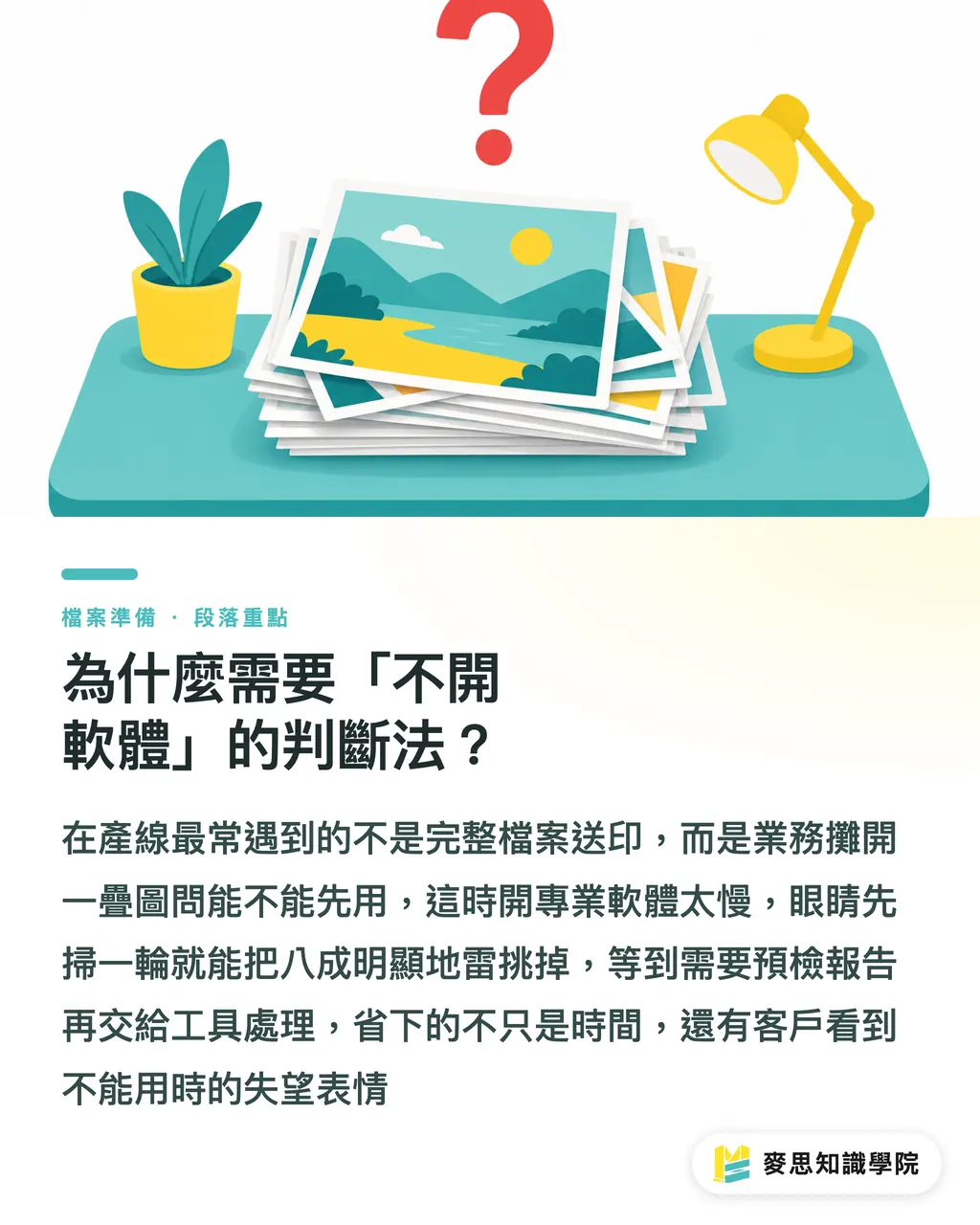
Was sieht man bei 100% Vergrößerung? Rasterpunkte und Details
Wenn man ein Bild bekommt, ist der naheliegendste erste Schritt: auf 100% vergrößern, also auf die tatsächliche Pixelgröße der Datei. Ein Bild, das am Bildschirm klar wirkt, zeigt dann oft drei typische Probleme:
・Pixelkanten sind deutlich sichtbar, wirken blockig oder haben treppenförmige Sägezähne. Meist ist die Auflösung zu niedrig oder das Bild wurde schlecht hochskaliert
・Rasterpunkte, also farbige Halbtonpunkte für den CMYK-Druck, sind klar sichtbar und laufen an den Rändern aus. Das weist oft darauf hin, dass es ursprünglich nur eine niedrig aufgelöste Webversion war
・Detailbereiche wie Haare, Gewebestrukturen oder Metallreflexe verschwimmen zu einer Fläche ohne Abstufungen
Ein Bild für den Druck sollte bei 300 DPI, also 300 Punkten pro Zoll als üblicher Standard im kommerziellen Druck, in der 100%-Ansicht glatte, durchgehende Details zeigen. Man sollte Tonwertabstufungen erkennen können. Wenn der Eindruck eher an „mit dem Handy einen Bildschirm fotografiert und dann vergrößert“ erinnert, ist diese Datei sehr wahrscheinlich nicht direkt druckfähig
In der Praxis gibt es einen schnellen Trick: den Bildschirm mit der Handykamera abfotografieren und das Foto dann vergrößern. Das macht Pixelstruktur oft leichter sichtbar als die Vergrößerung direkt am Computer, weil das Handy versteckte Verzerrungen noch einmal mitvergrößert. Bei der Motivauswahl vor Ort ist das sehr brauchbar
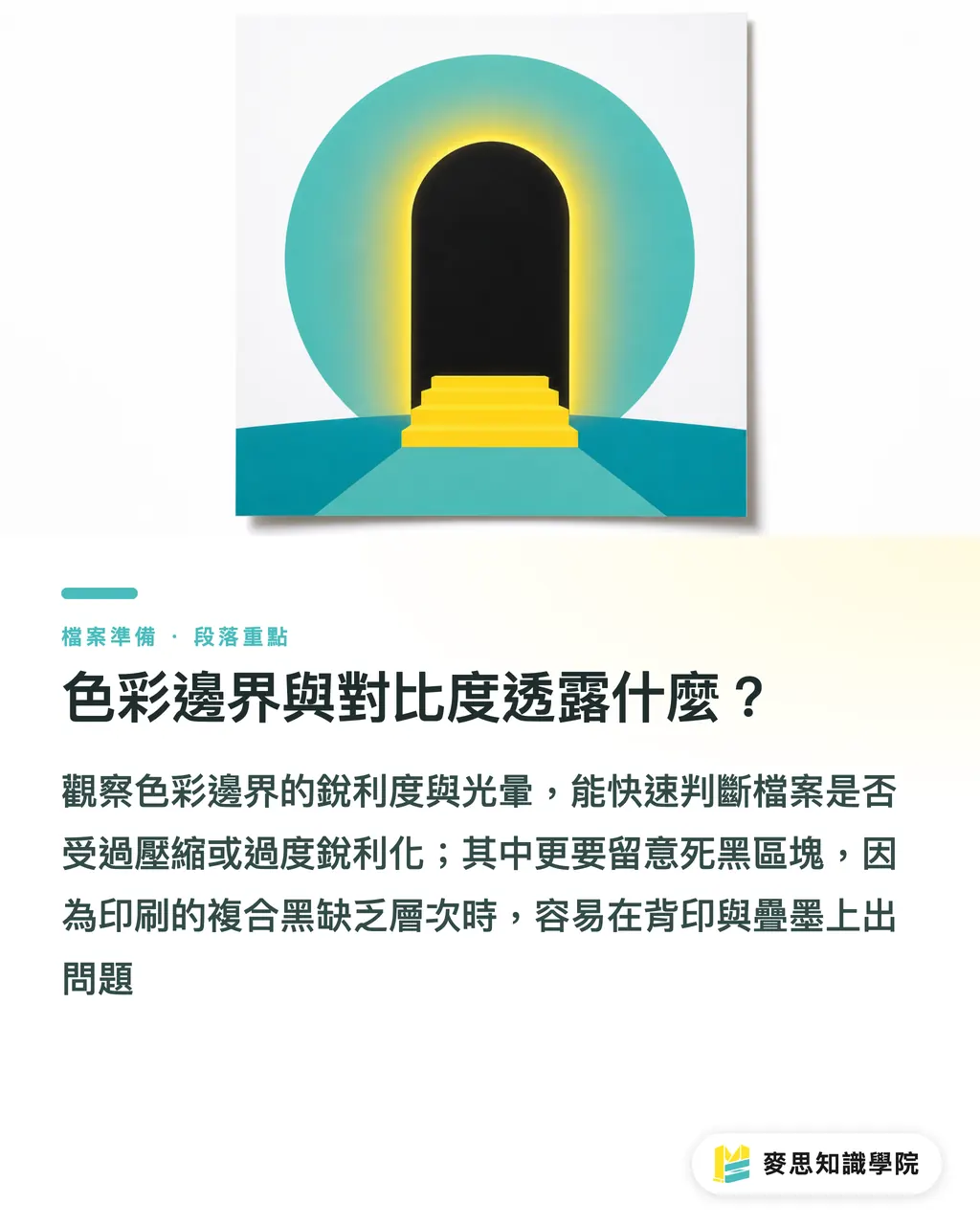
Was verraten Farbkanten und Kontrast?
Der zweite Drei-Sekunden-Blick gilt den Farbkanten. Vergrößern Sie das Bild so weit, dass Kanten gut sichtbar sind, und achten Sie auf Objektkonturen, Übergänge zwischen Flächen sowie auf die Stellen, an denen Schrift und Hintergrund aufeinandertreffen:
・Scharfe Kanten und saubere Farbwechsel sprechen meist für eine bessere Ausgangsdatei
・Auslaufende Kanten, Lichthöfe oder unnatürliche Zwischenfarben, besonders blaugrüne oder violettrote Säume an schwarzen Objekten, deuten oft auf zu starke JPEG-Kompression oder mehrfache Konvertierung hin
・Wirkt der Gesamtkontrast flach, sind Tiefen nicht richtig schwarz, während Bereiche leuchten, die nicht leuchten sollten, steckt häufig übermäßiges Nachschärfen oder HDR-Bearbeitung dahinter. Im Druck kippt das schnell
Diese sichtbaren Merkmale hängen technisch eng mit Farbmodus und Kompressionszustand zusammen. Das Auge erkennt sie aber schneller, als man eine Software öffnet und die Farbraumangaben prüft
Ein Indikator wird vor Ort oft übersehen: reine Schwarzflächen. Was im Druck als „tiefes Schwarz“ wahrgenommen wird, ist häufig ein aus vier CMYK-Farben aufgebautes Rich Black. Eine gängige Rezeptur ist C60 M40 Y40 K100. Wenn Schwarzflächen in einem Bild komplett tot wirken und keinerlei Zeichnung haben, kann es bei großen Flächen zu Ablegen, also Übertragung noch nicht getrockneter Farbe auf die Rückseite des nächsten Bogens, oder ungleichmäßigem Farbauftrag kommen. Sobald das Auge nur noch eine tote schwarze Fläche sieht, sollte man aufmerksam werden
Was sagen Schriftkanten über die Datei?
Schriftkanten sind einer der ehrlichsten Hinweise auf die Qualität einer Bilddatei, weil Schrift zu den Formen gehört, auf die das menschliche Auge besonders empfindlich reagiert. Bei Schriftkanten sind drei Punkte wichtig:
・Sind die Kanten glatt, ohne Sägezähne oder Ausbrüche, besonders bei kleiner Schrift unter 10pt?
・Sind ausgesparte Schriften, also helle Schrift auf dunklem Hintergrund, innen klar und nicht vom Hintergrund zugelaufen?
・Liegt die Schrift als Vektordatei vor, also als mathematisch beschriebene Form wie in PDF, EPS oder SVG, oder wurde sie zu einer Pixelgrafik gerastert?
Wenn Text in der Datei unscharf wirkt, farbige Ränder hat oder beim Vergrößern zu Pixelblöcken wird, wurde die Datei entweder stark komprimiert oder die Schrift wurde als Bild eingebettet. Im ersten Fall kann man vielleicht noch an die Originaldatei kommen. Im zweiten Fall muss fast immer neu aufgebaut werden
Praktisch empfiehlt sich: Text in Druckdaten möglichst als Vektor oder mit eingebetteten Schriften erhalten, nicht erst in Pfade umwandeln und dann an die Druckerei schicken. Das Umwandeln in Pfade verhindert zwar fehlende Schriften, macht den Text aber zu nicht editierbaren Formen. Spätere Korrekturen werden dadurch teuer
Größengefühl und Dateigröße
Der letzte Drei-Sekunden-Check ist das „Größengefühl“. Bei einer Bilddatei zuerst auf zwei Werte schauen:
・Pixelmaße, also Länge × Breite in px. Ein Bild, das eine A4-Seite vollflächig füllen soll, braucht an der langen Seite mindestens 2480 px, gerechnet mit 300 DPI
・Dateigröße in KB oder MB. Eine hochauflösende Druckdatei liegt meist bei mehreren MB bis einigen Dutzend MB
Wenn eine Bilddatei nur 200 KB groß ist, aber als ganzseitiges Poster gedruckt werden soll, kann man fast sicher von einer Webgrafik mit zu niedriger Auflösung ausgehen. Umgekehrt gilt: Wenn eine Datei 30 MB hat, in der Vergrößerung aber trotzdem matschig bleibt, wurde sie vermutlich unsauber hochgerechnet, also per Software von niedriger auf hohe Auflösung gebracht, ohne dass echte Details hinzugekommen sind. Gedruckt endet das genauso schlecht
Diese Einschätzung ist nicht exakt, aber beim Aussortieren sehr effizient. Wenn vor Ort das unmögliche Dreieck „kleine Datei, groß drucken, muss scharf sein“ auftaucht, lautet die Voreinstellung: nicht druckfähig. Danach kann man immer noch klären, ob das Originalbild neu beschafft oder neu fotografiert werden soll
Der nächste Schritt nach dem Drei-Sekunden-Check
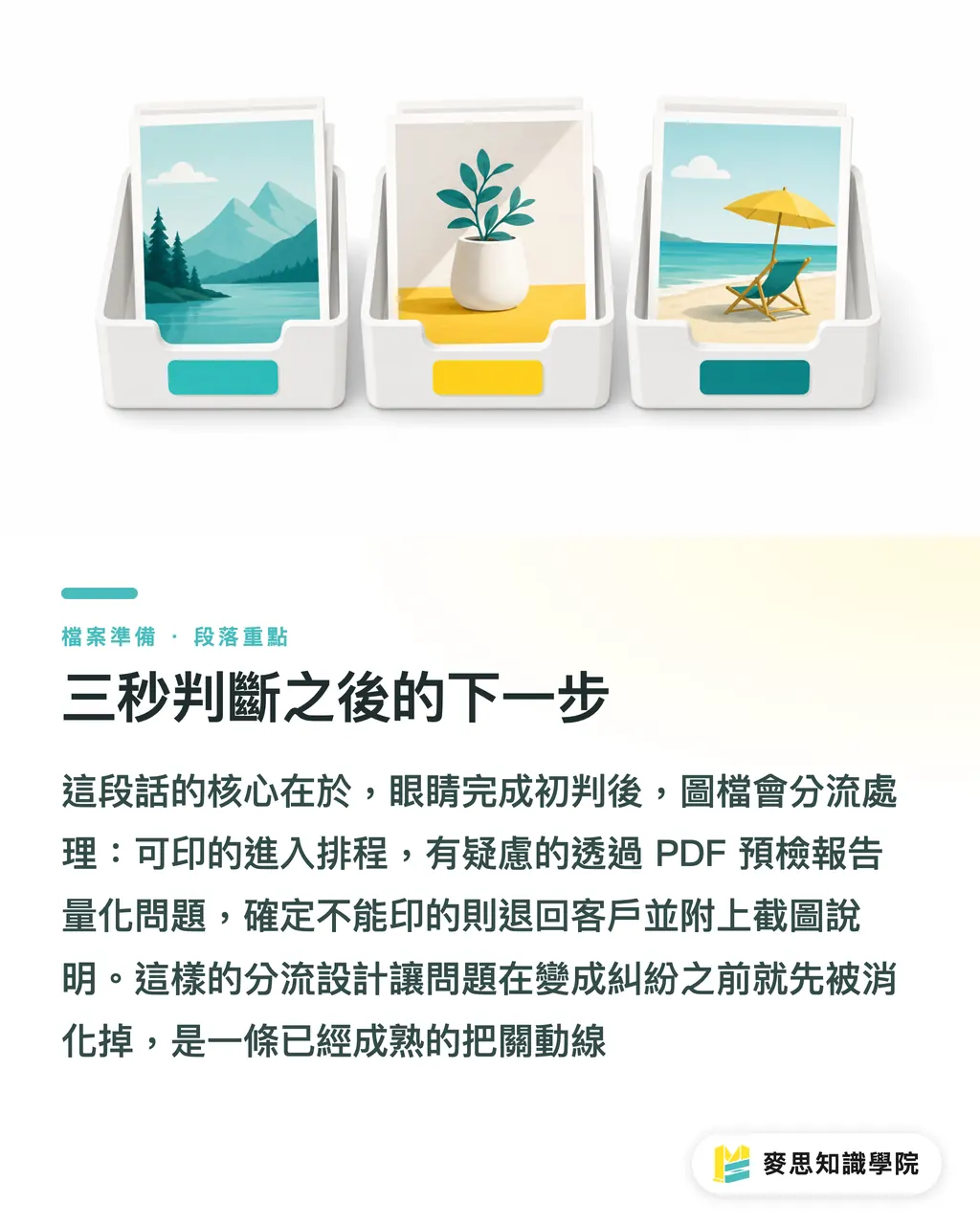
Nach der ersten Sichtprüfung fallen die Bilddateien in drei Gruppen:
・Offensichtlich druckfähig: in den Layoutprozess übernehmen und normal für den Druck vorbereiten
・Fraglich, aber möglicherweise rettbar: PDF-Preflight laufen lassen und das, was dem Auge „nicht stimmt“, in konkrete Werte übersetzen, etwa Auflösung, Farbmodus oder Schrifteinbettung. Danach entscheiden, ob korrigiert wird
・Offensichtlich nicht druckfähig: direkt an den Kunden zurückgeben, mit Screenshot der Sichtprüfung und Erklärung, welches Merkmal gegen den Druck spricht
Dieser Ablauf ist im Kundenservice von MINDS bereits Standard. Ziel ist, Probleme zu lösen, bevor daraus Streitfälle werden. Wenn das Projekt klein ist und man erst selbst testen möchte, kann man auch mit dem Bestellprozess von Mai Printing beginnen und die Prüfkriterien Schritt für Schritt aufbauen
Tiefergehende Strukturprobleme in Bilddaten, etwa Farbmanagement, ICC-Profile oder Transparenzreduzierung, sollten vom Beratungsteam der Mai Strategy Wissensakademie geprüft werden. Das ist eine andere Ebene. Mehr kann das Auge allein nicht leisten
Kurz zusammengefasst
・Beim Drei-Sekunden-Check für Druckfähigkeit zählt vor allem, wie Details, Kanten und Farbstabilität bei 100% Vergrößerung aussehen
・Schriftkanten sind der ehrlichste Qualitätsindikator. Unscharfe oder verpixelte Schrift ist fast immer ein Warnsignal
・Tote Schwarzflächen und kleine Dateien, die groß und scharf gedruckt werden sollen, sind zwei Warnzeichen, die in den meisten Fällen gegen direkten Druck sprechen
・Die Sichtprüfung ist der erste Schritt, der Preflight-Report der zweite. Zusammen lassen sich riskante Dateien effizient behandeln
・Die geprüften Dateien werden in druckfähig, rettbar und nicht druckfähig eingeteilt. So bleibt der Ablauf nicht bei der Frage hängen, ob man „einfach mal einen Andruck machen“ sollte
Weitergedacht
Aus der langfristigen Beobachtung von Produktion und Kundenseite ist der Drei-Sekunden-Check vor allem beim ersten Kontakt im Vertrieb und Einkauf wertvoll. Die Qualität von Dateien, die Designer liefern, schwankt stark. Wenn der Vertrieb schon im ersten Telefonat anhand weniger sichtbarer Merkmale riskante Dateien erkennt, spart das spätere Abstimmungen und der Kunde weiß früher, woran er ist
Für AI-Bilder ist das besonders relevant. Bei generierten Bildern brechen Details in der 100%-Ansicht häufig weg, Haare werden zu Linien, Taschentuchstrukturen verschwimmen zu Brei. Genau hier filtert diese Sichtprüfung schnell heraus, was neu aufgebaut werden muss
Der nächste sinnvolle Schritt: diese Methode als knappe interne SOP, also Standard Operating Procedure, dokumentieren. Vertrieb, Einkauf und Designassistenz sollten mit denselben Kriterien prüfen. Dann wird „Kann man das drucken?“ nicht jedes Mal zu einer Frage an die erfahrenste Person im Raum
Weiterlesen
FAQ
- Was bedeutet 300 DPI, und warum ist das im Druck der Standard?
- 300 DPI bedeutet 300 Punkte pro Zoll. Das ist ein gängiger Auflösungsstandard im kommerziellen Druck, weil Details auf Papier dadurch glatt und nicht grob wirken. Bilder unter 300 DPI zeigen im Druck oft sichtbare Pixel oder Rasterstrukturen
- Wie kann man Bilddetails prüfen, ohne Photoshop zu öffnen?
- Am Computer reicht oft der integrierte Bildbetrachter oder der Browser, um auf eine Größe wie bei einem Handy-Wallpaper hineinzuzoomen. Noch schneller ist der Trick, den Bildschirm mit der Handykamera abzufotografieren und das Foto zu vergrößern. Pixel und Kompressionsartefakte fallen dann leichter auf
- Kann eine JPEG-Datei direkt in den Druck gehen?
- Das hängt vom Zweck und von der Kompression ab. JPEGs fürs Web sind oft zu stark komprimiert und haben Details verloren, daher sind sie für direkten Druck meist ungeeignet. Bei JPEGs für den Druck müssen Auflösung, Farbmodus, also RGB für Bildschirmfarben gegenüber CMYK für Druckfarben, und Dateigröße zum Einsatzzweck passen
- Warum machen reine Schwarzflächen im Druck oft Probleme?
- „Reines Schwarz“ am Bildschirm ist RGB-Schwarz, entsprechend C0 M0 Y0 K100. Im Druck entsteht ein sattes Schwarz aber durch übereinandergedruckte CMYK-Farben als Rich Black. Werden große Schwarzflächen nur mit einfarbigem Schwarz oder mit ungleichmäßigem Überdruck angelegt, kann es zu Ablegen oder ungleichmäßigem Farbauftrag kommen
- Kann man AI-generierte Bilder direkt drucken?
- Meistens nicht. AI-Bilder zeigen bei 100% Vergrößerung oft lokale Brüche, besonders bei Fingern, Texturen und Schrift. Vor dem Druck sollten sie zuerst visuell geprüft werden. Was korrigierbar ist, wird korrigiert. Was nicht zu retten ist, muss neu aufgebaut oder neu fotografiert werden
Verwandte Artikel




Der wöchentliche Druck-×-KI-Newsletter
Praxiswissen zu Druck und KI, das Designer, Marken und Unternehmen vor dem ersten Schritt gebrauchen können – jede Woche kompakt in einer E-Mail in Ihrem Postfach
MINDS Gratis-Tools
Imposition calculator and preflight file check — free prepress tools, right in your browser.
MINDS Gruppe
Benötigen Sie konkrete Druck- oder Geschenkdienstleistungen?
Vom Wissen zur Umsetzung — das übernehmen die Schwestermarken der MINDS Gruppe: von hochwertigem Druck über Online-Bestellungen bis zu Festtagsgeschenken