
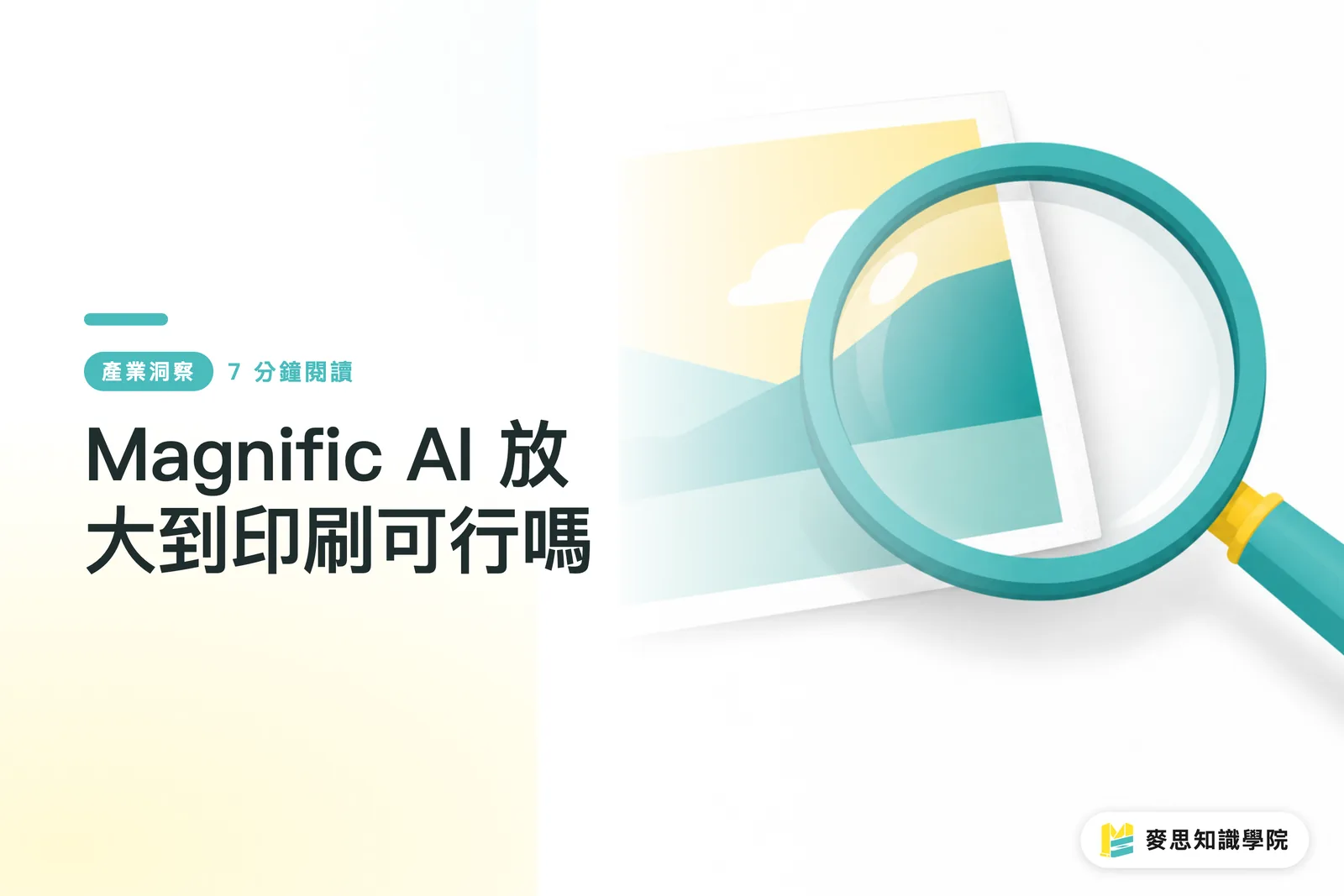
Überblick
Ob mit Magnific AI vergrößerte Bilder den Druckstandard erreichen, lässt sich so beantworten: Es kann funktionieren, aber man darf nicht nur auf die Pixelzahl nach dem Upscaling schauen. Die Mai Strategy Wissensakademie empfiehlt die „drei MINDS-Prüfpunkte für die Druckdatenabgabe“: ① Reichen die Pixel für das Ausgabeformat? ② Sind die Details glaubwürdig? ③ Erlaubt der Druckzweck kleine Schwächen?
In den letzten ein, zwei Monaten merke ich deutlich, dass auf Designseite mehr Menschen nach Magnific AI fragen. Die Situationen ähneln sich: Der Kunde liefert nur ein Produktbild mit 1080 px, ein Logo-Screenshot kommt per LINE, ein Social-Media-Post soll plötzlich zu einem DM-Flyer oder Plakat werden. Am Bildschirm sieht es noch okay aus. Sobald es ins Druckformat geht, fällt die Datei auseinander
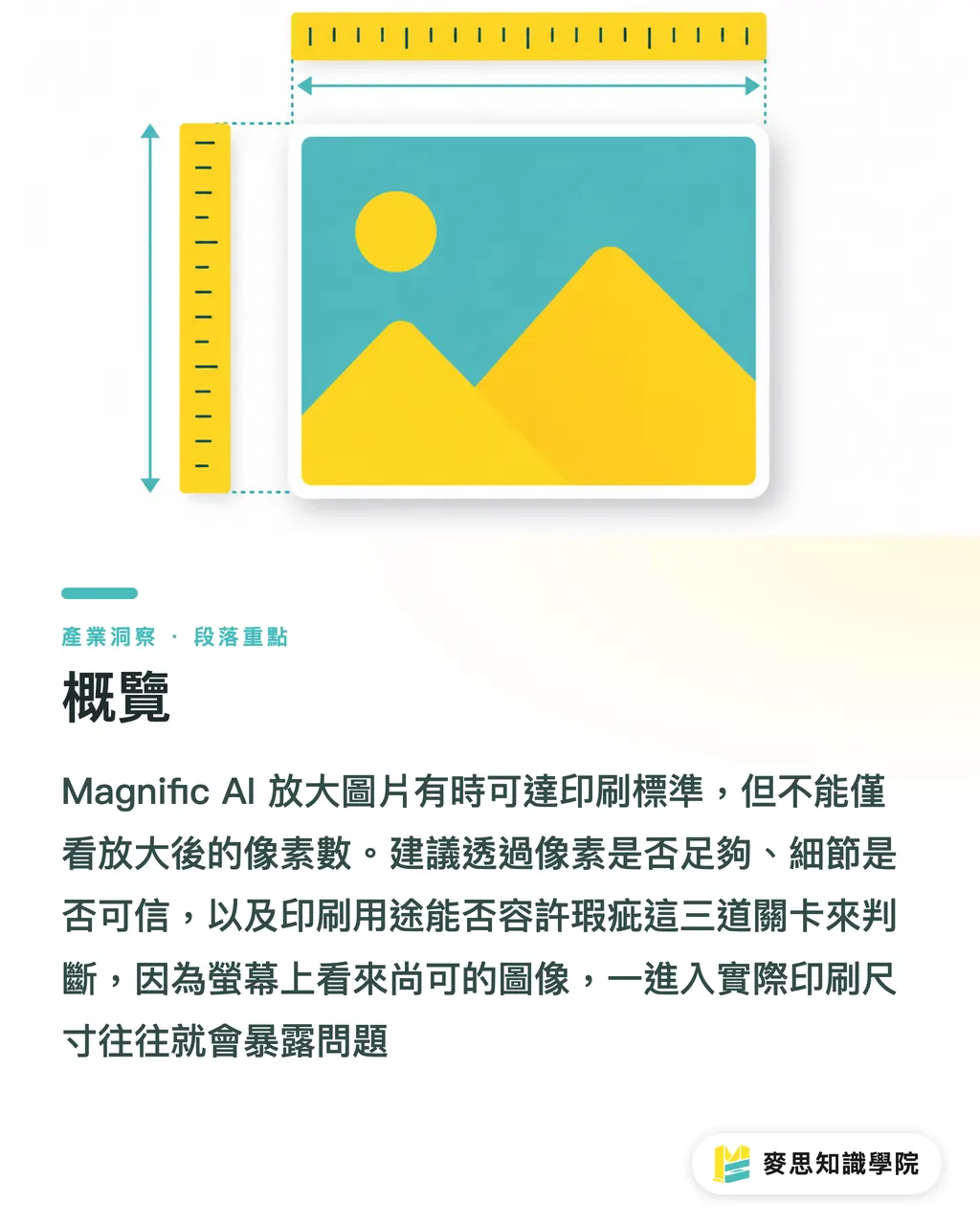
Kann man mit Magnific AI vergrößerte Bilder wirklich drucken?
Ja, aber es hängt davon ab, wie groß gedruckt wird, aus welcher Entfernung man es betrachtet und auf welchem Material gedruckt wird
Die Druckauflösung beschreibt, wie viele Pixel einem Bild bei der tatsächlichen Druckgröße pro Zoll zur Verfügung stehen. Üblicherweise spricht man von PPI. 300 PPI eignen sich für Kataloge, DM-Flyer und Sticker, die aus der Nähe gelesen werden. Bei Plakaten oder Messegrafiken mit größerem Betrachtungsabstand kann man lockerer sein, aber der Detailgrad des Motivs bleibt entscheidend
Der häufigste Denkfehler im Design ist, im Dateidialog einfach 300 DPI einzutragen und zu glauben, das Bild sei dadurch schärfer. Für die Produktion bringt das nichts. Entscheidend für die Schärfe ist die gesamte Pixelmenge
・Ein randabfallender A4-Druck misst etwa 21 × 29,7 cm. Bei 300 PPI braucht das Bild ungefähr 2480 × 3508 px
・Ein randabfallender A5-Druck misst etwa 14,8 × 21 cm. Bei 300 PPI braucht das Bild ungefähr 1748 × 2480 px
・Eine Visitenkarte mit 90 × 54 mm braucht bei vollflächigem Fotohintergrund und 300 PPI etwa 1063 × 638 px
・Ein Messeplakat mit 60 × 90 cm wird meist aus größerer Entfernung betrachtet. Die Datei muss nicht zwanghaft 300 PPI erreichen, aber das Hauptmotiv darf keine deutlich künstlichen Texturen oder aufgebrochenen Kanten zeigen
Der Wert von AI-Upscalern wie Magnific AI liegt darin, niedrig aufgelöste Bilder auf größere Bildmaße zu bringen und lokale Details zu rekonstruieren. Ich sehe es als Rettungswerkzeug für Bilder, nicht als Garantie für druckfähige Daten
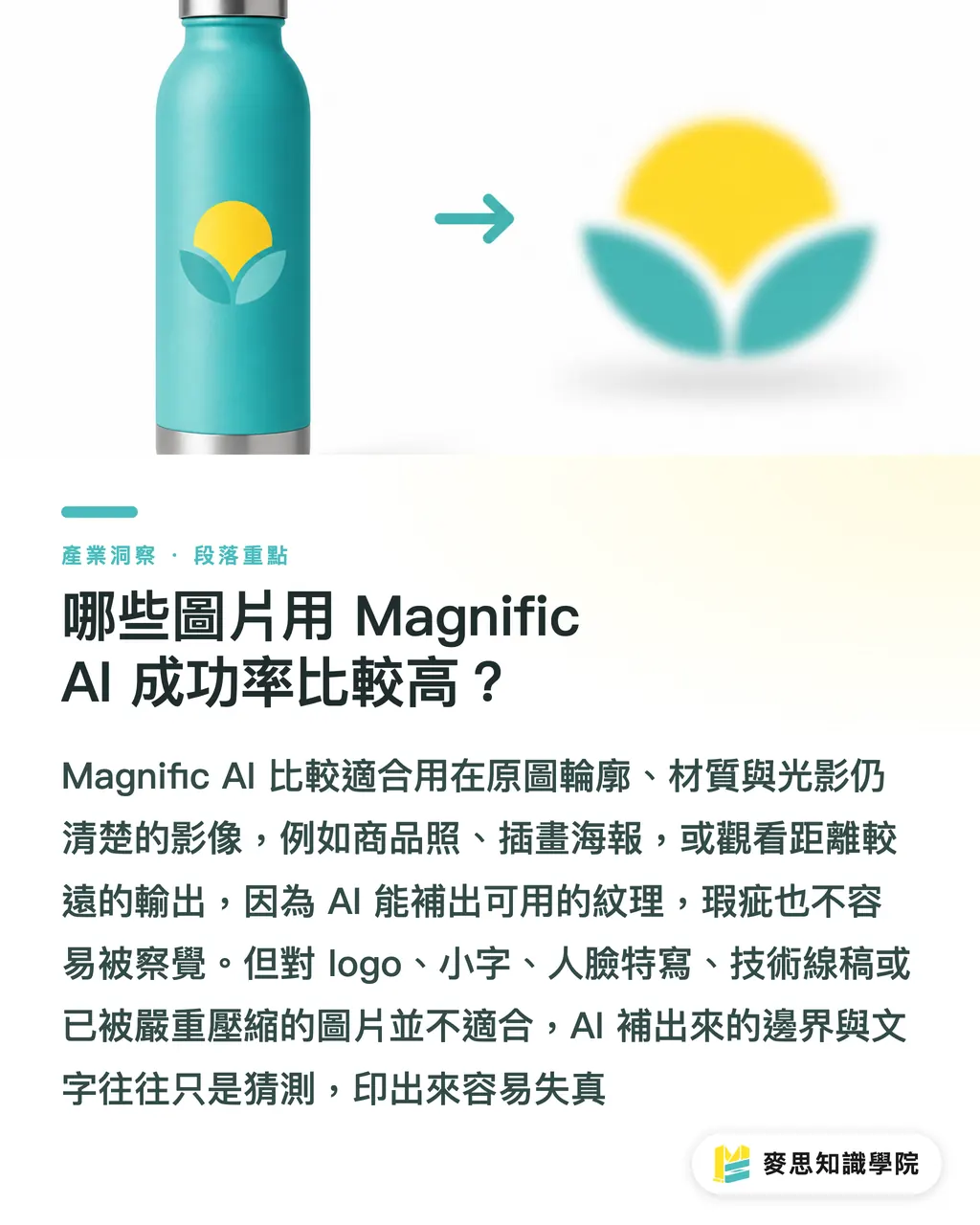
Welche Bilder funktionieren mit Magnific AI eher gut?
Die Erfolgsquote ist höher, wenn die Ausgangsdatei noch klare Konturen, Materialität und Lichtrichtung erkennen lässt
・Produktfotografie: Flaschen, Dosen, Lebensmittel, Kleidung, Innenräume. Solange die Vorlage nicht extrem komprimiert ist, kann AI nach dem Upscaling oft brauchbare Texturen ergänzen
・Illustrationen und Key Visuals für Poster: Pinselstriche, Hintergründe und texturbetonte Motive verzeihen AI-Details eher. Auch im Druck springen kleine Fehler weniger stark ins Auge
・Social-Media-Grafiken für kleinere Drucksachen: Etwa ein IG-Bild, das zu einem A5-DM-Flyer wird. Wenn die Vorlage ungefähr 1080 × 1350 px hat, kann sie nach dem Upscaling und anschließendem Einpassen ins Layout akzeptabel sein
・Ausgaben für größere Distanz: Zum Beispiel Aufsteller, Rückwände oder Messeplakate. Ab mehr als 1 Meter Betrachtungsabstand verlangt das Auge weniger Detailtreue als bei einem Katalog aus nächster Nähe
Bei diesen Materialien würde ich Magnific AI eher nicht mit Gewalt einsetzen
・Logo-Screenshots: Wenn Textkanten, geometrische Linien oder Markenproportionen verrutschen, wirkt die Marke nicht mehr wie sie selbst
・Bilder mit viel kleiner Schrift: AI ergänzt etwas, das wie Schrift aussieht. Es muss aber nicht die richtige Schrift sein
・Gesichtsnahaufnahmen: Augen, Zähne und Hauttexturen werden schnell überarbeitet. Gedruckt entsteht dann dieser unnatürliche Plastiklook
・Technische Zeichnungen, Strichzeichnungen, QR Code und Barcodes: Diese Motive brauchen präzise Kanten. AI-Ergänzungen erhöhen das Risiko von Fehlinterpretationen
・Bilder, die bereits voller blockartiger Kompressionsartefakte sind: AI kann diese Spuren als Textur missverstehen und weiter vergrößern
In der Druckpraxis gibt es dafür einen sehr direkten Satz: Was in der Vorlage nicht mehr erkennbar ist, kann AI nur erraten. Schön geraten ist nicht dasselbe wie richtig geraten
Wie prüft man ein mit Magnific AI vergrößertes Bild, damit es nicht matschig gedruckt wird?
Ich prüfe mit Magnific AI vergrößerte Bilder über die „drei MINDS-Prüfpunkte für die Druckdatenabgabe“. Das ist verlässlicher, als nur auf 300 DPI zu schauen
・① Pixel prüfen: Zuerst kontrollieren, welche PPI das Bild bei der tatsächlichen Druckgröße erreicht. Für randabfallendes A4 sind 2480 × 3508 px ein sinnvoller Richtwert für Drucksachen, die aus der Nähe gelesen werden
・② Details prüfen: In der 100%-Ansicht Gesichter, Produktetiketten, Logo-Kanten, Schattenübergänge und wiederholte Texturen kontrollieren
・③ Einsatzzweck prüfen: Kataloge, Visitenkarten und Verpackungssticker müssen streng geprüft werden. Messe-Rückwände, Wandgrafiken und Bühnenvisuals können je nach Betrachtungsabstand mehr verzeihen
Nach dem Upscaling mit Magnific AI ist nicht die wichtigste Frage, ob das Bild schärfer geworden ist. Entscheidend ist, ob die neu entstandenen Details für den Kunden und den Druckzweck akzeptabel sind
In der Praxis mache ich es so:
・Originaldatei behalten, nicht direkt überschreiben
・Nur 2x oder 4x vergrößern, nicht sofort auf absurde Maße hochziehen
・Nach dem Upscaling im tatsächlichen Layoutformat prüfen, nicht nur in der kleinen Software-Vorschau
・Vor der Umwandlung der Druckversion in CMYK kontrollieren, ob die Details im RGB-Bild nicht durch AI beschädigt wurden
・Bei Produktbildern unbedingt mit echten Produktfarben, Logo-Position und Verpackungstexten abgleichen
・Wenn das Budget es zulässt, zuerst einen Proof machen. Ein A4-Farbproof löst die Bildschirmdiskussion oft schneller als jede Debatte
Wenn du eine ganze Serie von Produktbildern oder Marketing-Visuals hast, kann das Beratungsteam der Mai Strategy Wissensakademie Prüfregeln für Vorher-Nachher-Dateien aus dem AI-Upscaling aufbauen. So weiß das Designteam, welche Bilder zu retten sind und welche der Kunde neu fotografieren lassen muss
Warum sieht AI-Upscaling klar aus, wirkt im Druck aber trotzdem seltsam?
Ein typisches Problem beim AI-Upscaling ist: klar, aber nicht echt. Am Bildschirm sieht das verkleinerte Bild gut aus. Auf Papier und aus der Nähe merkt man dann, dass Texturen, Schrift und Kanten nicht stimmen
Der Druck verstärkt diese Probleme aus 3 Gründen
・Papier nimmt Farbe auf: Ungestrichene Papiere, Leinenpapier und Baumwollpapier machen Detailkanten weicher. Feine von AI erzeugte Texturen können schnell ineinanderlaufen
・Weiterverarbeitung erhöht das Risiko: Kaschierung, partieller Lack, Heißfolienprägung und Blindprägung brauchen stabile Kanten. Kleinteilige AI-Kanten machen die Passer- und Registergenauigkeit sichtbarer problematisch
・Lesen aus der Nähe ist gnadenlos: Kataloge, Speisekarten und Verpackungssticker werden oft aus 30 bis 50 cm gelesen. Fehler fallen hier viel schneller auf als bei einem Plakat
Gerade bei Logos ist meine Empfehlung hart: Wenn sich eine Vektordatei neu zeichnen lässt, dann neu zeichnen. Keine von AI vergrößerte Rastergrafik als Marken-Masterdatei verwenden
Magnific AI eignet sich, um fotografische Anmutung zu retten. Es ersetzt keine Vektorisierung. Das sollten Design und Einkauf am besten gleich am Anfang klarstellen. Eine vermiedene Reklamation spart schnell einen ganzen Arbeitstag
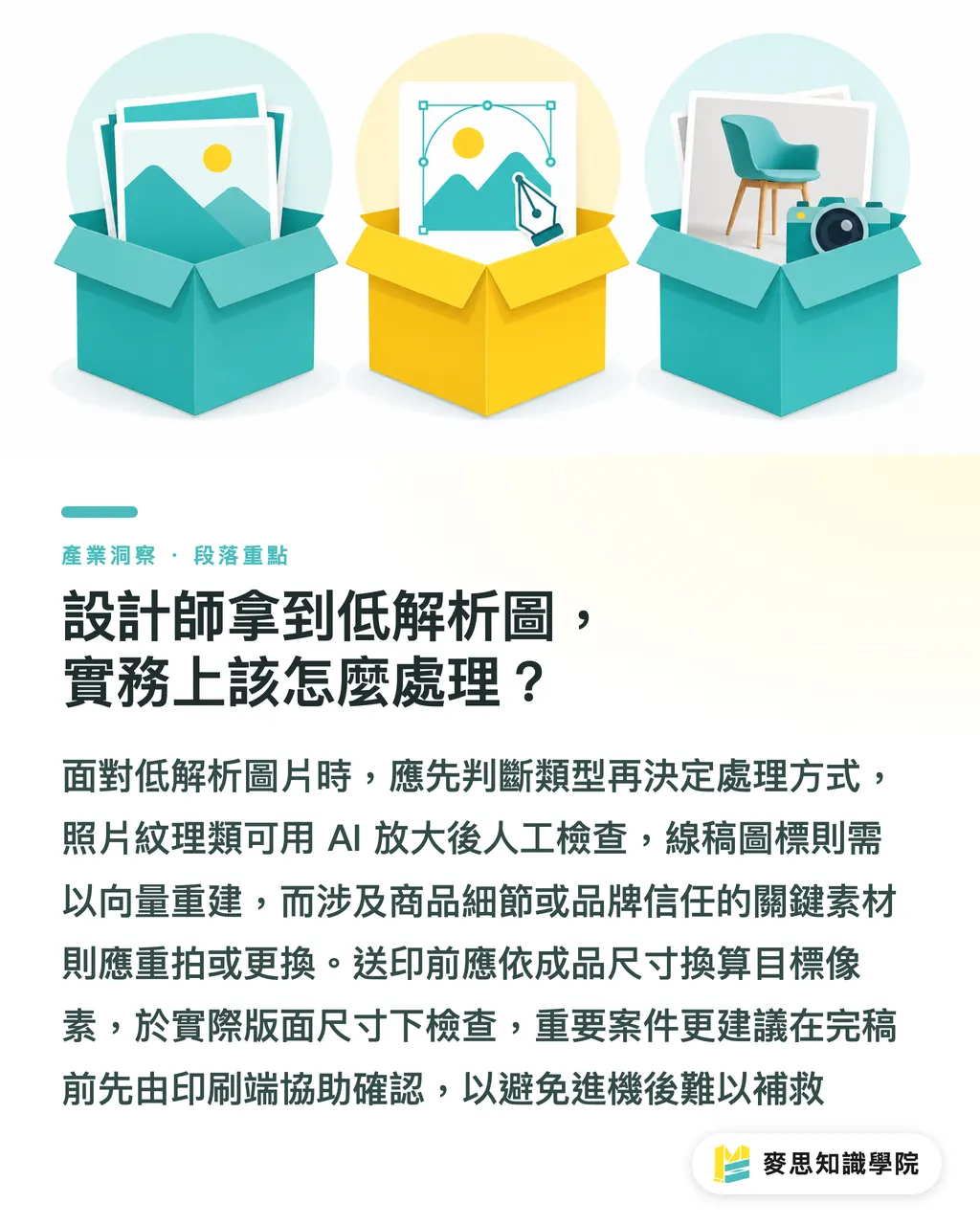
Wie sollten Designer mit niedrig aufgelösten Bildern praktisch umgehen?
Wenn ich niedrig aufgelöste Bilder bekomme, teile ich sie zuerst in 3 Gruppen ein, statt alles pauschal in Magnific AI zu werfen
・Rettbar: Fotos, Illustrationen, Hintergrundtexturen und Key Visuals für größere Betrachtungsdistanz. Diese können mit Magnific AI vergrößert und danach manuell geprüft werden
・Neu aufzubauen: Logos, Strichzeichnungen, Diagramme, Icons und Stanzkonturen für Verpackungen sollten in Illustrator als Vektordaten rekonstruiert werden
・Neu zu fotografieren oder zu ersetzen: Produktdetails, Lebensmitteltexturen, Personenbilder und kommerzielle Fotografie, die wirklichkeitsgetreu wiedergegeben werden muss. AI-Retusche ersetzt hier keine Originaldaten
Ein einfacher Maßstab für KMU und Designer in Taiwan: Wenn ein schlecht gedrucktes Bild Markenvertrauen, Produktinformationen oder gesetzliche Kennzeichnungen beeinträchtigt, sollte man sich nicht allein auf AI-Upscaling verlassen
Vor der Druckdatenabgabe kann man diesen Ablauf nutzen:
・Endformat klären, zum Beispiel A 5, A 4, Visitenkarte, Sticker oder Messe-Output
・Zielpixel berechnen. Für Drucksachen aus kurzer Betrachtungsdistanz zuerst mit 300 PPI kalkulieren
・Mit Magnific AI ungefähr auf die Zielpixel vergrößern, nicht übertreiben
・Im Layout bei tatsächlicher Ausgabegröße prüfen, nicht nur die Bilddatei isoliert betrachten
・Schrift, Logo und Produktdetails lokal vergrößert kontrollieren
・Bei wichtigen Projekten zuerst einen Digitalproof oder einen Teilausdruck machen
Wenn das Endprodukt hochwertiger kundenspezifischer Akzidenzdruck ist, etwa ein Markenkatalog, Verpackungssticker, limitierte Karten oder ein Event-Key-Visual, sollte MINDS die Datei vor der finalen Druckdatenerstellung einmal prüfen. Viele Probleme lassen sich 10 Minuten vor dem Druck noch finden. Nach dem Einrichten an der Maschine bleibt oft nur Schadensbegrenzung
Kernaussagen
・Magnific AI kann Pixel ergänzen, aber keine echten Informationen zurückholen, die in der Ausgangsdatei nie vorhanden waren
・Druckauflösung hängt von der gesamten Pixelmenge bei tatsächlicher Ausgabegröße ab, nicht vom Feldwert 300 DPI in der Datei
・Fotos und Illustrationen eignen sich eher für AI-Upscaling. Logos, Barcodes, kleine Schrift und Strichzeichnungen sollten vektorisiert oder neu aufgebaut werden
・Nach dem AI-Upscaling müssen Kanten, Schrift, Gesichter, Produktetiketten und wiederholte Texturen in der 100%-Ansicht geprüft werden
・Bei wichtigen Drucksachen spart ein Proof mehr Zeit, als am Bildschirm zu raten, ob etwas scharf genug ist
Weiterdenken
Magnific AI gibt Designerinnen und Designern eine weitere Möglichkeit, Bilder zu retten. Der Druckprozess darf dadurch aber nicht auf fachliche Prüfung verzichten. Für die Produktionsseite wird künftig wichtiger, die Frage „Ist dieses Bild druckbar?“ in einen Standardprüfprozess zu übersetzen: SaaS kann Format und Pixel auslesen, AI kann Risikobereiche markieren, und Druckberatung beurteilt Einsatzzweck, Papier und Weiterverarbeitung. Erst dann landet AI wirklich im Produktionsprozess, statt nur am Bildschirm etwas schärfer auszusehen
FAQ
- Kann man ein mit Magnific AI vergrößertes Bild direkt in den Druck geben?
- Das ist nicht zu empfehlen. Nach dem Upscaling mit Magnific AI sollte zuerst die PPI bei tatsächlicher Druckgröße geprüft werden. Danach müssen Schrift, Logo, Gesichtszüge und Produktdetails in der 100%-Ansicht kontrolliert werden, damit keine falsch ergänzten Details in den Druck gehen
- Muss ein AI-vergrößertes Bild immer 300 DPI erreichen?
- Für DM-Flyer, Kataloge, Sticker und Verpackungen, die aus der Nähe gelesen werden, sind meist 300 PPI sinnvoll. Große Plakate, Rückwände und Messegrafiken können je nach Betrachtungsabstand lockerer bewertet werden. Entscheidend ist, ob die Pixelmenge für das Endformat reicht
- Kann man einen Logo-Screenshot mit Magnific AI zu einer Druckdatei vergrößern?
- Nicht empfehlenswert. Logos brauchen exakte Linien, Proportionen und Kanten. AI-Upscaling kann eine Marke verformen. Für den regulären Druck sollte eine Vektordatei neu aufgebaut werden, zum Beispiel als AI, PDF oder SVG
- Welche Bilder lassen sich mit Magnific AI am besten retten?
- Fotos, Illustrationen, Hintergrundtexturen und Key Visuals für größere Betrachtungsdistanz eignen sich eher für Magnific AI, weil diese Inhalte mehr Toleranz bei Details haben und Spuren der Rekonstruktion im Druck weniger auffallen
- Warum wirkt ein AI-vergrößertes Bild im Druck oft seltsam?
- Häufige Gründe sind unechte AI-Texturen, aufgebrochene Schriftkanten, überarbeitete Gesichtszüge oder Papier, das Farbe stark aufnimmt und Details ineinanderlaufen lässt. Ein Proof vor dem Druck zeigt solche Risiken am schnellsten
Verwandte Artikel




Der wöchentliche Druck-×-KI-Newsletter
Praxiswissen zu Druck und KI, das Designer, Marken und Unternehmen vor dem ersten Schritt gebrauchen können – jede Woche kompakt in einer E-Mail in Ihrem Postfach
MINDS Gratis-Tools
AI background removal, brand stamping, and a LINE sticker maker — free design tools, right in your browser, no upload.
MINDS Gruppe
Benötigen Sie konkrete Druck- oder Geschenkdienstleistungen?
Vom Wissen zur Umsetzung — das übernehmen die Schwestermarken der MINDS Gruppe: von hochwertigem Druck über Online-Bestellungen bis zu Festtagsgeschenken