

Rekonstruktion: Warum eine Heißfolienprägung in der Praxis abgelehnt wurde
Der Designer liefert die finale Cover-Datei für eine Heißfolienprägung an. Die Ebenen sind vorbildlich getrennt, Prägetext und partieller UV-Lack liegen auf separaten Ebenen, das exportierte PDF wirkt makellos. Die Rückmeldung der Druckerei ernüchtert: „Der Schwarzfilm stimmt nicht. Wir können die Farbauszüge für den Prägestempel so nicht belichten.“
Große Verwirrung beim Designer – schließlich steht der schwarze Text in der Illustrator-Datei doch glasklar an Ort und Stelle
Wo lag der Fehler? Die schwarzen Textobjekte waren auf Overprint (Überdrucken) eingestellt. Für die Herstellung des Heißfolienstempels ist jedoch ein reiner K100-Schwarzfilm mit Aussparen (Knockout) zwingend erforderlich. In der Drucklogik stehen sich beide Optionen diametral gegenüber: Am Monitor sehen beide nach einfachem Schwarz aus, die Belichtungsanlage interpretiert das Signal jedoch völlig anders
Eine der tückischsten Stolperfallen für Gestalter: Die rein visuelle Darstellung in einem PDF und das tatsächliche Zusammenspiel der Farbschichten auf dem Bedruckstoff sind zwei grundverschiedene Dinge

Überdrucken vs. Aussparen: Wo liegt der Unterschied?
Klären wir zunächst die Begriffe:
Überdrucken (Overprint): Die obere Druckfarbe wird direkt über die darunterliegende Farbschicht gedruckt. Beide Schichten vermischen sich real, die untere Farbe wird an dieser Stelle nicht ausgespart. Bei feinem Fließtext in Schwarz ist Überdrucken Standard, um Blitzer durch minimale Passerungenauigkeiten zu verhindern – so blitzt kein Papierweiß oder Untergrund an den Schriftkanten hervor
Aussparen (Knockout): Vor dem Druck des oberen Elements wird der darunterliegende Bereich exakt in der Form des Elements ausgestanzt (ausgespart). So wird Platz für die nachfolgende Farbe oder Veredelung geschaffen. Schablonen und Stempel für Heißfolienprägungen, partiellen UV-Lack oder Blindprägungen benötigen ausnahmslos solche sauberen, eigenständigen Auszüge
Beide Verfahren haben ihre feste Berechtigung. Kritisch wird es erst, wenn sie im falschen Kontext eingesetzt werden
Drei typische Anwendungsfehler treten immer wieder auf:
・Feiner schwarzer Text steht auf Overprint: Am Bildschirm wirkt alles normal, doch in der Acrobat-Ausgabevorschau mit aktivierter Farbauszugssimulation schlägt die Hintergrundfarbe durch, und die Schrift wirkt verfärbt
・Weiße Objekte stehen versehentlich auf Überdrucken statt Aussparen: Die darunterliegende Druckfarbe deckt die Stelle ab, das weiße Element verschwindet im Druck komplett
・Objekte auf dem Schwarzfilm für Heißfolie oder UV-Lack tragen das Attribut Overprint: Bei der Plattenbelichtung lässt sich kein randscharfer K-Kanal isolieren; Kanten fransen aus oder die Position verschiebt sich
Warum sind Veredelungsformen besonders anfällig für diesen Fehler?
Heißfolienprägung, partieller UV-Lack (Spot UV) und Blindprägung teilen eine Gemeinsamkeit: Für jedes Verfahren wird ein separater Prägestempel oder eine Lackform benötigt. Als Vorlage dient der von Ihnen angelieferte „Schwarzfilm“ – eine Datei, in der sämtliche Veredelungsobjekte ausschließlich im K-Kanal (100 % K) angelegt sind, während die Kanäle C, M und Y komplett leer bleiben
Die Maschinen zur Veredelung kennen keine Ebenenlogik; sie verarbeiten schlichte Schwarz-Weiß-Informationen der Belichtungsform: Wo Schwarz steht, wird geprägt, lackiert oder vergoldet – weiße Flächen bleiben unberührt
Wird für diese Objekte Overprint aktiviert, interpretiert das RIP beim Erstellen der Farbauszüge die Stelle nicht als deckende Volltonfläche, sondern mischt sie mit den darunterliegenden Kanälen. Bei der Belichtung verliert der K-Auszug seine scharfen Konturen oder bricht in Rasterpunkte auf – eine präzise Gravur des Prägestempels oder die Belichtung eines Siebdruckfilms wird damit unmöglich
Das eigentliche Problem: Kaum ein Gestalter aktiviert Overprint an dieser Stelle bewusst. Oft schalten Layoutprogramme das Attribut bei bestimmten Aktionen oder Farbwechseln unbemerkt im Hintergrund ein. Ohne Gegenprüfung schlummert der Fehler unbemerkt in den Daten, bis die Druckerei die Datei zurückweist

Schritt für Schritt: So legen Sie einen K100-Schwarzfilm fehlerfrei an
Prüfen Sie bei Objekten für Veredelungsformen folgende Punkte:
・Farbwert exakt auf C0 M0 Y0 K100 setzen: Keine Werte in den Buntkanälen, keinesfalls 4c-Schwarz (Tiefschwarz/Rich Black) verwenden
・In Adobe Illustrator: Objekt markieren, unter „Fenster > Attribute“ sicherstellen, dass weder „Fläche überdrucken“ noch „Kontur überdrucken“ angehakt sind
・In Adobe InDesign: Unter „Fenster > Ausgabe > Farbauszugsvorschau“ die Kanäle C, M und Y ausblenden. Auf dem K-Kanal muss das Veredelungsobjekt als 100 % deckendes Schwarz stehen. Zeigt sich ein Raster oder scheint Untergrund durch, ist das Überdrucken-Attribut noch aktiv
・Nach dem PDF-Export in Adobe Acrobat: Unter „Werkzeuge > Druckproduktion > Ausgabevorschau“ die Option „Überdrucken simulieren“ aktivieren und kontrollieren, ob Elemente verschwinden oder Farben ungewollt durchscheinen
Werden diese vier Schritte eingehalten, lassen sich nahezu alle typischen Fehler bei Veredelungsvorlagen im Vorfeld abfangen
Warum ist 4c-Schwarz für Heißfolien-Schwarzfilme tabu? Die Begründung ist simpel: Farbmischungen wie C40 M30 Y30 K100 erzeugen Tonwerte auf den Farbkanälen C, M und Y. Bei der Farbseparation landen diese Anteile auf den jeweiligen Auszügen, statt isoliert auf K zu bleiben. Da das Klischee ausschließlich aus dem K-Auszug belichtet wird, entstehen unsaubere Kanten und Passerungenauigkeiten – die Ablehnung der Daten durch die Druckvorstufe ist vorprogrammiert
Unterschiedliche RIP-Vorgaben bei Druckereien: Wie sichern Sie sich vor dem Druck ab?
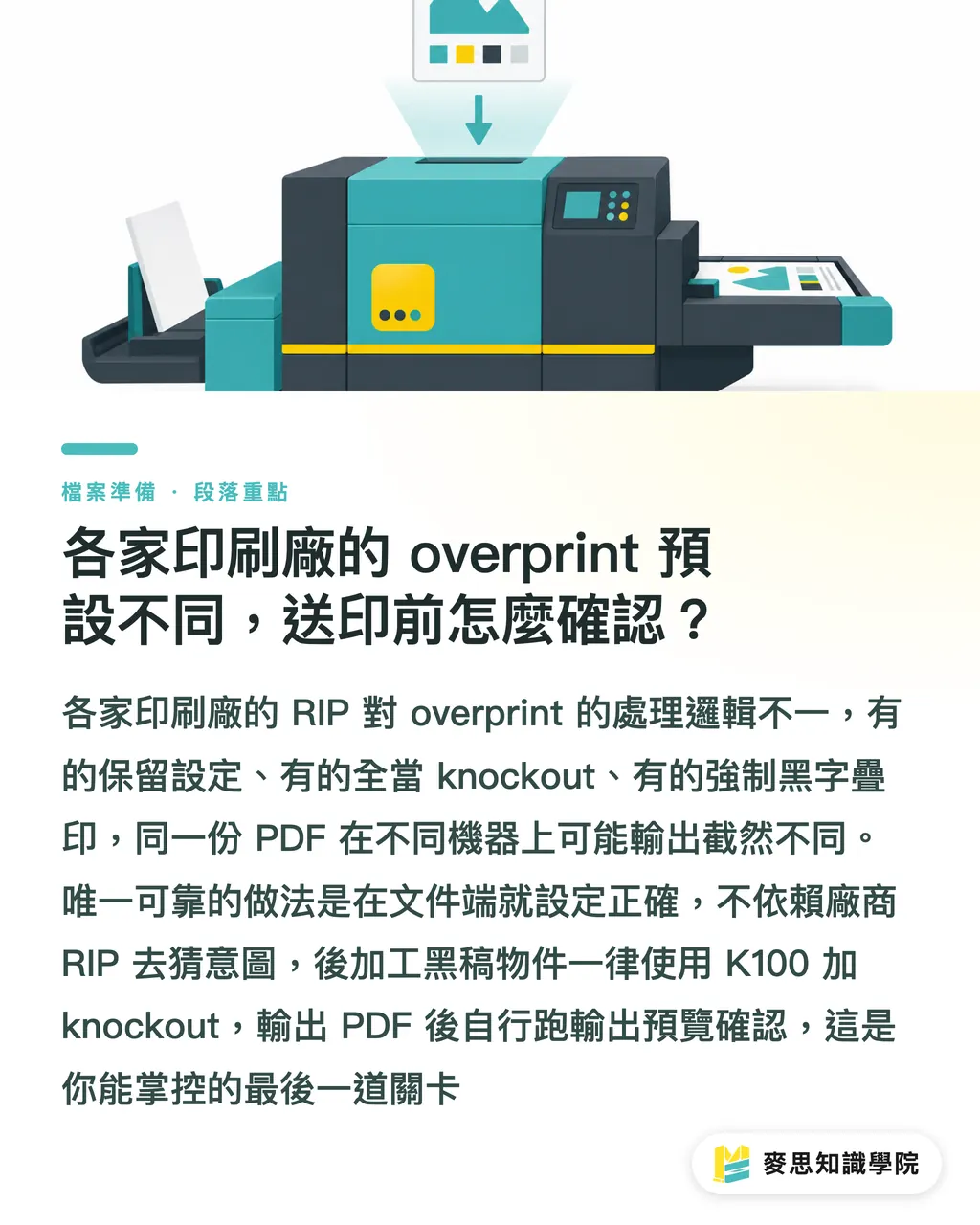
Diesen Punkt musste ich Kunden schon unzählige Male erklären: Adobe Acrobat und RIP-Systeme (Raster Image Processor) handhaben Overprint-Vorgaben in PDFs keineswegs einheitlich
Manche RIPs ignorieren eingebettete Überdrucken-Attribute schlichtweg und stellen alles auf Knockout. Andere übernehmen die Attribute exakt. Wieder andere erzwingen für alle K100-Elemente ein automatisches Überdrucken, weil dies für Fließtext der typische Standard ist. Die fatale Folge: Ein und dasselbe PDF kann auf den Anlagen zweier verschiedener Betriebe vollkommen unterschiedliche Resultate liefern
Die einzige verlässliche Lösung: Legen Sie die Attribute direkt in der Quelldatei technisch einwandfrei an, statt darauf zu hoffen, dass ein RIP Ihre Absichten errät
Für Fließtext in Schwarz ist Überdrucken bei kleinen Schriftgraden sinnvoll – prüfen Sie jedoch, ob der Untergrund dunkel genug ist, um Farbverschiebungen zu vermeiden. Für plakative Überschriften oder schwarze Flächen auf farbigem Grund empfiehlt sich je nach Anforderung K100 Aussparen oder ein tiefes 4c-Schwarz mit Aussparen
Für Veredelungsobjekte gilt ausnahmslos: Immer K100 plus Aussparen (kein Überdrucken). Prüfen Sie das finale PDF vorab selbst in der Ausgabevorschau. Das ist die letzte und sicherste Kontrollinstanz, die vollständig in Ihrer Hand liegt
Geben Sie Veredelungsaufträge an spezialisierte Betriebe wie MINDS, die über eine eigene Druckvorstufe verfügen, lohnt sich oft eine kurze Rücksprache für einen Daten-Vorabcheck. Dieser Schritt spart im Zweifel wertvolle Korrekturschleifen und verhindert Verzögerungen
Das Wichtigste auf einen Blick
・Objekte für Heißfolie, partiellen Lack oder Blindprägung grundsätzlich als K100 ohne Überdrucken anlegen. In der Farbauszugsvorschau muss auf dem K-Kanal eine vollflächig deckende Form stehen – das ist die Grundvoraussetzung für die Werkzeugherstellung
・Layoutprogramme aktivieren Overprint gelegentlich unbemerkt. Vor dem Datentransfer muss das PDF in Acrobat mittels Ausgabevorschau manuell geprüft werden; die Standard-Bildschirmansicht reicht nicht aus
・4c-Schwarz (Tiefschwarz) gehört ausschließlich in den Layoutdruck für große Farbflächen, keinesfalls auf Veredelungsfilme. Nur reines K100 liefert saubere Daten für die Formherstellung
・RIP-Systeme verarbeiten Überdrucken-Befehle uneinheitlich. Verlassen Sie sich niemals auf automatisierte Korrekturen der Druckerei – saubere Daten an der Quelle sind die einzige Garantie
・Veredelungselemente auf separaten, eindeutig benannten Ebenen anlegen (z. B. „Heißfolie“, „UV-Lack“) und als getrennte PDFs exportieren. Das minimiert Fehlerquellen bei der Druckformbelichtung drastisch
Weiterführende Gedanken
Die Kosten einer Datenreklamation beschränken sich selten auf die Neubelichtung eines Stempels. Viel schwerer wiegen Produktionsstaus, Termindruck und der Vertrauensverlust auf Kundenseite. In den meisten Fällen scheitert es nicht am Fachwissen der Gestalter, sondern an einer fehlenden, standardisierten Prüfroutine vor der Datenübergabe
Etablieren Sie einen dreiminütigen Preflight-Check als festen Standard: Ausgabevorschau öffnen, Farbauszüge isolieren, Überdrucken-Simulation prüfen. Dieser kurze Aufwand fängt den Großteil aller Fehler bei Veredelungsvorlagen ab. Wenn Sie regelmäßig Veredelungsprojekte umsetzen, vermerken Sie die genauen Spezifikationen direkt bei der Übergabe an MINDS – so kann die Druckvorstufe die Daten beim Eingang gezielt doppelt absichern
FAQ
- Warum verschiebt sich die Heißfolienprägung oder bricht weg, obwohl das Layout am Bildschirm fehlerfrei aussah?
- Weil aktivierte Überdrucken-Attribute die Standardansicht am Monitor nicht verändern. In Illustrator und InDesign wirkt das Layout zunächst einwandfrei. Der Fehler wird erst sichtbar, wenn Sie das PDF in Acrobat mit aktiver „Überdrucken simulieren“-Funktion prüfen oder den K-Kanal in der Farbauszugsvorschau isolieren. Erscheint das Element dort gerastert oder scheint Farbe durch, ist das Überdrucken-Attribut noch aktiv
- Wo lässt sich das Überdrucken in Layoutprogrammen kontrollieren und deaktivieren?
- In Adobe Illustrator wählen Sie das Objekt aus und öffnen das Bedienfeld unter „Fenster > Attribute“. Entfernen Sie dort die Häkchen bei „Fläche überdrucken“ und „Kontur überdrucken“. In InDesign prüfen Sie das Attribute-Bedienfeld entsprechend. In beiden Programmen können Sie das Ergebnis über die Farbauszugsvorschau final absichern, indem Sie nur den K-Kanal eingeblendet lassen
- Was unterscheidet 4c-Schwarz von reinem K100 bei Druckveredelungen?
- 4c-Schwarz (z. B. C40 M30 Y30 K100) hinterlässt bei der Farbseparation Anteile auf den Kanälen C, M und Y. Für die Klischeeherstellung lässt sich daraus kein sauberer Einzelfarbauszug gewinnen; Kanten werden unscharf und Prägungen ungenau. Reines K100 belegt ausschließlich den Schwarzkanal und lässt die Buntfarben leer. So entsteht eine randscharfe Schablone für passgenaue Heißfolienprägungen und Lackierungen
- Können Drucktext und Veredelungsvorlage in einer gemeinsamen PDF-Datei übergeben werden?
- Grundsätzlich ja, sofern Veredelungsobjekte auf einer separaten, eindeutig benannten Ebene liegen (z. B. „Heißfolie“ oder „Spot-Lack“). Die weitaus sicherere Praxis ist jedoch, für jede Veredelungsform ein separates PDF zu exportieren. Werden alle Auszüge in einer Datei vermischt, steigt das Fehlerrisiko bei der Druckformbelichtung erheblich
- Erkennt ein automatischer Preflight-Check fehlerhafte Überdrucken-Attribute?
- Über benutzerdefinierte Profile in Adobe Acrobat Preflight lässt sich nach Overprint-Attributen suchen; in den Standardprofilen ist diese Prüfung jedoch selten scharf geschaltet. Eine manuelle Sichtprüfung über „Druckproduktion > Ausgabevorschau > Farbauszüge“ ist oft zuverlässiger, da Sie direkt sehen, ob der K-Kanal zu 100 % deckend ist. Im Idealfall kombinieren Sie beide Methoden
Verwandte Artikel




Der wöchentliche Druck-×-KI-Newsletter
Praxiswissen zu Druck und KI, das Designer, Marken und Unternehmen vor dem ersten Schritt gebrauchen können – jede Woche kompakt in einer E-Mail in Ihrem Postfach
MINDS Gratis-Tools
Imposition calculator and preflight file check — free prepress tools, right in your browser.
MINDS Gruppe
Benötigen Sie konkrete Druck- oder Geschenkdienstleistungen?
Vom Wissen zur Umsetzung — das übernehmen die Schwestermarken der MINDS Gruppe: von hochwertigem Druck über Online-Bestellungen bis zu Festtagsgeschenken