
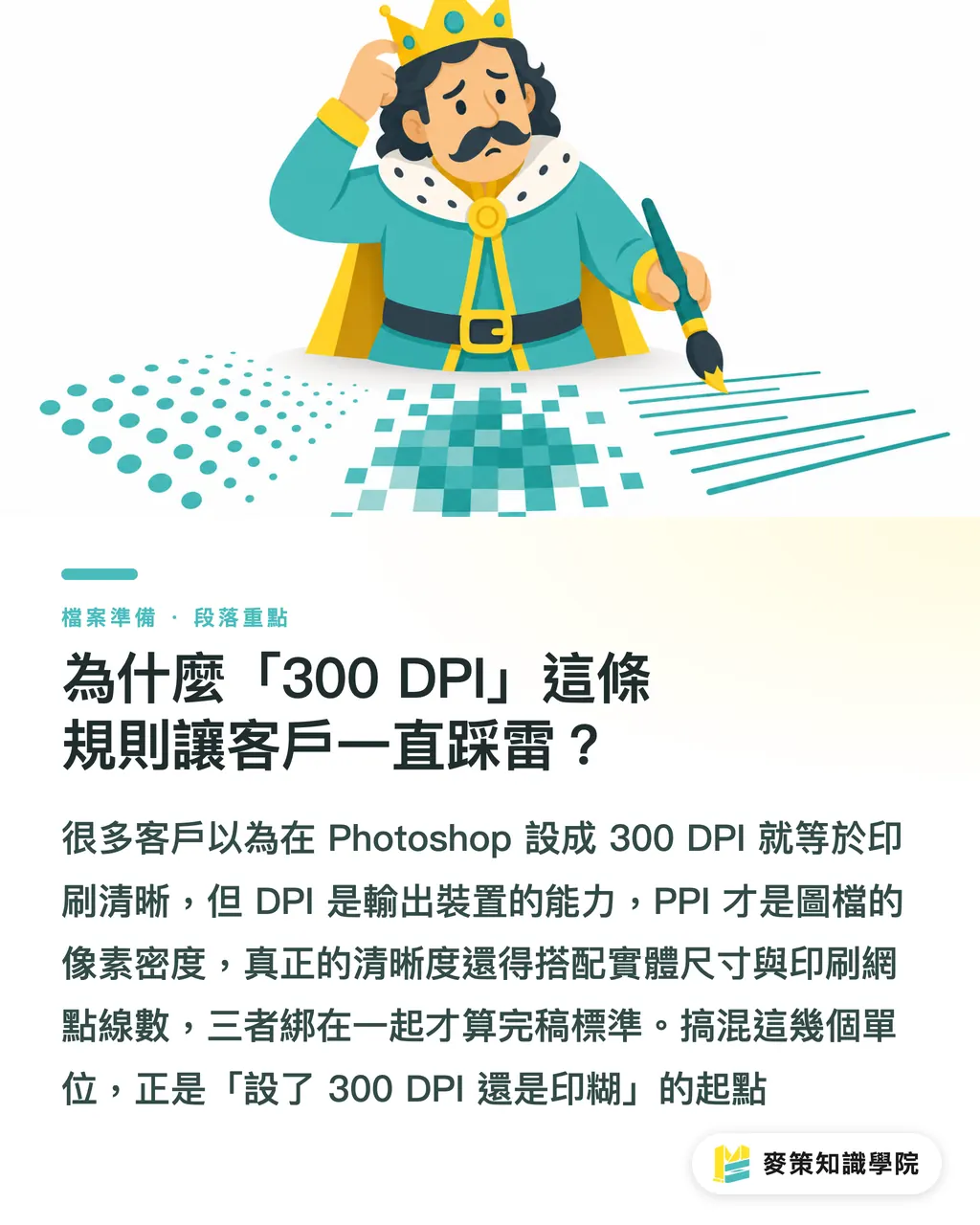
Warum führt die Regel „300 DPI“ bei Kunden ständig zu Fehlern?
„Druckdateien bitte mit 300 DPI anlegen“ gilt in Designkreisen als eiserne Regel. In der Druckproduktion landen jedoch fast jede Woche Dateien, bei denen zwar 300 DPI eingestellt ist, das Druckergebnis aber völlig verpixelt aussieht. Das Problem liegt nicht daran, dass Kunden falsche Werte eintragen, sondern dass 300 DPI als Kennzahl grundsätzlich falsch verstanden wird
DPI (Dots Per Inch) gibt an, wie viele Druckpunkte ein Ausgabegerät pro Zoll setzen kann, und beschreibt somit die technische Leistungsfähigkeit der Maschine. PPI (Pixels Per Inch) hingegen misst die Pixeldichte der Bilddatei selbst. Der Wert im Photoshop-Fenster „Bildgröße“ ist streng genommen der PPI-Wert. Für die Schärfe eines Druckprodukts ist entscheidend, ob die PPI für das finale physische Format ausreichen, kombiniert mit der Rasterweite der Druckmaschine LPI (Lines Per Inch, die Dichte des Rasterpunktgitters). Erst das Zusammenspiel aller drei Werte ergibt einen korrekten Standard für die Druckdatenerstellung. Wer diese drei Zahlen gleichsetzt, landet genau beim Problem: „300 DPI eingestellt, trotzdem unscharf gedruckt“
Der Betrachtungsabstand ist die Schlüsselvariable für die Auflösung
Ob eine Bilddatei für den Druck ausreicht, hängt nie vom Eintrag in der Software ab, sondern davon, wie weit das Auge des Betrachters vom gedruckten Produkt entfernt ist. Das menschliche Auge hat ein begrenztes Auflösungsvermögen – mit größerem Abstand sinkt der Bedarf an hoher Pixeldichte
Aus der Praxis in der Druckproduktion lassen sich Betrachtungsabstand und Mindest-PPI in drei Stufen einteilen:
・Handliche Drucksachen wie Visitenkarten oder Einladungskarten: Leseabstand ca. 20–30 cm, erfordern 300 PPI
・Buchinnenseiten und Magazine: Leseabstand 30–40 cm, hier reichen 250 PPI völlig aus – erzwungene 300 PPI blähen nur die Datei auf
・Großplakate, Leuchtkastenfolien oder Poster im Nahverkehr: Betrachtungsabstand ab 1 Meter, 30–80 PPI liefern ein scharfes Bild, 200 PPI wären reine Speicherplatzverschwendung
Dieser Ansatz deckt sich mit den drei Prüfstufen für die Druckdatenabgabe, die MINDS seit Jahren empfiehlt: ① Endgültiges physisches Format festlegen ② PPI-Untergrenze anhand des Betrachtungsabstands ermitteln ③ In die passende LPI-Rasterweite der Druckmaschine umrechnen. Erst wenn diese drei Schritte durchlaufen sind, macht die Diskussion über die Auflösung Sinn
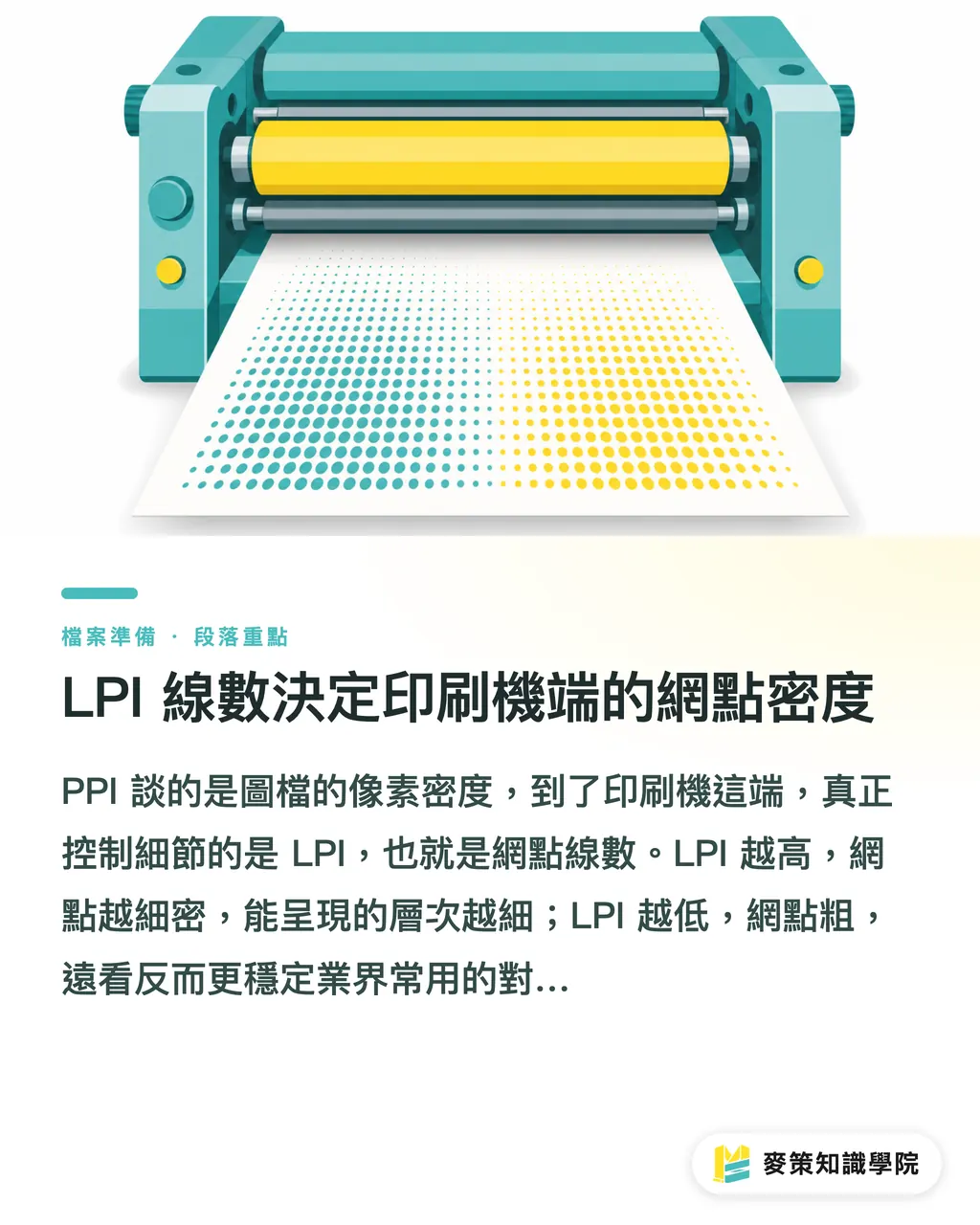
Die Rasterweite (LPI) bestimmt die Punktdichte an der Druckmaschine
Während PPI die Pixeldichte der Datei beschreibt, steuert an der Druckmaschine die Rasterweite in LPI (Linien pro Zoll) die Detailwiedergabe. Je höher der LPI-Wert, desto feiner das Raster und desto feiner die Farbverläufe; je niedriger der LPI-Wert, desto gröber die Rasterpunkte, was aus der Entfernung oft stabiler wirkt
In der Praxis gelten folgende Richtwerte:
・Hochwertiger Akzidenzdruck (Bildbände, Kataloge): 150–200 LPI, empfohlene Bildauflösung ab 300 PPI
・Standard-Bücher und Magazinseiten: 133–150 LPI, ca. 250 PPI reichen vollkommen aus
・Großformatdruck und Werbebanner: Deutlich gröbere Rasterweite um 60 LPI, 30–80 PPI genügen
Viele glauben, die PPI müssten immer doppelt so hoch sein wie die LPI. Diese 2:1-Faustregel gilt jedoch nur für den Feindruck. Großformatdrucker haben ohnehin einen größeren physischen Punktabstand. Die Auflösung künstlich auf 300 PPI zu treiben, vergrößert nur das Datenvolumen, ohne das Druckergebnis zu verbessern. Vor der Druckdatenabgabe die Rasterweite des Ausgabegeräts zu erfragen, bringt deutlich mehr als das Festklammern an DPI-Werten
Ein Höherstellen der DPI macht unscharfe Bilder nicht schärfer
Das ist der häufigste und teuerste Denkfehler bei Kunden. Wer ein kleines Bild mit 800 × 600 Pixeln in Photoshop öffnet und die Auflösung von 72 auf 600 ändert, erhöht weder die Dateigröße noch die Gesamtzahl der Pixel. Beim Druck entsteht durch die Interpolation der Software sogar noch mehr Unschärfe
Um diesen Fehler zu vermeiden, sollten Sie drei Grundregeln beachten:
・Immer die Gesamtpixelzahl (Breite × Höhe) prüfen, statt nur auf den PPI-Wert zu schauen
・Reicht die Auflösung des Originalbilds nicht aus, hilft nur ein größeres Bild – nicht das Ändern des DPI-Feldes
・Bei KI-generierten Bildern oder Web-Downloads beim Hochskalieren darauf achten, ob die extrapolierten Details dem Großformat standhalten
Diese Prinzipien sind entscheidend für die Druckdatenprüfung vor der Abgabe. Für einen systematischen Prüfablauf bietet die Mai Strategy Wissensakademie ein strukturiertes Standard-Vorgehen unseres Beraterteams
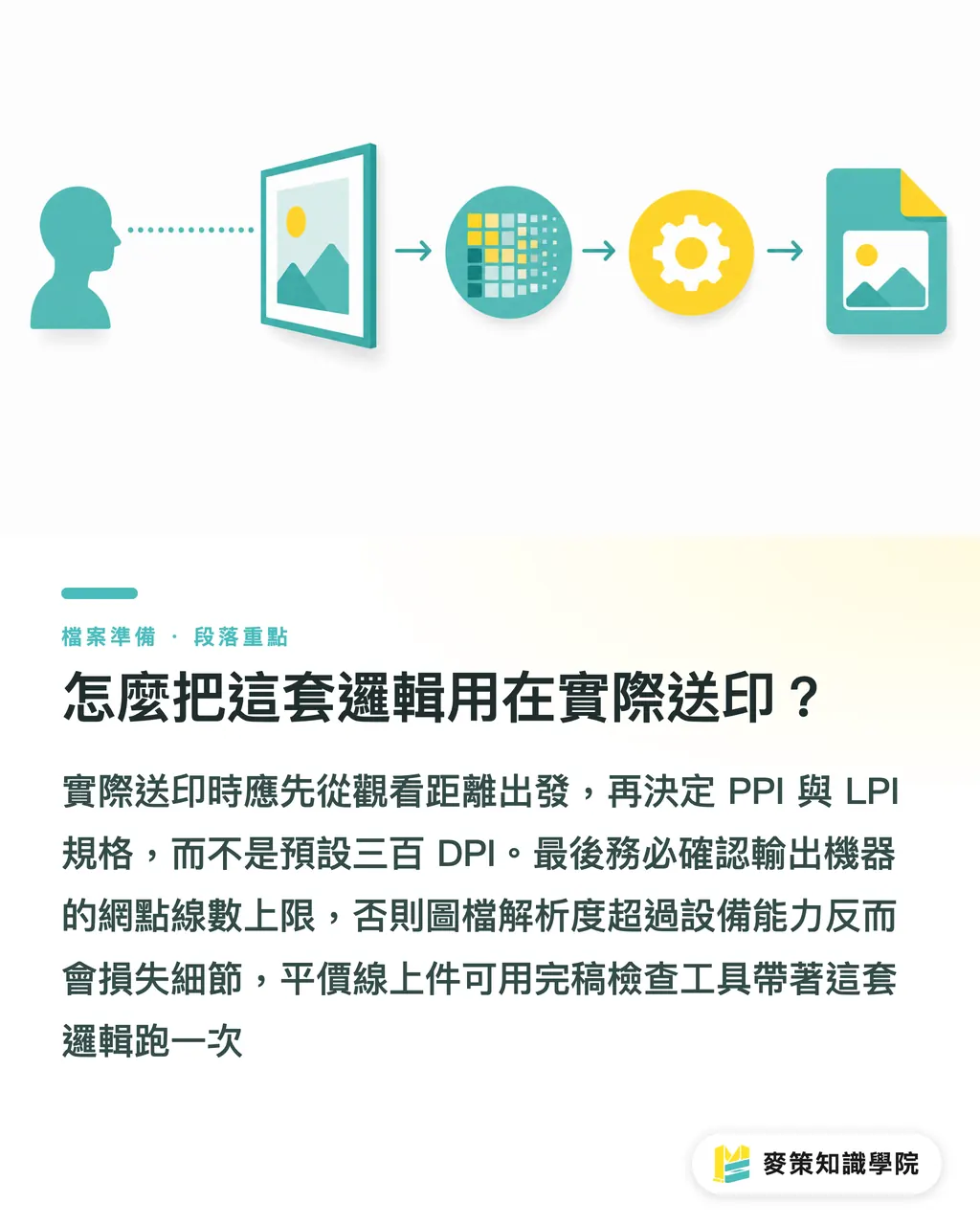
Wie wendet man diese Logik in der Praxis an?
Bei einem konkreten Projekt kehrt man die Reihenfolge um: Zuerst fragen „Aus welcher Entfernung wird das Druckprodukt betrachtet?“, dann PPI- und LPI-Vorgaben festlegen – statt zuerst Photoshop zu öffnen und stur 300 DPI einzustellen
Ein sofort anwendbarer Ablauf:
・Endformat festlegen: z. B. A4, Banner mit 100 cm Breite
・Betrachtungsabstand bestimmen: in der Hand, am Schreibtisch, aus der Distanz
・PPI-Klasse zuordnen: Visitenkarten 300, Buchseiten 250, Plakate 30–80
・In Gesamtpixel umrechnen: Breite in cm × PPI des Betrachtungsabstands × 2,54
・LPI-Grenze des Ausgabegeräts prüfen und entscheiden, ob PPI erhöht werden müssen
Der letzte Schritt wird häufig vergessen. Drucker und Druckmaschinen haben physikalische Grenzen bei der Rasterweite. Übersteigt der PPI-Wert der Datei das Zweifache der LPI der Maschine, werden die Rasterpunkte beim Belichten neu abgetastet, was zu Detailverlust führt. Die Abstimmung mit der Druckerei spart viel Zeit bei Korrekturschleifen. Für günstige Standardaufträge mit Online-Bestellung (z. B. Visitenkarten, Sticker, Flyer) lässt sich dieser Ablauf direkt über das Prüftool von MINDS durchführen
Zusammenfassung der wichtigsten Punkte
・Die Druckschärfe hängt von der Gesamtzahl der Pixel im Endformat ab, nicht vom DPI-Wert
・Der Betrachtungsabstand bestimmt die PPI-Klasse: Visitenkarten 300, Buchseiten 250, Großplakate 30–80
・LPI beschreibt die Rasterweite der Druckmaschine und bestimmt, wie hoch die PPI der Datei sein müssen
・Das Manuelle Erhöhen der DPI bei niedriger Auflösung bringt keine Schärfe, sondern verstärkt Unschärfe
・Vor der Datenabgabe zuerst den Betrachtungsabstand klären, Pixel berechnen und erst ganz zum Schluss auf DPI achten
Weiterführende Überlegungen
In den letzten Jahren zeigt sich bei vielen Kundenprojekten: Mit dem Boom von KI-Bildwerkzeugen hat der Denkfehler „bei zu geringer Auflösung einfach hochskalieren“ sogar zugenommen. KI-Upscaling-Modelle wirken faszinierend, da sie selbst bei 4-facher Vergrößerung Details ergänzen. Auf echten Großformat-Abmessungen halten diese Ergebnisse der Prüfung jedoch selten stand. Für Druckereien bedeutet das steigende Kosten bei der Druckdatenprüfung im Prepress-Bereich. Workflows, die das Prinzip „PPI aus dem Betrachtungsabstand ableiten“ automatisiert in die Datenabgabe einbinden, verschaffen hier einen echten Wettbewerbsvorteil gegenüber dem reinen Verkauf von Hardware-Spezifikationen. Und für Designer gilt: Statt stur die 300-DPI-Formel aufzusagen, lohnt es sich, die drei Variablen Abstand, Format und Gesamtpixel zu verinnerlichen. Wer vor jeder Abgabe drei Sekunden nachdenkt, vermeidet den Großteil aller Unschärfe-Fehler
Weiterführende Literatur
(Dieser Artikel basiert auf der langjährigen Beratungserfahrung des Autors in der Druckbranche und verwendet keine externen Quellen.)
FAQ
- Muss der Druck zwingend 300 DPI haben?
- Nicht zwingend. 300 PPI sind für Handdrucksachen wie Visitenkarten oder Einladungen ideal. Für Buchinnenseiten genügen 250 PPI, und bei Großplakaten aus der Distanz reichen bereits 30–80 PPI für ein scharfes Bild
- Was ist der Unterschied zwischen DPI und PPI?
- DPI (Dots Per Inch) beschreibt die Anzahl der Druckpunkte pro Zoll eines Ausgabegeräts (Maschinenleistung). PPI (Pixels Per Inch) gibt die Pixelzahl pro Zoll einer Bilddatei an (Bilddichte). Bei den Einstellungen in Photoshop ist der PPI-Wert maßgeblich
- Was bedeutet LPI und wie hängt es mit PPI zusammen?
- LPI (Lines Per Inch) bezeichnet die Rasterweite des Druckrasters und bestimmt die Detailwiedergabe an der Druckmaschine. Feindruck nutzt meist 150–200 LPI bei 300 PPI Bildauflösung; Großformat-Banner begnügen sich mit ca. 60 LPI und 30–80 PPI
- Wird ein unscharfes Bild schärfer, wenn man die DPI erhöht?
- Nein. Das Erhöhen der DPI steigert nicht die Pixelzahl, sondern führt dazu, dass die Software neue Rasterpunkte interpoliert – das Ergebnis wird noch unschärfer. Die einzige Lösung ist eine höher aufgelöste Originaldatei
- Können KI-hochskalierte Bilder direkt in den Großformatdruck gegeben werden?
- Das hängt von der tatsächlichen Gesamtpixelzahl und dem Betrachtungsabstand ab. KI-ergänzte Details reichen für kleine bis mittlere Formate meist aus, bleiben im physischen Großformat jedoch oft risikobehaftet. Eine vorherige Datenprüfung durch die Druckerei ist empfehlenswert
Verwandte Artikel



Der wöchentliche Druck-×-KI-Newsletter
Praxiswissen zu Druck und KI, das Designer, Marken und Unternehmen vor dem ersten Schritt gebrauchen können – jede Woche kompakt in einer E-Mail in Ihrem Postfach
MINDS Gratis-Tools
Imposition calculator and preflight file check — free prepress tools, right in your browser.
MINDS Gruppe
Benötigen Sie konkrete Druck- oder Geschenkdienstleistungen?
Vom Wissen zur Umsetzung — das übernehmen die Schwestermarken der MINDS Gruppe: von hochwertigem Druck über Online-Bestellungen bis zu Festtagsgeschenken