
Überblick
Ein Szenario, das viele Marketingteams nur zu gut kennen: Für einen Jubiläumsflyer arbeiten Abteilungsleitung, Filialen und externe Grafiker gemeinsam in derselben Canva-Datei. Am Abend vor der Druckabgabe zieht jemand das A4-Format quadratisch, um eine Social-Media-Variante zu testen, jemand anderes lädt ein komprimiertes Logo hoch und versehentlich wird der gestern freigegebene Stand überschrieben. Am nächsten Tag meldet die Druckerei trocken: »Kein Anschnitt angelegt, Bildauflösung zu niedrig.« Alles muss von vorn beginnen
Das Problem ist nicht, dass Canva schlecht wäre – ganz im Gegenteil: Es ist so zugänglich, dass auch Mitarbeiter ohne Grafik-Hintergrund problemlos Drucksachen gestalten können [1]. Doch Canva regelt von Haus aus nicht, wer was bearbeiten darf und welcher Stand letztlich die verbindliche Druckdatei ist. Genau darum geht es hier: Wie du bei der Teamarbeit die Versionen so kontrollierst, dass der Druck reibungslos durchläuft
Warum geht die Teamarbeit in Canva beim Druck so oft schief?
Weil die kollaborative Arbeit zwar die Hürde für die Gestaltung senkt, nicht aber die Hürde für das drucktechnische Verständnis
Canva wird für Print-Werbemittel geschätzt, weil auch Laien in kürzester Zeit druckfertige Vorlagen bauen können [1]. Im Team wird diese Stärke jedoch zur Schwachstelle: Jeder mit Bearbeitungsrechten kann Formate verändern, Bilder tauschen oder Farbwerte verstellen – meist ohne zu wissen, was Anschnitt, CMYK oder DPI in der Druckvorstufe bedeuten
Die Risiken konzentrieren sich erfahrungsgemäß auf vier typische Fehlerquellen, die in der Druckvorstufe immer wieder auftreten:
・Format verstellt: Jemand passt die Zeichenfläche für einen Social-Media-Post an und zerschießt damit die Druckmaße
・Kein Anschnitt aktiviert: Canva erzwingt standardmäßig keine Beschnittzugabe, und im Versionschaos denkt niemand daran, das Häkchen zu setzen
・Bilder herunterskaliert: Ein Kollege lädt eine webkomprimierte Niedrigauflösung hoch – im Druck wird das Bild pixelig und unscharf
・Freigabestand überschrieben: Bei Live-Kollaboration gibt es standardmäßig keinen Versionsstopp; die letzte Änderung ist nicht automatisch die richtige
Diese vier Fehler haben eines gemeinsam: Auf dem Bildschirm fallen sie kaum auf, sondern fliegen erst in der Druckerei oder nach dem Auflagendruck auf
Drucksachen: Sollte jeder alles bearbeiten dürfen? Zuerst Rechte staffeln
Nein. Der erste Schritt zur Versionssicherheit ist die klare Trennung von Bearbeitungsrechten und reinen Ansichts- oder Kommentarrechten
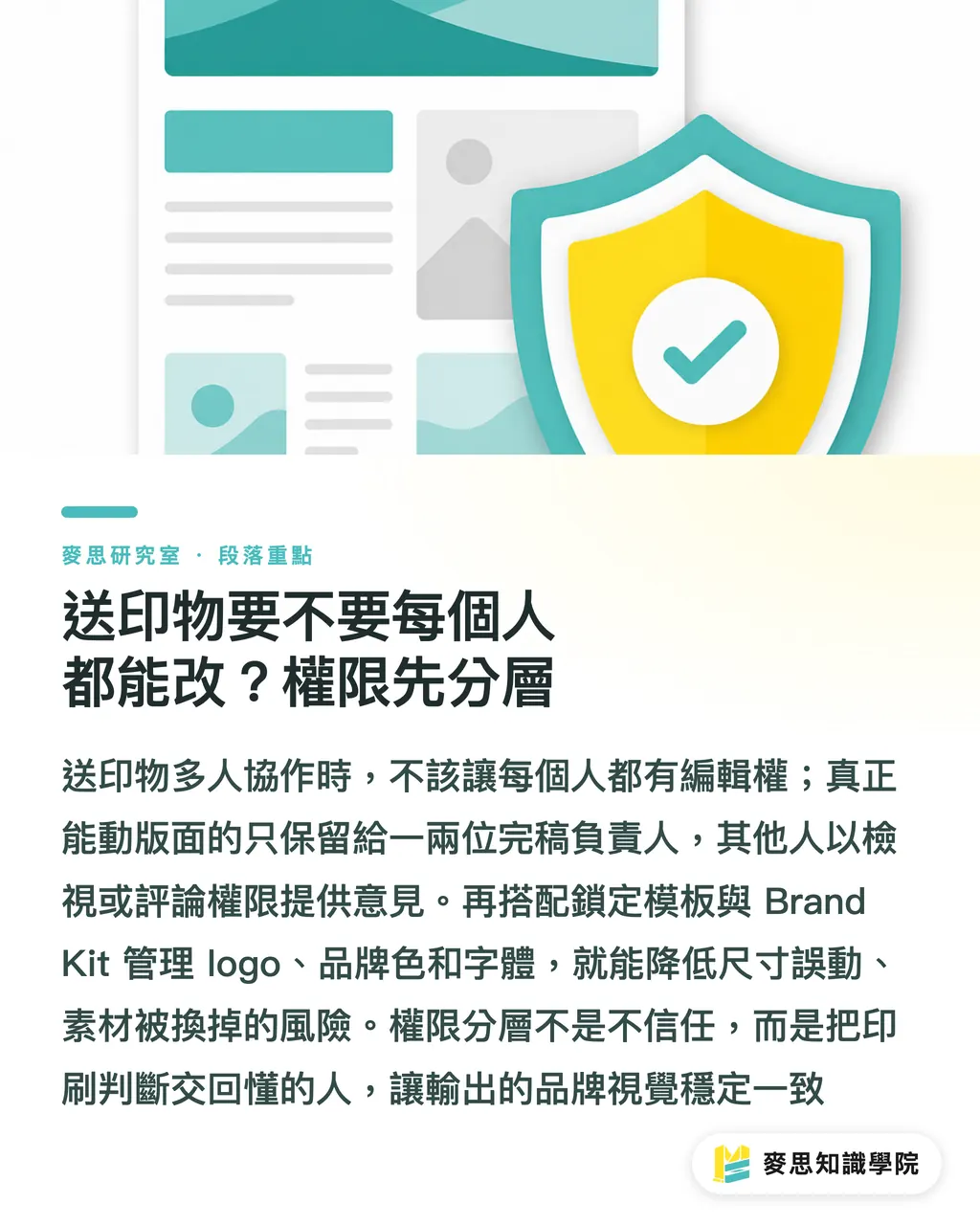
Direkt am Layout arbeiten müssen meist nur ein bis zwei Personen, die für die Reinzeichnung zuständig sind. Alle anderen – Abteilungsleitung, Filialen, Vertrieb – müssen den Entwurf sehen und Feedback hinterlassen können, aber nicht selbst Hand anlegen. Werden sie auf »Ansehen« oder »Kommentieren« gesetzt, ist das Risiko von verstellten Maßen oder getauschten Bildern schon zur Hälfte gebannt
Der nächste Hebel ist das Sperren von Vorlagen und Markenelementen. Über das Brand Kit lassen sich freigegebene Logos, Hausfarben und Schriften zentral verwalten. Werden Layouts als gesperrte Templates hinterlegt, können Teammitglieder zwar Texte und Inhalte einpflegen, das Grundgerüst jedoch nicht verschieben. Das schränkt die Kreativität nicht ein, sondern garantiert ein einheitliches Corporate Design – egal, wer den Inhalt anpasst
Die Faustregel ist simpel: Je weniger Personen das Layout verändern können, desto stabiler bleibt die Druckdatei. Rechte zu staffeln ist kein Misstrauensvotum, sondern stellt sicher, dass drucktechnische Entscheidungen in den Händen derer bleiben, die sie beherrschen
Sind die »neueste Version« und die »finale Druckversion« dasselbe?
Nein – genau hier liegt das größte Missverständnis bei Canva. In der Live-Kollaboration gilt die zuletzt gespeicherte Änderung als »neueste Version«. Für den Druck braucht man jedoch einen freigegebenen Stand, der danach garantiert unverändert bleibt
Um diese Lücke zu schließen, empfehle ich drei feste Schritte zur Versionierung vor dem Druck:
・Versionsstopp und eindeutige Benennung: Nach der Freigabe eine Kopie anlegen und den Dateinamen präzise vergeben, zum Beispiel Jubilaeumsflyer_v3_Druckfreigabe_20260714 – statt unübersichtlicher Namen wie »Final_Final_wirklich_final«
・Rechte einfrieren: Die freigegebene Datei auf »Nur Lesezugriff« stellen oder als geschützte Kopie archivieren, damit nachträgliche Änderungen unmöglich sind
・Änderungshistorie dokumentieren: Festhalten, was geändert und von wem freigegeben wurde, um bei Reklamationen oder Farbunterschieden eine klare Nachvollziehbarkeit zu haben
Beim Export muss zwingend PDF Print (nicht PDF Standard) gewählt werden – inklusive aktiviertem Anschnitt und kontrollierten Maßen. Dieser Schritt macht aus dem flexiblen Bildschirmentwurf eine verlässliche Reinzeichnung für die Druckerei
Nebenbei bemerkt: Die Druckqualität hängt nicht nur von deiner Datei ab, sondern auch von den Maschinenparametern und Bedingungen in der Druckerei. Diese Faktoren liegen beim Dienstleister. Was du kontrollieren kannst – und musst –, ist eine saubere, gesperrte und korrekt spezifizierte Druckdatei, damit Versionsfehler gar nicht erst entstehen
Vor der Druckabgabe: Wie überprüfst du, ob die Datei wirklich druckfähig ist?
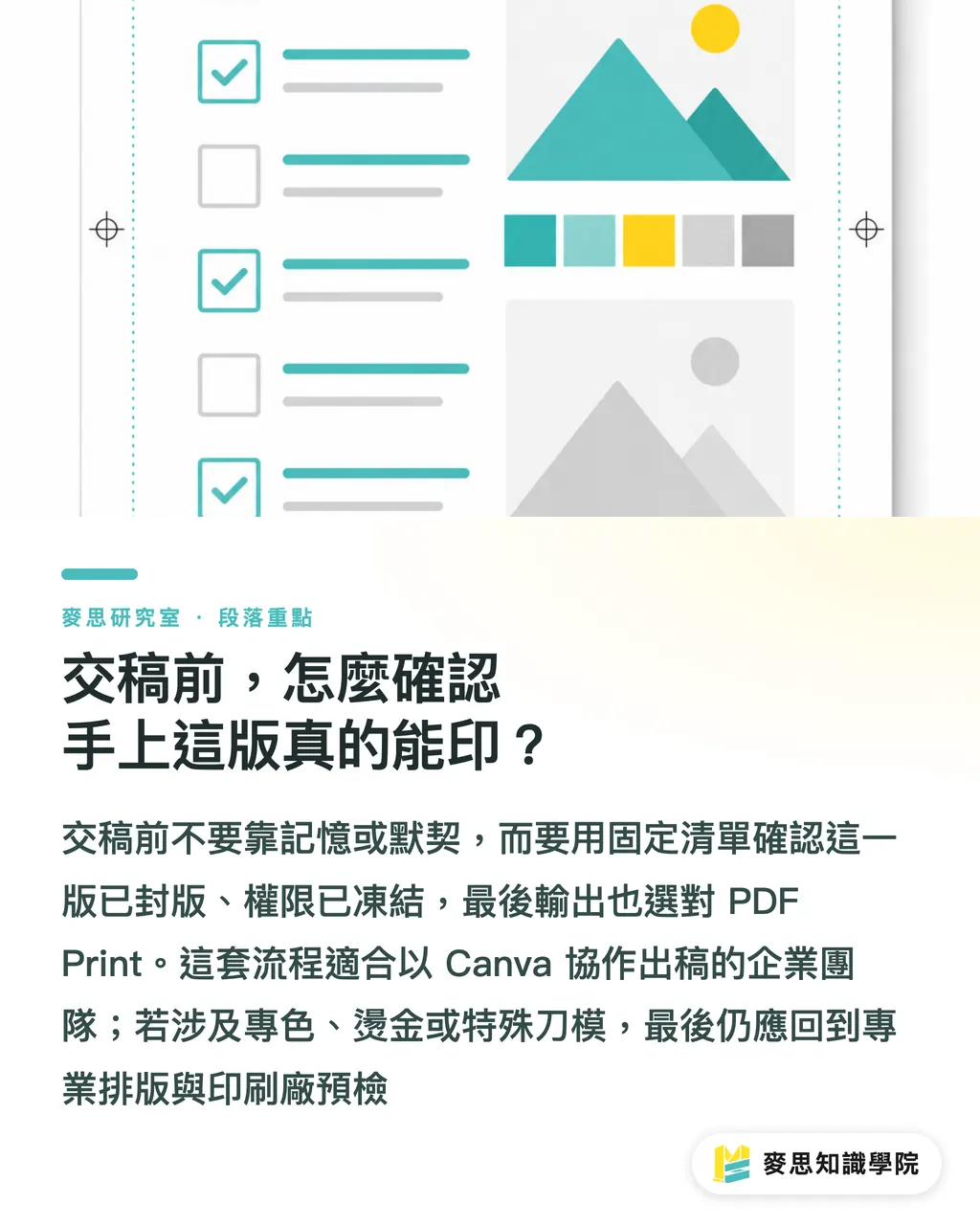
Arbeite vor der Übergabe eine feste Checkliste ab, statt dich auf das Gedächtnis zu verlassen. Das größte Risiko im Team ist der Gedanke: »Ich dachte, jemand anderes hätte das geprüft.«
Prüfe vor der Abgabe mindestens folgende Punkte: Handelt es sich um die eingefrorene, eindeutig benannte Freigabedatei? Stimmen die Abmessungen mit den Vorgaben überein? Ist die Beschnittzugabe aktiviert? Liegen alle wichtigen Bilder in hochauflösendem Original vor und nicht als komprimierte Webgrafiken? Stammen Hausfarben und Schriften aus dem Brand Kit und nicht aus spontan gewählten Annäherungswerten? Wurde als PDF Print exportiert? Erst wenn alle Haken gesetzt sind, ist die Datei wirklich druckbereit
Dabei müssen die Grenzen des Workflows klar sein: Diese Routine richtet sich an Unternehmen, die Canva im Team als primäres Gestaltungstool nutzen. Bei komplexen Veredelungen wie Sonderfarben, Heißfolienprägung oder individuellen Stanzkonturen stößt Canva an seine technischen Grenzen. In solchen Fällen gehört die finale Reinzeichnung in professionelle Layoutprogramme mit anschließendem Preflight in der Druckerei. Canva dient dann nur der Konzeption, nicht dem letzten Produktionsschritt
Das Wichtigste auf einen Blick
・Das Risiko bei Canva im Team liegt nicht in der Software, sondern darin, dass Rechte und Freigabestände standardmäßig unreguliert bleiben
・Erster Hebel ist die Rechtevergabe: Je weniger Personen das Layout verändern dürfen, desto sicherer bleibt die Datei
・Brand Kit und gesperrte Vorlagen nutzen: Inhalte einpflegen erlauben, das Grundlayout sperren
・Die »neueste Version« ist nicht die »Druckversion«: Durch Versionsstopp, eindeutige Benennung und Schreibschutz absichern
・Immer als PDF Print mit Anschnitt exportieren und vor der Abgabe eine feste Prüfliste abarbeiten, statt sich auf Erinnerungen zu verlassen
Ausblick & Branchenkontext
Die Konsequenz für die Druckbranche: Niedrigschwellige Tools wie Canva haben die Erstellung von Print-Werbemitteln aus den Grafikabteilungen in das gesamte Unternehmen verlagert. Das drucktechnische Fachwissen ist jedoch nicht im gleichen Maße mitgewandert. Diese Diskrepanz ist die Ursache für neue Fehlerquellen und stellt Kundenservice sowie Druckvorstufe vor zusätzliche Hürden. Für Druckereien bedeutet das: Automatische Preflight-Prüfungen werden wichtiger denn je, da immer mehr Daten von Laien angeliefert werden. Für Designer verschiebt sich der Wert: Statt reiner Reinzeichnung gewinnt das Aufbauen kontrollierter Designsysteme an Bedeutung. Hier liegt auch die Chance für SaaS und AI: Canva fehlt bislang ein natives Governance-System für die Druckfreigabe. Würden Rechteeinfrierung, Anschnittprüfungen und Versionierung als automatischer Preflight integriert, ließen sich menschliche Fehlerquellen direkt im Tool abfangen. Bleibt die Frage: Wenn Software Druckdaten künftig automatisch korrigiert, braucht es in Unternehmen dann überhaupt noch Print-Experten? Meine Einschätzung: Eindeutig ja. Denn physische Parameter wie Sonderfarben, Veredelungen, Stanzformen und Papiereigenschaften lassen sich auf absehbare Zeit nicht durch eine Bildschirmvorschau ersetzen
Literaturverzeichnis
[1] Rorimpandey W., Fatwa A. (2023). EINSATZ DER CANVA-ANWENDUNG BEIM ERLERNEN DER ERSTELLUNG VON PRINT-WERBETEXTEN IN DER 5. GRUNDSCHULKLASSE. Jurnal Pendidikan (Teori dan Praktik). DOI: 10.26740/jp.v8n1.p60-69
FAQ
- Welche Fehler passieren bei der Teamarbeit mit Canva vor dem Druck am häufigsten?
- Am häufigsten treten vier Probleme auf: Verstellte Abmessungen der Zeichenfläche, fehlender Anschnitt, durch komprimierte Webgrafiken ersetzte Bilder und das versehentliche Überschreiben bereits freigegebener Versionen. Diese Fehler sind am Bildschirm kaum erkennbar und fallen meist erst in der Druckvorstufe oder im Druck auf
- Wie lässt sich verhindern, dass Kollegen die Druckdatei versehentlich verändern?
- Bearbeitungsrechte sollten auf ein bis zwei Verantwortliche für die Reinzeichnung beschränkt werden. Alle anderen erhalten nur Lese- oder Kommentarrechte. Zusätzlich sichern Brand Kit und gesperrte Vorlagen Schriften, Hausfarben und Layoutstrukturen ab, sodass Inhalte eingepflegt werden können, ohne das Grundlayout zu zerstören
- Welches PDF-Format sollte man für den Druck aus Canva exportieren?
- Immer PDF Print wählen, niemals PDF Standard. Beim Export muss der Anschnitt aktiviert und das Format nochmals kontrolliert werden. Nur PDF Print liefert die notwendige Druckqualität für die Weiterverarbeitung
- Kann die »neueste Version« direkt gedruckt werden?
- Davon ist abzuraten. Der letzte Speicherstand ist nicht zwingend die freigegebene Druckdatei. Nach der Freigabe sollte eine Kopie mit eindeutiger Versionsbezeichnung angelegt, die Datei schreibgeschützt und die Freigabe dokumentiert werden, um die Druckdaten verlässlich einzufrieren
- Wann stößt Canva als Tool für Druckdaten an seine Grenzen?
- Sobald Druckprojekte komplexe Veredelungen wie Sonderfarben (Pantone), Heißfolienprägung oder individuelle Stanzkonturen erfordern. In solchen Fällen sollte die Reinzeichnung in professionellen Layoutprogrammen erfolgen und Canva nur für Konzeption und Entwurf genutzt werden
Verwandte Artikel





Der wöchentliche Druck-×-KI-Newsletter
Praxiswissen zu Druck und KI, das Designer, Marken und Unternehmen vor dem ersten Schritt gebrauchen können – jede Woche kompakt in einer E-Mail in Ihrem Postfach
MINDS Gratis-Tools
Imposition calculator and preflight file check — free prepress tools, right in your browser.
MINDS Gruppe
Benötigen Sie konkrete Druck- oder Geschenkdienstleistungen?
Vom Wissen zur Umsetzung — das übernehmen die Schwestermarken der MINDS Gruppe: von hochwertigem Druck über Online-Bestellungen bis zu Festtagsgeschenken