

Warum führt Remote Work eigentlich zu mehr Datenrückweisungen?
Remote-Work beschleunigt zwar die Abgabe von Designentwürfen, doch ohne persönliche Abstimmung der Dateinamen kommt es häufig zu Versionschaos und verloren gegangenen Farbprofilen
Mein größtes Ärgernis in der Produktion der letzten Jahre: Designer legen im Cloud-Ordner drei oder vier Dateien ab, die alle „final“ im Namen tragen. Wenn die Druckerei sie herunterlädt und druckt, stellt sich heraus, dass es die alte Version war
In Zeiten von Hybrid-Office kommuniziert man rasch über Slack oder Figma. Ein Prepress-System (RIP, Raster Image Processor – die Software, die Vektordateien in Rastergrafiken für Druckplatten umrechnet) verlangt jedoch exakt definierte physische Spezifikationen
Wird eine Datei von Mac auf Windows übertragen, fehlen besonders oft Schriftarten oder Farbprofile werden automatisch in RGB konvertiert
Der internationale Druckstandard ISO 12647 erlaubt nur minimale Toleranzen beim CMYK-Vierfarbdruck. Geht das Farbprofil der Datei verloren, weicht die gedruckte Farbe in der Produktion schnell um mehr als Delta E 5 ab
Keine Eile
Eine schnelle Abgabe ist nicht automatisch eine korrekte Abgabe. Die Vorverlagerung der Eigenkontrolle ins Designteam ist der einzige Weg, um Nachdruckkosten zu reduzieren und Abstimmungsfehler zu vermeiden

Welche 5 Schritte sind vor der Druckfreigabe unverzichtbar?
Die fünf entscheidenden Schritte vor der Druckabgabe umfassen das Umwandeln von Texten in Pfade, den Farbmodus CMYK, 3 mm Beschnittzugabe, das Reduzieren von Transparenzen sowie das Kennzeichnen von AI-Bildrechten
Damit Grafikdesigner und Druckvorstufe dieselbe Sprache sprechen, haben wir den Standardablauf in die „5 Mai Strategy Prepress-Anforderungen“ unterteilt, die vor dem Druck schrittweise abgehakt werden:
・① Sämtliche Texte in Pfade umwandeln: Für alle Schriften müssen Konturen erstellt werden (Create Outlines), damit das Prepress-System fehlende Fonts nicht automatisch durch Standardschriften ersetzt
・② Bildauflösung von 300 dpi und CMYK-Konvertierung: Rastergrafiken (Bitmaps) müssen eine Auflösung von mindestens 300 dpi aufweisen und vom RGB- in den CMYK-Farbraum konvertiert werden, um starke Farbabweichungen zwischen Monitor und Druckfarbe zu vermeiden
・③ 3 mm Beschnittzugabe und Sicherheitsabstand einhalten: Der Beschnitt (Bleed) ist ein Sicherheitsbereich, der 3 mm über das finale Schneidmaß hinausreicht, um weiße Blitzer bei Schnitttoleranzen zu verhindern. Wichtige Texte sollten mindestens 3 mm Abstand zur Schnittkante haben
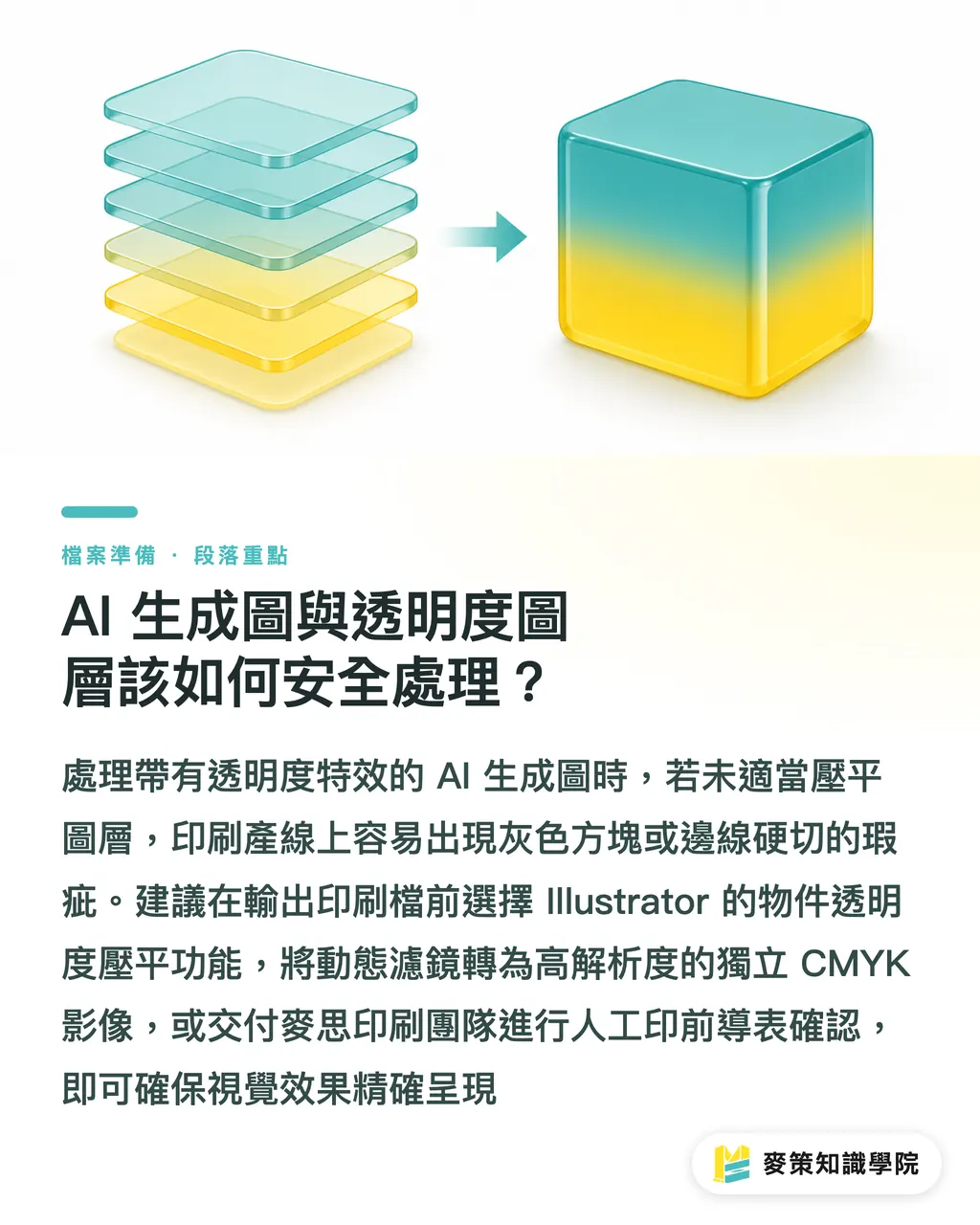
・④ Transparenzen reduzieren und Ebenen zusammenfügen: Das Reduzieren von Transparenzen (Transparency Flattening) führt Effekte, Schatten und halbtransparente Vektorebenen zu einer Rastergrafik zusammen, sodass das RIP sie ohne Ebenenversatz oder Farbkästchen verarbeiten kann
・⑤ Bearbeitungsverlauf und Lizenzstatus von AI-Elementen vermerken: Enthalten die Druckdaten AI-generierte Bilder, sollten Bearbeitungsschritte und Lizenzgrenzen klar ausgewiesen sein. Zudem müssen diese Bilder als hochauflösende Rastergrafiken und nicht als dynamische Objekte vorliegen
Für kleinere Auflagen von Werbeflyern oder Standardvisitenkarten kann der aufwendige manuelle Datencheck abgekürzt werden: Über die automatischen Online-Kalkulations- und Datencheck-Tools von MINDS Print gelingt die Bestellung im Handumdrehen
Wie geht man sicher mit AI-Bildern und Transparenzebenen um?
Bei AI-Bildern und transparenten Vektoreffekten ist es am sichersten, in Illustrator oder InDesign die Ebenen zu reduzieren und dynamische Filter in eigenständige CMYK-Bilder mit 300 dpi umzuwandeln
In letzter Zeit nutzen Designer immer häufiger Generative Fill in Illustrator oder binden unterwegs AI-generierte RGB-Grafiken ein
Diese Bilder enthalten oft spezifische ICC-Farbprofile (ICC-Profil: Standarddatei zur geräteübergreifenden Farbdefinition, die gewährleistet, dass der Bildschirmfarbraum präzise in CMYK-Druckraster übersetzt wird). Werden sie direkt in Prepress-Layoutsoftware geladen, erkennt das RIP-System deren Transparenzverläufe häufig nicht
Treffen unreduzierte Transparenzen und Vektorschatten auf die Fertigung, entstehen im Druck nicht selten fehlerhafte graue Kästchen oder harte Kanten
Ganz einfach
Vor dem Export in PDF/X-1a oder ein anderes High-End-Druckformat wählen Sie in Illustrator einfach „Objekt > Transparenz reduzieren“ und stellen eine hochauflösende Rasterkonvertierung ein – so werden alle Effekte exakt auf der Druckplatte wiedergegeben
Für individuell gefertigte Hardcover-Schachteln oder edle Markenbildbände empfiehlt sich die Übergabe an das Profiteam von MINDS, das eine manuelle Prepress-Prüfung durchführt und teure Spezialpapiere schützt
Eine wiederverwendbare Prepress-Prüfung im Team etablieren
Der Schlüssel zu einem wiederverwendbaren Prüfmechanismus liegt darin, persönliches Wissen in gemeinsame Skripte und Checklisten zu übersetzen, damit jeder Auftrag dieselbe Fehlervermeidung durchläuft
Druckereien haben kein Problem mit Korrekturschleifen – sie fürchten nur, dass bei jeder Überarbeitung dasselbe Detail vergessen wird
Im Hybrid-Office sind Teammitglieder verstreut; mündliche Hinweise reichen schlicht nicht aus
Ich rate Design-Leadern, die „5 Mai Strategy Prepress-Anforderungen“ direkt in das Adobe Preflight-Profil oder die Figma-Exportregeln einzubinden
Vom FOGRA-zertifizierten Standardfarbraumabgleich bis hin zur Definition von Stanzlinien als Volltonfarbe (Spot Color) mit aktiviertem Überdrucken (Overprint) – all das lässt sich automatisiert prüfen
Das reicht schon
Wird diese Checkliste zum festen Ablauf im Team, sinkt die Quote zurückgewiesener Daten mühelos auf unter 1 %. Das spart erhebliche Nachdruckkosten und schafft nachhaltiges Vertrauen zwischen Designern und Druckerei
Das Wichtigste im Überblick
Alle Texte vor der Druckabgabe in Pfade umwandeln, um Fehlzeichensätze bei plattformübergreifender Verarbeitung zu vermeiden
Bilder in CMYK konvertieren, eine Auflösung von 300 dpi sicherstellen und 3 mm Beschnittzugabe an allen Seiten einhalten
AI-Elemente und Transparenzeffekte vor dem Export reduzieren, um Fehler im RIP-Prozess zu verhindern
Die „5 Mai Strategy Prepress-Anforderungen“ in Adobe Preflight-Profile integrieren, um die Fehlerrate unter 1 % zu senken
Weiterführende Überlegungen
Für Designteams ist die Eigenkontrolle vor dem Druck keineswegs nur ein einfacher Datencheck, sondern der verlässliche Schutzschild gegen Unklarheiten bei Nachdruckkosten. Designverantwortliche und Druckberater sollten die „5 Mai Strategy Prepress-Anforderungen“ als festen Standard etablieren – ganz gleich, ob bei maßgeschneiderten Sonderanfertigungen oder Online-Bestellungen
FAQ
- Warum sieht die Datei am Bildschirm normal aus, druckt Transparenzen aber als graue Kästchen?
- Weil Transparenzen bei Vektoreffekten nicht reduziert wurden und das Prepress-RIP überlagerte RGB-Profile nicht verarbeiten kann. In Illustrator schaffen Sie mit „Objekt > Transparenz reduzieren“ Abhilfe
- Was passiert, wenn die 3 mm Beschnittzugabe bei der Druckdatei fehlt?
- Da Schneidemaschinen im Hochgeschwindigkeitsbetrieb minimale Schnitttoleranzen aufweisen, entstehen ohne Beschnitt rasch weiße Blitzer am Rand oder wichtige Elemente werden angeschnitten
- Können AI-generierte Bilder direkt in die finale Druckdatei eingefügt werden?
- Nein. AI-Bilder liegen meist im RGB-Farbraum vor und enthalten dynamische Ebenen. Sie müssen vor dem Einfügen in eine 300-dpi-CMYK-Rastergrafik umgewandelt und auf ihre Nutzungsrechte geprüft werden
Verwandte Artikel





Der wöchentliche Druck-×-KI-Newsletter
Praxiswissen zu Druck und KI, das Designer, Marken und Unternehmen vor dem ersten Schritt gebrauchen können – jede Woche kompakt in einer E-Mail in Ihrem Postfach
MINDS Gratis-Tools
Imposition calculator and preflight file check — free prepress tools, right in your browser.
MINDS Gruppe
Benötigen Sie konkrete Druck- oder Geschenkdienstleistungen?
Vom Wissen zur Umsetzung — das übernehmen die Schwestermarken der MINDS Gruppe: von hochwertigem Druck über Online-Bestellungen bis zu Festtagsgeschenken