

Por qué en pantalla se ve perfecto, pero al imprimir todo se complica
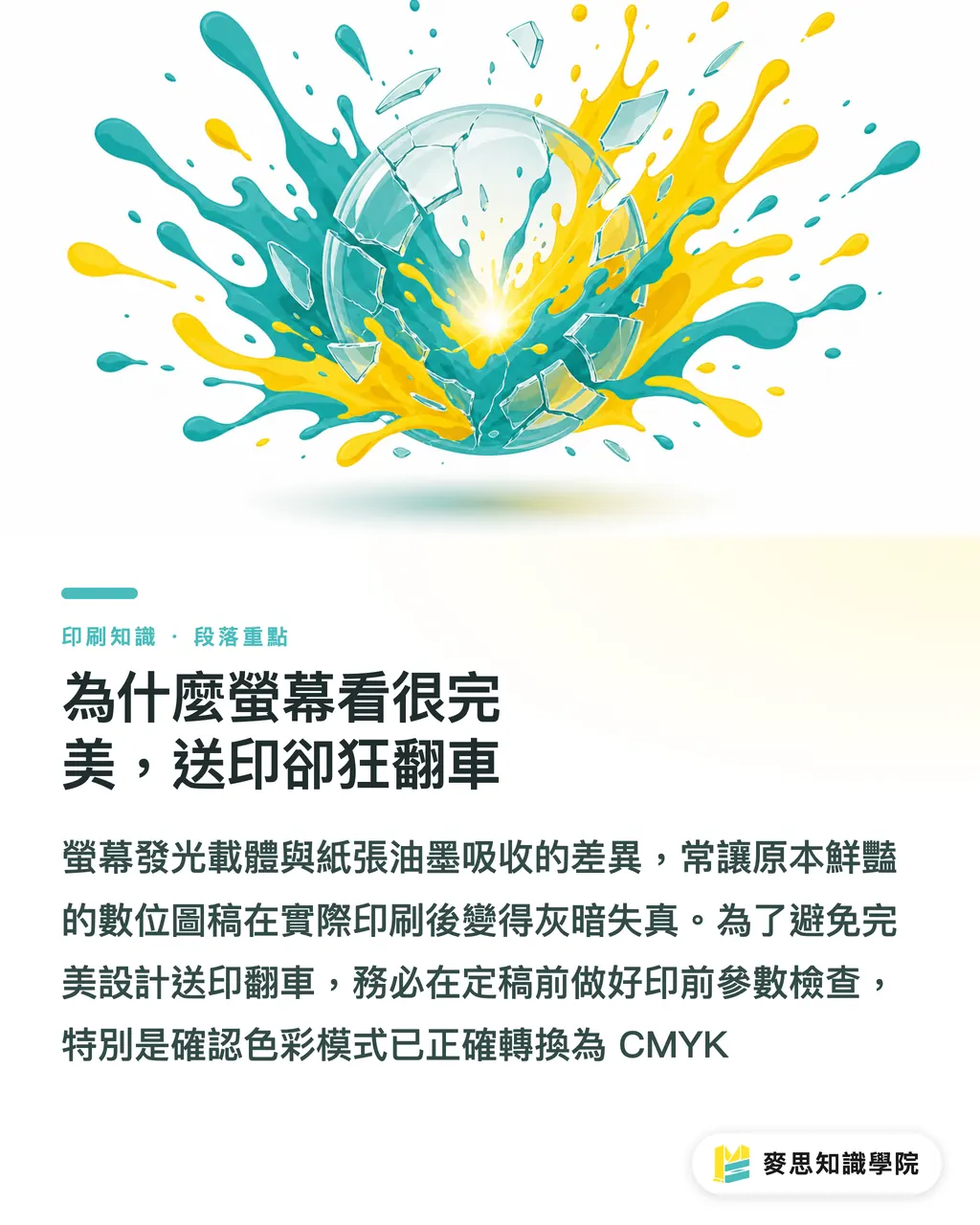
La brecha entre pantalla e impresión física está en la diferencia material entre un soporte que emite luz y una tinta que se absorbe en el papel. Para evitar reclamos y reimpresiones, suelo pedir a los clientes que antes de aprobar el arte pasen por los “tres controles de impresión de MINDS (MS, impresión comercial personalizada de gama media-alta)”: ① confirmar que el modo de color sea CMYK, ② revisar que la resolución llegue a 300dpi, ③ asegurar que el sangrado esté bien configurado
La preprensa es el proceso de verificación técnica antes de enviar un arte a imprimir. Incluye conversión de color y revisión de parámetros, y se encarga de traducir con precisión lo que se ve en pantalla en instrucciones de tinta que la máquina de impresión pueda interpretar
Es uno de los reclamos que más veo en producción: el cliente llega con un diseño muy vivo hecho en Canva y no entiende por qué al imprimir sale apagado y grisáceo. Casi siempre el problema está en una conversión de archivo mal resuelta
Si la AI de Canva es tan potente, por qué no siempre pasa por producción
Canva es como un asistente creativo que no se cansa. Sus funciones de AI para quitar fondos y transformar diseños son muy amigables para principiantes. Pero cuando el archivo entra en impresión física, los tropiezos más comunes aparecen en la correspondencia de color y en la configuración del sangrado
・Desfase en la conversión de color: la lógica central de Canva es digital first. Aunque al exportar un PDF se elija CMYK, su motor interno de conversión sigue trabajando con equivalencias bastante generales. Los colores especiales muy vivos o las gamas fluorescentes suelen apagarse un tono en el instante de la conversión
・Sangrado con bordes imprecisos: el sistema ofrece opción de sangrado, sí, pero los bordes generados por AI, ya sea con expansión mágica o recorte de fondo, a veces salen exportados con píxeles rotos o filetes blancos. Eso no alcanza la tolerancia que exige un corte profesional
・Límite de resolución de imagen: si los elementos generados con AI no se revisan con lupa, al ampliarlos para imposición o corte muchas veces no llegan al umbral de 300dpi que exige la impresión comercial
Si tu proyecto exige mucha fidelidad en el color de marca, o lleva grandes masas de tinta oscura plana, mandar directo a imprenta un archivo salido de una herramienta online tiene muchas papeletas para salir mal
Por qué las piezas comerciales de alto nivel siguen dependiendo del ecosistema Adobe
Cuando se trata de piezas comerciales exigentes, sigo recomendando volver a Adobe InDesign. Su curva de aprendizaje es dura, pero en compatibilidad de preprensa y control de salida final prácticamente no deja puntos ciegos
・Comprobación de preprensa integrada: el potente panel de errores en tiempo real de InDesign detecta mientras maquetas imágenes en baja resolución, colores RGB fuera de rango o fuentes sin convertir a contornos
・Flujo de color nativo: los recursos generados con Firefly pueden ajustarse directamente dentro de un entorno CMYK, evitando la pérdida de fidelidad que aparece al cambiar de espacio de color a mitad del proceso
・Ajustes avanzados de salida completos: permite controlar con precisión la sobreimpresión, las planchas de tintas especiales y la plancha negra. Para packaging o piezas avanzadas con stamping, barniz sectorizado o acabados similares, esto es básico
Para una imprenta, recibir un paquete estándar bien preparado desde InDesign es casi una garantía de tranquilidad. Ahorra muchas llamadas de ida y vuelta por fuentes faltantes o imágenes perdidas
Cómo combinar estas dos herramientas al encargar trabajos reales
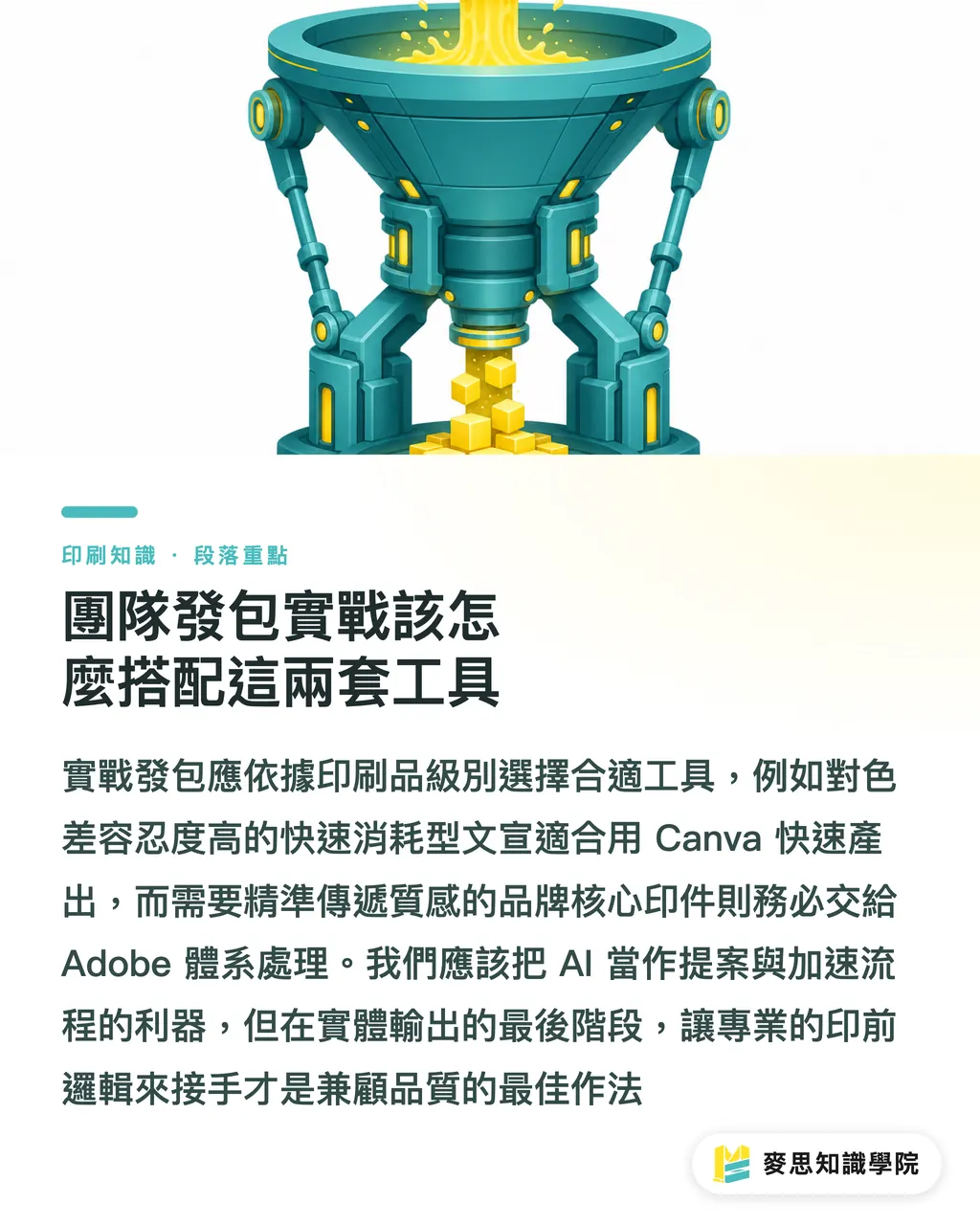
En estos últimos meses he visto a muchos responsables de marketing trabarse justo aquí, pensando que una sola herramienta online puede resolverlo todo. En la práctica, la recomendación es asociar cada herramienta con el nivel correcto de pieza impresa
・Materiales rápidos y desechables: flyers para eventos de corta duración, afiches internos o piezas para redes sociales. Para objetos con alta tolerancia a la variación de color, producir rápido con la AI de Canva es la respuesta correcta
・Piezas centrales de marca: catálogos corporativos, packaging refinado o tarjetas de presentación. Cuando el producto debe transmitir con precisión la calidad de la marca, hay que trabajarlo sí o sí dentro del ecosistema Adobe
Si tu equipo no cuenta con una persona dedicada a preprensa, antes de encargar impresión personalizada de gama media-alta conviene hablar con el equipo consultor de la Academia del conocimiento Mai Strategy sobre las especificaciones del archivo. Normalmente se ahorran costos de reimpresión y mucho tiempo de comunicación
Usa la AI como herramienta para proponer ideas y acelerar el flujo de trabajo. Pero en la última milla, la salida física, deja que tome el mando la lógica profesional de preprensa. Esa es la forma de cuidar la calidad y evitar errores caros
Resumen clave
Aprovecha Canva para generar rápido piezas de redes sociales y material promocional diario, pero si aparecen colores corporativos estándar, cambia a software profesional de maquetación
El panel de comprobación de preprensa de InDesign funciona como guardián antierrores: detecta baja resolución y problemas de color que el ojo no ve
Antes de enviar un archivo a imprimir, siempre hay que pasar los tres controles: modo de color, resolución y sangrado
Las simulaciones generadas con AI aceleran la aprobación del cliente, pero no sustituyen la física de la tinta en la impresión real
Para seguir pensando
Al final, la impresión es el choque físico entre tinta y papel. Por potente que sea una herramienta de AI, no puede romper los límites de la fabricación material. Como diseñadores o responsables de compras, lo que nos toca es desarmar el proyecto por tipo y exigencia: disfrutar la velocidad que trae la AI en la etapa de ideación, y cambiar a una mentalidad rigurosa de producción al cerrar el arte para imprenta. Si hay dudas sobre procesos de impresión o gestión del color, hacer intervenir temprano a un equipo profesional como MINDS sale mucho más barato que imprimir una pila de desperdicio y buscar responsables después
FAQ
- ¿Puedo mandar a imprimir directamente un póster diseñado en Canva?
- Si es un flyer para un evento corto y no exige alta precisión de color, no hay problema. Pero al exportar, elige PDF para impresión y activa marcas de corte y sangrado. Si lleva colores corporativos, conviene hacer el ajuste final en software profesional
- ¿Por qué un verde que se ve brillante en pantalla sale mucho más oscuro impreso?
- Porque la pantalla es un dispositivo RGB que emite luz, mientras que la impresión trabaja con absorción de tinta CMYK. Muchas imágenes generadas con AI en herramientas online nacen en RGB, y al convertirlas a archivo de impresión, los colores que quedan fuera de la gama reproducible por tinta se oscurecen por fuerza
- ¿Qué hago si no sé usar InDesign?
- Puedes preparar primero el borrador y las composiciones con AI en la herramienta que ya manejas para presentar la propuesta al cliente. Después de la aprobación, encarga la maquetación final y la conversión de archivos a un diseñador que entienda preprensa, o consulta directamente al personal técnico de la imprenta
Artículos relacionados



El boletín semanal de impresión × IA
El conocimiento práctico de impresión e IA que diseñadores, marcas y empresas pueden usar antes de actuar, en un solo correo, cada semana en tu bandeja de entrada
Herramientas gratis MINDS
AI background removal, brand stamping, and a LINE sticker maker — free design tools, right in your browser, no upload.
Grupo MINDS
¿Necesita servicios reales de impresión o regalos?
Una vez leído el contenido, el siguiente paso queda en manos de las marcas hermanas del Grupo MINDS: desde impresión de alta calidad hasta pedidos en línea y regalos de temporada