
Vista general
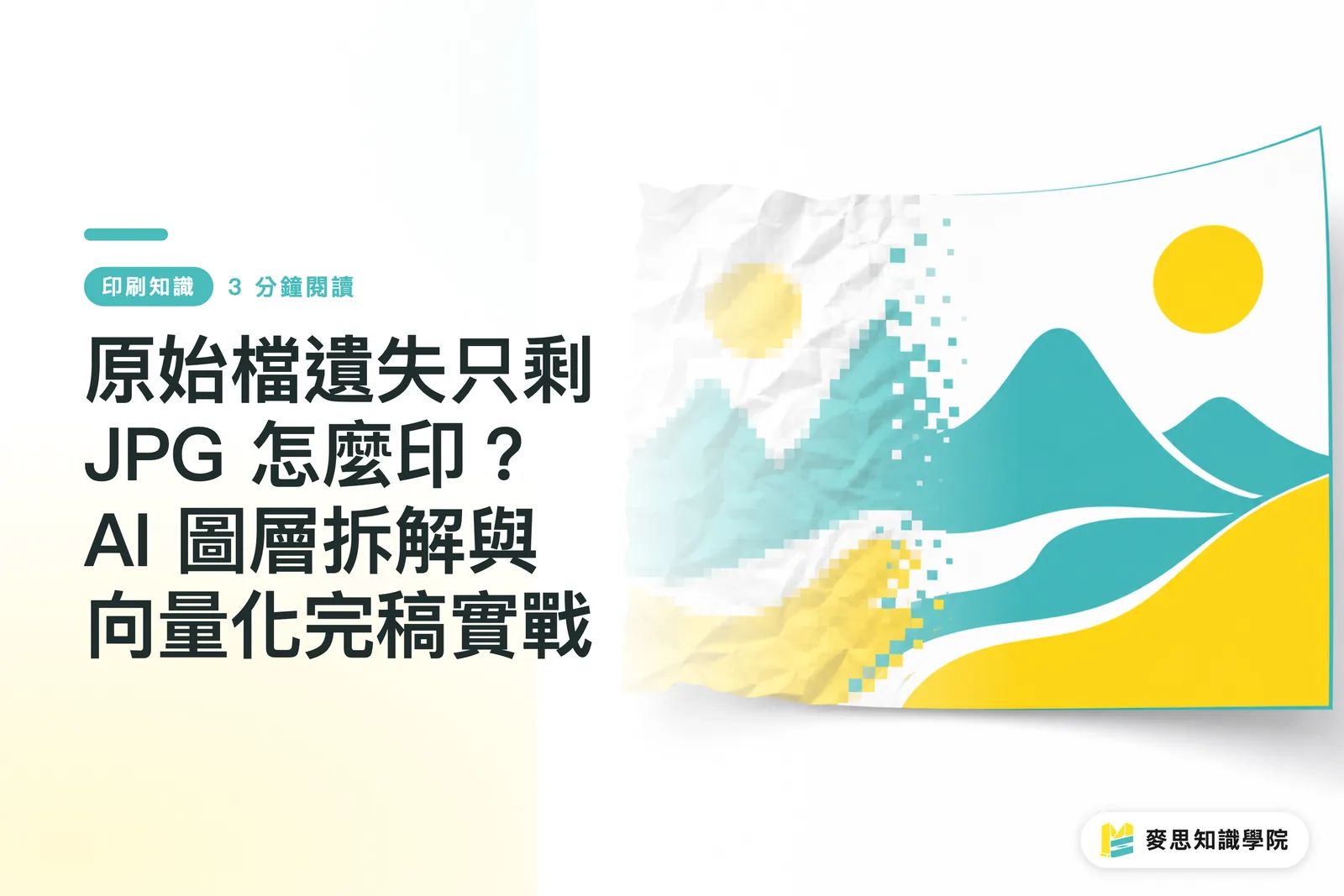
Respuesta corta: jamás metas un JPG de baja resolución en un programa, lo fuerces a CMYK y lo mandes a imprimir. El resultado va a salir borroso, sin discusión. Cuando nos enfrentamos a un archivo muerto, normalmente activamos el procedimiento de rescate de archivos del equipo de consultores de la Academia del conocimiento Mai Strategy: primero separamos fondo y sujeto con segmentación de imagen por AI, luego usamos OCR para recuperar el texto y maquetarlo de nuevo, y al final aplicamos vectorización con AI a las zonas gráficas para suavizarlas y reconstruir por completo un arte final editable
¿Qué es la vectorización? Es el proceso de convertir una imagen de mapa de bits formada por píxeles en gráficos geométricos descritos mediante fórmulas matemáticas. Un vector se puede ampliar sin perder calidad y mantiene bordes nítidos. Es el único formato estándar que una prensa puede interpretar bien para reproducir líneas limpias y definidas
Por qué un JPG muerto no se debe imprimir directamente
En estos últimos uno o dos meses lo he notado con claridad: cada vez más clientes llegan porque la entrega anterior fue un desastre y solo les quedó un JPG comprimido o un PDF aplanado. Preguntan si se puede cambiar el texto y reimprimir. Arrastrar esa imagen a Illustrator, imponerle CMYK y mandarla a imprenta es una de las trampas más comunes del sector
Ese JPG que tienes en la mano ya trae los bordes del texto llenos de ruido tipo mosaico por la compresión con pérdida. La trama de impresión es fiel: va a imprimir también todo ese ruido grisáceo y borroso. En pantalla puede pasar. En papel, las letras quedan flojas y los bordes de las masas de color salen peludos. Hay que tratar esa imagen como un boceto de referencia, desmontarla y reconstruirla. Eso sí es preprensa responsable
Cómo deberían actuar los talleres pequeños y medianos ante la falta de archivos
Ante un archivo muerto sin una sola capa, ponerse a calcar lentamente con la herramienta Pluma puede acabar con cualquier diseñador. Hoy recomiendo a clientes y colegas seguir el flujo de tres controles de envío a impresión de MINDS (MS, impresión comercial personalizada de gama media-alta), usando cada herramienta donde realmente aporta para reconstruir rápido un archivo editable
・Primer control: separar imagen y texto con AI de segmentación. Hoy puedes usar modelos como Segment Anything para aislar con un clic el sujeto, el fondo y los bloques de texto. Si el fondo está demasiado borroso, toma el color y reházlo directamente como fondo plano o degradado
・Segundo control: reconocimiento OCR y sustitución tipográfica. No intentes conservar el texto rasterizado original. Pasa los bloques de texto por OCR con AI, recupera el contenido y vuelve a maquetarlo con una tipografía comercial parecida. Así te aseguras de que los bordes impresos queden realmente nítidos
・Tercer control: vectorización AI de los gráficos. Lleva el Logo o la ilustración a Vectorizer.AI o al calco de imagen integrado del software. El programa reconstruirá automáticamente los píxeles como curvas Bézier. Después, elimina sin falta los puntos de ancla excesivamente fragmentados para evitar errores en la máquina de salida
Cómo comprobar que el archivo reconstruido está bien
Después de rescatar el archivo con el flujo anterior, guárdalo siempre como AI o PDF/X-4 formal, convierte las fuentes a contornos y empaqueta bien las imágenes enlazadas. Solo después de ese paso tienes un arte final de verdad
Si no tienes claro si el archivo reconstruido cumple los estándares actuales de impresión, conviene pedir ayuda a una imprenta personalizada de gama media-alta como MINDS, para que un profesional de preprensa haga la revisión final y una prueba. Si el archivo queda bien hecho una vez, en la próxima revisión no tendrás que volver a pasar por este rescate doloroso
Puntos clave
・Imprimir a la fuerza un JPG de baja resolución siempre acaba borroso. La única solución correcta es tratarlo como boceto, separar texto e imagen y reconstruirlo
・Usar segmentación de imagen con AI para separar texto y gráficos reduce muchísimo las horas de redibujado manual con la Pluma
・Los bloques de texto deben reconocerse con OCR y volver a componerse, para garantizar bordes absolutamente nítidos en impresión
・Después de vectorizar los gráficos, hay que limpiar los nodos sobrantes para evitar que la máquina de salida se sobrecargue y dé error
Para pensar un poco más
Para diseñadores y personal de producción gráfica, el valor de estas herramientas nuevas no está en generar un arte final con un solo clic, sino en sacar de encima el trabajo pesado de recortar fondos, calcar y volver a teclear. Así queda más tiempo para revisar los ajustes de color, el sangrado y las licencias tipográficas. Renovar archivos antiguos y construir una biblioteca correcta de activos digitales es la solución que aguanta a largo plazo
FAQ
- ¿Una imagen de solo 72dpi se puede ampliar directamente con AI a 300dpi y mandarla a imprimir?
- No. Estas herramientas rellenan información por estimación. En textos o Logos geométricos con bordes definidos, el resultado sigue sin ser nítido. En prensa se nota seguro, así que hay que rehacerlo como archivo vectorial
- ¿Un Logo vectorizado con AI se puede usar directamente?
- Normalmente todavía requiere ajuste manual. Durante la conversión suelen aparecer nodos sobrantes o líneas onduladas en las esquinas. Antes de enviar a imprimir, hay que corregirlo con herramientas de suavizado para que el gráfico respete la intención del diseño original
- Después de quitar el fondo del JPG, ¿qué hago si quedan bordes blancos alrededor del gráfico?
- Eso viene de píxeles semitransparentes dejados por el antialiasing del mapa de bits. Tras vectorizar, elimina directamente esos pequeños bloques de color impuro en el borde, o retrae el trazado 1-2 píxeles para conseguir un borde limpio
Artículos relacionados


El boletín semanal de impresión × IA
El conocimiento práctico de impresión e IA que diseñadores, marcas y empresas pueden usar antes de actuar, en un solo correo, cada semana en tu bandeja de entrada
Herramientas gratis MINDS
Imposition calculator and preflight file check — free prepress tools, right in your browser.
Grupo MINDS
¿Necesita servicios reales de impresión o regalos?
Una vez leído el contenido, el siguiente paso queda en manos de las marcas hermanas del Grupo MINDS: desde impresión de alta calidad hasta pedidos en línea y regalos de temporada