
Panorama general
Cuando los archivos colaborativos con AI se vuelven cada vez más caóticos, suele ser porque el equipo trata el “historial de chat” como “base de corrección” y confunde el “archivo más reciente” con el “archivo correcto”; para entregas de impresión, MINDS (MS) recomienda gestionarlo con las “tres puertas de envío a imprenta de MINDS (MS)”: nombre de archivo con identidad, cambios con registro y arte final congelado. Primero se controla el movimiento de los archivos; después se habla de eficiencia
El control de versiones usa nombres de archivo claros, registros de cambios, reparto de permisos y puntos de aprobación para seguir quién modificó qué y cuándo en cada archivo, y para definir qué versión puede usarse para prueba y qué versión puede enviarse a impresión. Así se evita mezclar versiones, omitir correcciones o repetir cambios cuando varias personas trabajan a la vez
¿Por qué los archivos colaborativos con AI se vuelven cada vez más caóticos?
El desorden que más veo en proyectos de impresión no viene de que el diseñador no ponga atención, sino de que “un mismo archivo tenga 3 identidades”: parece borrador, también parece versión confirmada por el cliente y al final se usa como archivo de impresión
Cuando entra la AI, el volumen de archivos crece muy rápido. Una caja de empaque puede tener al mismo tiempo visual principal, imagen generada por AI, versión con texto corregido, versión silueteada, troquel, PDF de salida; basta con que una persona guarde “v3_final” como “v3_final_new” para que todo el equipo empiece a adivinar
En entregas de impresión, adivinar es lo peor
El caos habitual suele verse así:
・El nombre de archivo solo dice final, sin fecha, uso, responsable ni número de versión
・Los comentarios de corrección quedan dispersos en LINE, Email, comentarios en la nube y notas verbales de reunión
・La imagen generada por AI cambió el fondo, pero nadie revisó recorte, margen de seguridad ni resolución
・El cliente dijo “esta versión está bien”, pero no quedó registro de la hora de aprobación ni del alcance confirmado
・La imprenta recibe 2 PDF cuyos nombres parecen finales, pero el contenido difiere en 1 código de barras o 1 línea de ingredientes
Mi criterio es directo: la colaboración con AI no puede gestionarse solo con “quién se acuerda”. Los archivos de impresión deben gestionarse de forma que, al mirar el archivo, se sepa su estado
¿Qué controla realmente el control de versiones en las correcciones de impresión?
En un flujo de impresión, el control de versiones gestiona 4 cosas: identidad del archivo, responsabilidad de corrección, estado de aprobación y aptitud para impresión
Muchos equipos piensan en Git cuando oyen control de versiones. Ese es el contexto de ingeniería de software; en una planta de impresión no hace falta convertir a todos los diseñadores en ingenieros, pero cada PDF, AI, PSD, INDD y JPG sí debe tener un historial claro
Recomiendo dividir el estado de los archivos en 5 categorías y escribirlo directamente en el nombre de archivo o carpeta:
・Draft: borrador interno, permite ajustes grandes, no debe usarse para que la imprenta estime la salida final
・Review: archivo para cliente o supervisor, permite comentarios, pero no puede imprimirse
・Proof: archivo para prueba, centrado en revisar color, tamaño, material y acabados
・Approved: versión aprobada, solo permite cambios necesarios como erratas, código de barras o información normativa
・Print: versión para impresión, contenido congelado, solo permite tratamiento técnico de preprensa
En un DM de doble cara, la AI puede generar 6 imágenes principales candidatas, el diseñador deja 2 dentro del diseño y el cliente corrige el texto 3 veces más; sin estos 5 estados, todos terminan perdiendo medio día en algo tan pequeño como “cuál imagen fue la elegida”
Para trabajar con más estabilidad, se puede pedir desde el inicio del proyecto apoyo al equipo consultor de la Academia del conocimiento Mai Strategy para definir reglas de entrega. Esto es especialmente útil en proyectos con varias marcas, varios idiomas y varios proveedores corrigiendo a la vez; invertir 30 minutos al principio en fijar reglas suele ser mucho más barato que perseguir archivos equivocados después
¿Cómo nombrar archivos para no mezclar versiones?
El nombre de archivo no debe buscar verse bonito. Debe permitir decidir de un vistazo
Recomiendo usar un nombre de archivo de 8 segmentos, con orden fijo y sin que cada persona improvise:
・Código de cliente o marca
・Nombre del proyecto
・Artículo o tamaño
・Idioma o canal
・Número de versión
・Estado
・Fecha
・Responsable o unidad
Los ejemplos pueden escribirse así:
・MSI_AIfileGuide_A4flyer_ZH_v03_Review_20260724_SH.ai
・MSI_AIfileGuide_A4flyer_ZH_v04_Approved_20260725_Client.pdf
・MSI_AIfileGuide_A4flyer_ZH_v05_Print_20260726_MS.pdf
Esta forma de nombrar tiene 3 ventajas
・Al ver v03, se sabe que antes existieron al menos v01 y v02, y no se confunde una corrección parcial con la primera versión
・Al ver Review, se sabe que ese archivo todavía no puede enviarse a impresión
・Al ver Print, se sabe que el contenido ya está congelado y que después solo van la revisión de preprensa y el tratamiento de salida
Las carpetas también deben separarse en 4 niveles. No metas imágenes de AI, archivos de trabajo, archivos confirmados por el cliente y archivos de impresión en una sola carpeta en la nube
・01_Working: archivos de diseño, materiales generados por AI, imágenes aún sin ordenar
・02_Review: JPG, PDF y capturas de presentación para cliente
・03_Approved: versiones de confirmación ya aprobadas por cliente o internamente
・04_Print: PDF para imprenta, archivos de prueba, troqueles, imágenes vinculadas e indicaciones de fuentes
La regla de nombres no tiene que ser compleja, pero no puede dejar zonas grises; en cuanto en un proyecto de impresión aparecen 2 archivos llamados “final”, básicamente toca parar y limpiar versiones antes de seguir enviando nada
¿Cómo una lista de bandeja de cambios convierte las correcciones infinitas en correcciones controladas?
La “bandeja de cambios” es una pequeña tabla que suelo exigir a los equipos. Es sencilla, casi rudimentaria, pero funciona: todos los comentarios de corrección deben entrar primero en una misma lista, y después se decide quién corrige, cuándo corrige y en qué versión queda aplicado
La bandeja de cambios no debe convertirse en una bitácora interminable. Como mínimo debe tener 9 campos:
・Número: por ejemplo C001, C002, para poder mencionarlo directamente en reunión
・Origen: cliente, ventas, diseño, imprenta, legal o control de calidad
・Ubicación en página: esquina superior derecha de la página 2, interior del primer pliegue, etiqueta lateral del empaque
・Contenido del cambio: convertir “que se vea un poco más vivo” en una instrucción ejecutable
・Motivo del cambio: tono de marca, información normativa, limitación de impresión, actualización de texto promocional
・Responsable: solo debe haber 1 responsable principal de corrección
・Plazo: escribir una fecha, no frases fáciles de distorsionar como “hoy”
・Alcance afectado: solo cambia JPG, hay que volver al archivo AI, hay que regenerar PDF, requiere nueva prueba
・Estado: pendiente de confirmar, en corrección, completado, aprobado, cambio rechazado
Un ejemplo común en impresión: el cliente pide “agrandar un poco el Logo”. Esa frase no puede entrar tal cual al archivo de diseño; en la bandeja de cambios debe escribirse como “ajustar el ancho del Logo de la esquina superior derecha de la portada de 28 mm a 34 mm, confirmar que no invada la línea de corte dentro del margen de seguridad de 3 mm”
Esa línea ya es suficientemente clara
Cuando se trabaja con AI, la bandeja de cambios debe añadir 1 campo más: participación de AI
・Participación de AI: generación de imagen principal, reescritura de copy, silueteado, extensión de fondo, ampliación de resolución, traducción, corrección de texto
Este campo no existe para buscar culpables, sino para recordar a quien siga que revise los puntos donde la AI suele fallar. En textos de empaque, capacidad, unidades, códigos de barras, advertencias e información de empresa, nunca recomiendo dejar que la AI corrija y pasar directo al PDF de impresión
¿Cuándo debe congelarse el arte final antes de imprimir?
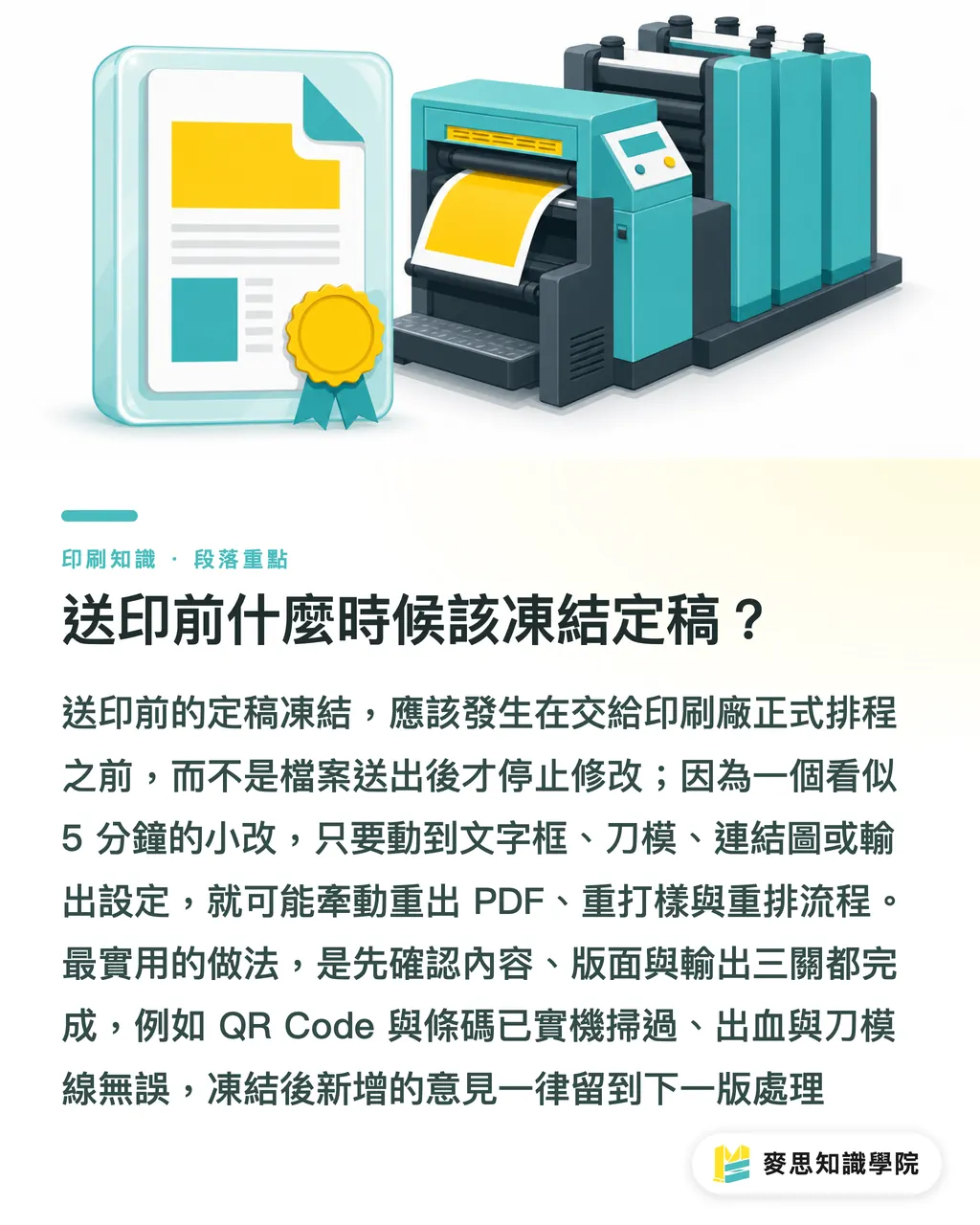
El arte final debe congelarse antes de entregar el proyecto a la imprenta para programación formal
Muchos proyectos fallan porque, después de la aprobación del cliente, aparece “un cambio pequeño” más. El cambio quizá toma solo 5 minutos, pero si esos 5 minutos tocan un cuadro de texto, un vínculo de imagen, la posición del troquel o la configuración de salida, lo siguiente puede ser regenerar PDF, repetir prueba o remaquetar
Recomiendo usar 3 puertas para decidir si se congela:
・Puerta 1: contenido congelado, nombre de producto, especificaciones, precio, teléfono, dirección, QR Code y código de barras ya confirmados
・Puerta 2: diseño congelado, tamaño, sangrado, líneas de plegado, troquel, orden de páginas y margen de seguridad ya confirmados
・Puerta 3: salida congelada, modo de color, resolución, fuentes, imágenes vinculadas, PDF preset y notas de acabado ya confirmados
Antes de enviar el arte al proveedor, ejecuta una última revisión de 10 puntos:
・Si el nombre de archivo está en estado Print
・Si existe solo 1 PDF para impresión
・Si el tamaño final y el tamaño extendido coinciden
・Si el sangrado es suficiente; como valor básico habitual, al menos 3 mm
・Si el texto está convertido a contornos o las fuentes están adjuntas
・Si la resolución de las imágenes es suficiente; no agrandes a la fuerza una vista previa de baja resolución para un visual principal importante
・Si el color está convertido a CMYK o a tinta directa según la necesidad de impresión
・Si las líneas de troquel, hot stamping y barniz localizado están claramente separadas por color
・Si el QR Code, el código de barras y la URL se probaron con un dispositivo real
・Si todos los estados de la bandeja de cambios están en aprobado o cambio rechazado
Si el proyecto es un catálogo de alto valor, una caja de regalo, un papel especial o un trabajo con varios procesos de acabado, conviene dejar la revisión previa al envío en manos de un contacto de producción que conozca la línea; equipos de impresión comercial totalmente personalizada de gama media-alta como MINDS suelen prestar más atención a que el traspaso de troqueles, papeles, acabados y condiciones de salida esté completo
La “corrección infinita” debe convertirse en “corrección controlada”. La acción clave es solo 1: cualquier comentario nuevo después de congelar entra en la siguiente versión, no se cuela en el archivo de impresión de la versión actual
Resumen clave
・Cuanto más rápido sea el trabajo colaborativo con AI, menos se puede improvisar con los nombres de archivo; un archivo cuyo estado no se entiende es el punto de partida de la próxima mezcla de versiones
・Los comentarios de corrección no pueden quedar dispersos en chats. Todas las correcciones deben entrar en la bandeja de cambios para saber quién modificó qué y cuándo
・Solo puede haber 1 archivo de impresión. Si el equipo muestra 2 archivos final al mismo tiempo, toca parar y limpiar versiones
・Congelar el arte final no es rechazar cambios, sino mandar cada cambio a la versión correcta para evitar que una corrección pequeña arrastre un coste grande
・Un buen control de versiones en impresión no solo ahorra tiempo de comunicación; también evita reimpresiones, nuevas pruebas y responsabilidades confusas
Para seguir pensando
Para manufactura de impresión, equipos de diseño, aplicaciones de AI y productos SaaS, el control de versiones debería pasar de “gestión de archivos” a “gestión de entregas”; el siguiente paso puede ser probar en 1 proyecto el nombre de archivo de 8 segmentos, la bandeja de cambios de 9 campos y las 3 puertas de congelación. Después de completar una vuelta, se escriben las reglas en el SOP de la empresa. Eso es más realista que comprar muchas herramientas de una sola vez
FAQ
- ¿Por qué los archivos de diseño colaborativos con AI se mezclan tan fácilmente?
- La colaboración con AI genera rápidamente borradores, versiones corregidas, versiones confirmadas y versiones para impresión. Si el nombre de archivo no incluye número de versión, estado, fecha y responsable, el equipo puede confundir fácilmente un archivo Review con un archivo Print y enviarlo a imprenta
- ¿Cómo conviene nombrar archivos de impresión de forma más segura?
- Se recomienda usar un nombre de archivo de 8 segmentos: código de marca, nombre del proyecto, artículo o tamaño, idioma o canal, número de versión, estado, fecha y responsable, por ejemplo MSI_AIfileGuide_A4flyer_ZH_v05_Print_20260726_MS.pdf
- ¿Qué campos debe registrar una lista de bandeja de cambios?
- La bandeja de cambios debe registrar como mínimo número, origen, ubicación en página, contenido del cambio, motivo del cambio, responsable, plazo, alcance afectado y estado; en proyectos colaborativos con AI conviene añadir participación de AI para recordar al equipo que revise riesgos en imágenes generadas, copy y salida
- ¿Cuándo puede congelarse el arte final?
- Solo conviene congelar el arte final cuando contenido, diseño y condiciones de salida ya están confirmados; cualquier comentario nuevo después de congelar debe entrar en la siguiente versión y no insertarse directamente en el archivo de impresión vigente
- ¿Qué hay que revisar al final antes de enviar a impresión?
- Antes de imprimir, confirma al menos que exista solo 1 Print PDF, que tamaño y sangrado sean correctos, que textos e imágenes puedan salir bien, que la configuración CMYK o de tinta directa sea correcta, que troquel y líneas de acabado estén claras, y que QR Code y código de barras se hayan escaneado con un dispositivo real
Artículos relacionados


El boletín semanal de impresión × IA
El conocimiento práctico de impresión e IA que diseñadores, marcas y empresas pueden usar antes de actuar, en un solo correo, cada semana en tu bandeja de entrada
Herramientas gratis MINDS
AI background removal, brand stamping, and a LINE sticker maker — free design tools, right in your browser, no upload.
Grupo MINDS
¿Necesita servicios reales de impresión o regalos?
Una vez leído el contenido, el siguiente paso queda en manos de las marcas hermanas del Grupo MINDS: desde impresión de alta calidad hasta pedidos en línea y regalos de temporada