
Las imágenes AI se ven perfectas. ¿Por qué al imprimirlas se descontrolan?
Voy directo a la conclusión: el problema no es si la imagen se ve bien o mal, sino que por naturaleza no fue creada para impresión
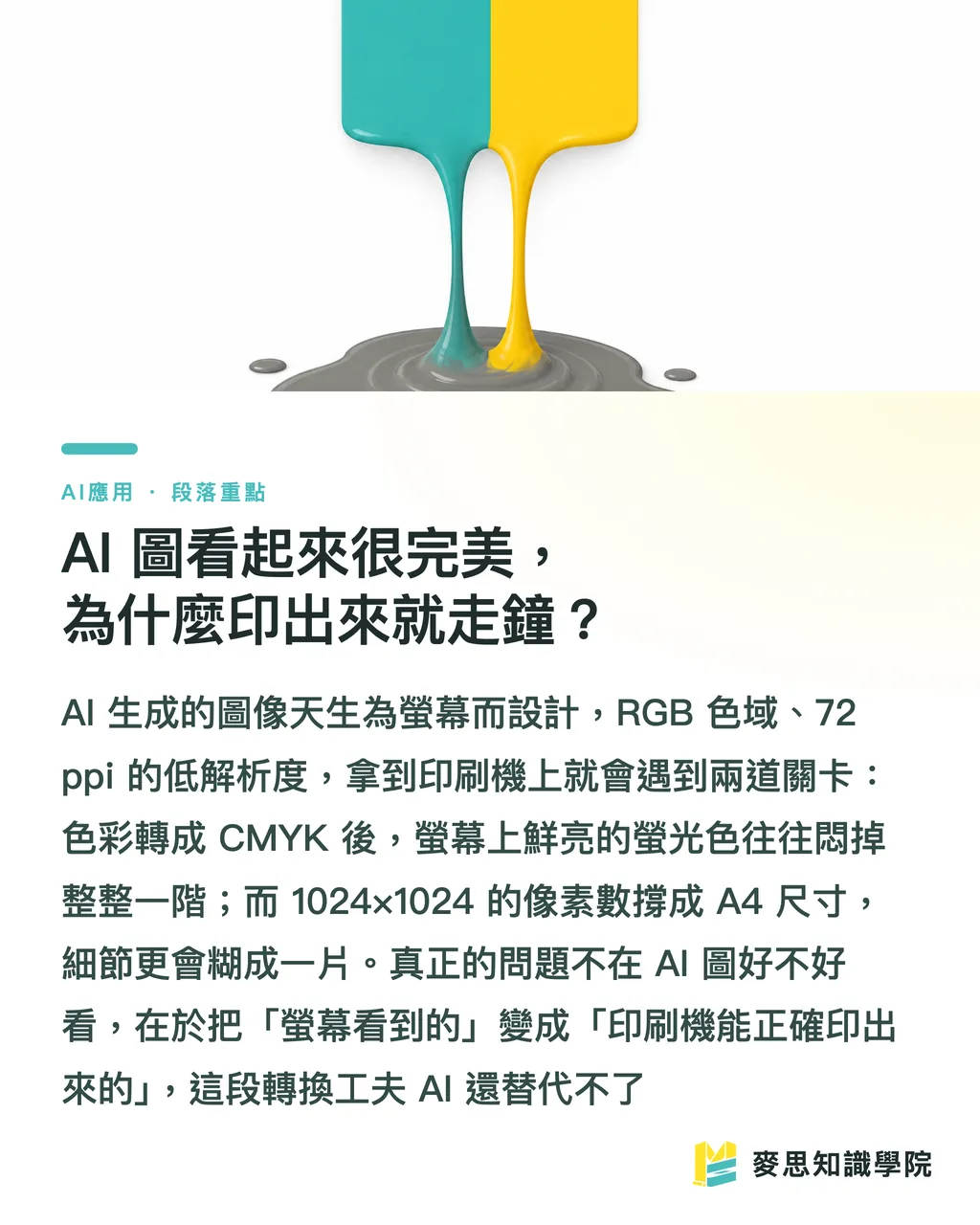
Casi todas las imágenes generadas por AI están en color RGB, tienen una resolución de pantalla de 72 a 96 ppi, un tamaño fijo en píxeles y son raster, no vectoriales
Cada una de esas cuatro cosas puede causar problemas en la máquina de impresión
La pantalla usa los tres colores RGB para mezclar luz. La imprenta superpone tintas CMYK de cuatro colores. La gama de colores que puede reproducir cada sistema, el gamut, simplemente no es la misma
Donde más se suele fallar es con esos azules fluorescentes muy vivos, naranjas brillantes y verdes saturados que saltan en pantalla. Al convertirlos a CMYK se apagan por completo, se vuelven un tono más grises, y la primera frase del cliente al recibir el trabajo suele ser: “¿por qué el color se ve tan distinto al de mi ordenador?”
La resolución es todavía más implacable
El estándar de impresión es 300 dpi al tamaño final. Muchas imágenes AI salen en tamaños como 1024×1024 píxeles, que convertidos a un tamaño de impresión aceptable dan apenas unos 8 a 9 cm por lado
Si quieres usar eso para imprimir un póster A4, estás forzando una imagen pequeña a crecer cuatro veces. El detalle se vuelve una mancha
Hay una frase que circula hace mucho en el sector gráfico y con la que estoy muy de acuerdo: el verdadero trabajo del diseño gráfico no es dibujar, sino convertir “lo que se ve en pantalla” en “algo que la máquina de impresión pueda reproducir correctamente”. La AI hace lo primero. Lo segundo todavía necesita que alguien lo ajuste
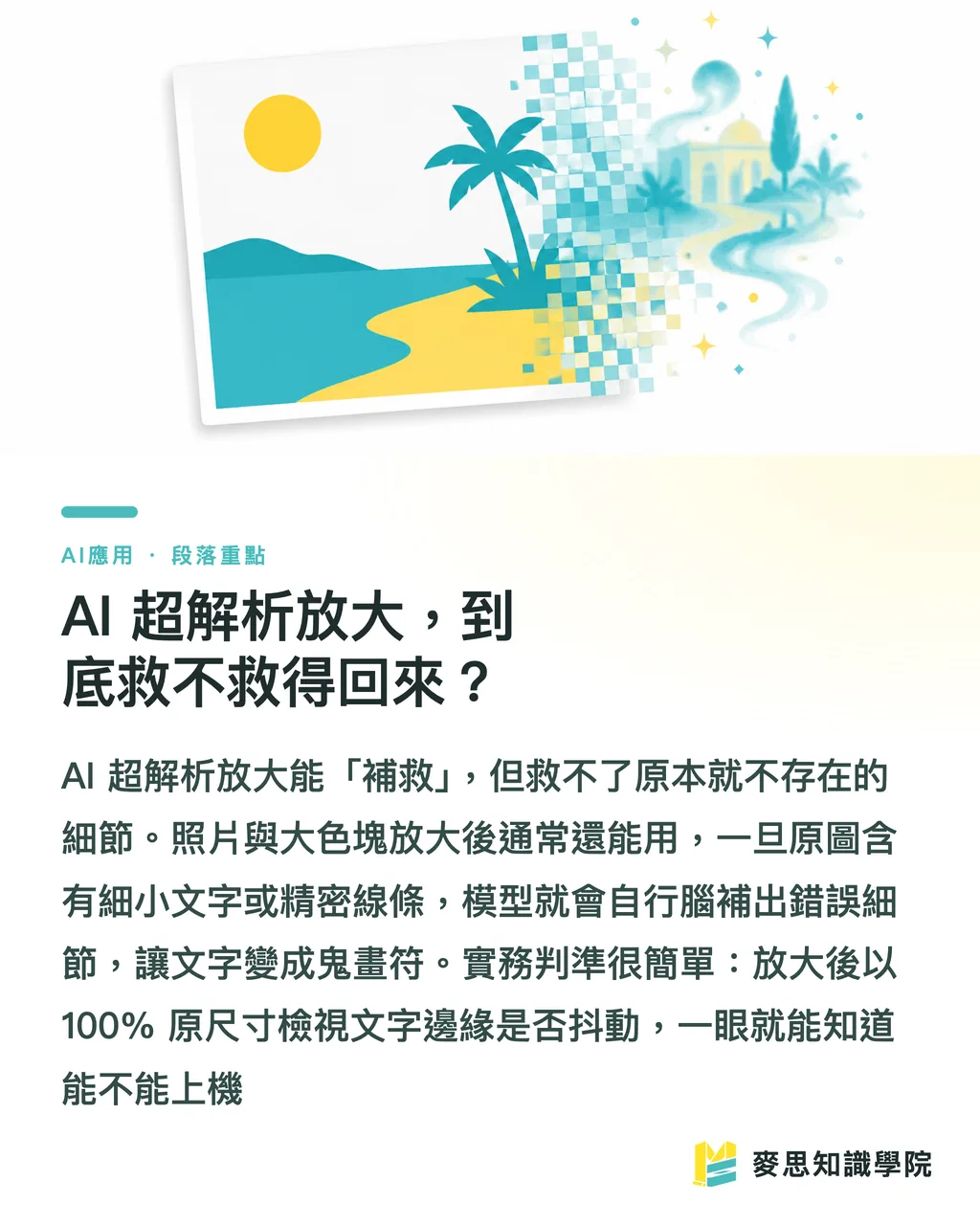
El reescalado AI de alta resolución, ¿realmente salva la imagen?
Cuando mucha gente oye que la resolución no alcanza, su primera reacción es: “entonces la ampliamos y ya está”
Hoy sí existen bastantes herramientas de AI upscale, como la herramienta gratuita de ampliación Image Upscaling, que promete ampliar hasta cuatro veces la resolución. La idea es usar un modelo para “inventar” de nuevo los píxeles que faltan, no simplemente estirar la imagen
El resultado depende de dos situaciones
En fotos, texturas e imágenes con grandes masas de color, después de ampliar suele poder usarse, porque el modelo adivina bastante bien
Pero en cuanto la imagen tiene texto pequeño, líneas precisas o patrones regulares, la ampliación empieza a generar detalles que se inventa. El texto se convierte en garabatos que parecen letras, y en los bordes aparecen tramas raras sin sentido
Mi experiencia es esta: el upscale es un “rescate”, no una creación desde la nada
Una imagen original de 1024 llevada a 4096 puede servir para imprimir tarjetas pequeñas. Pero si quieres usarla para gran formato y además exigir que se vea nítida de cerca, la ampliación no puede recuperar un detalle que nunca existió
Un criterio práctico: después de ampliar, revisa al 100% del tamaño real. Si los bordes del texto tiemblan o las líneas se cortan, con una mirada sabes si puede entrar a máquina o no
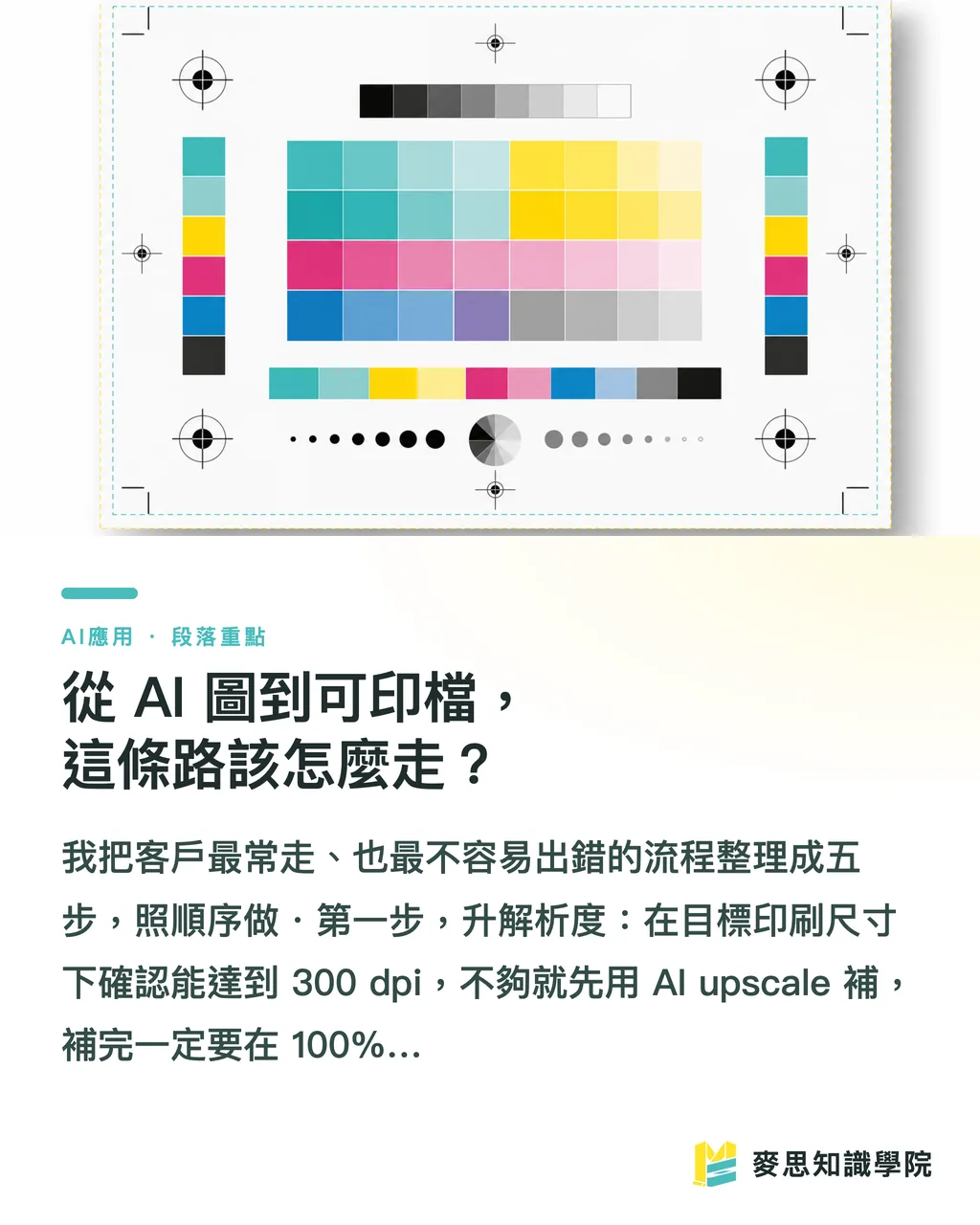
De una imagen AI a un archivo imprimible, ¿qué camino conviene seguir?
Ordené el flujo que más usan los clientes y que menos errores genera en cinco pasos. Hazlos en este orden
・Primer paso, subir la resolución: confirma que al tamaño final de impresión pueda llegar a 300 dpi. Si no alcanza, primero refuerza con AI upscale, y después revisa sí o sí al 100% para confirmar que no se rompió
・Segundo paso, convertir a CMYK: en Photoshop cambia el modo de color de RGB a CMYK. En este paso el color va a cambiar, así que hay que verlo en el momento, no descubrirlo después de imprimir
・Tercer paso, corrección de color: ajusta curvas y saturación en las zonas que se apagaron tras la conversión, recupera lo más posible los colores que deben destacar y confirma que el negro use la placa K, no un negro compuesto por cuatro tintas
・Cuarto paso, vectorizar cuando haga falta: si la imagen incluye logo, logotipo tipográfico o elementos gráficos que se van a usar muy grandes, ampliar un raster no lo salva. Hay que redibujarlo en Illustrator como vector, para que pueda escalarse sin perder nitidez
・Quinto paso, sangrado y revisión: añade 3mm de sangrado, confirma tamaño y formato de archivo, en impresión se suele usar PDF/X o TIFF, y recién entonces entrégalo
Un apunte sobre la vectorización
Si solo quieres convertir una foto a estilo line art, hoy herramientas como el asistente de extracción de line art SPAI pueden ayudar a detectar contornos
Pero si necesitas un vector comercial, realmente escalable y editable en color, lo que capture la herramienta igual tendrá que pasar por una persona que limpie nodos y cierre bien el archivo
En impresión hay una regla dura: todo elemento que deba ampliarse, ser visual principal o reutilizarse muchas veces, va en vector. Una imagen de fondo que aparece una sola vez a tamaño fijo puede aceptarse en raster
Los tres fallos más comunes al imprimir imágenes AI y cómo evitarlos
De los problemas con imágenes AI que he tratado para clientes, el 90% cae en estas tres categorías
・Detalle destruido: al ampliar, detalles de alta frecuencia como cabello, tejido o nervaduras de hojas se emborronan o generan texturas falsas. La solución es no forzar la ampliación. Si el sujeto es clave, conviene regenerar una imagen de base con mayor resolución
・Texto ilegible: la AI todavía maneja el texto de forma muy inestable. A menudo produce algo que parece una letra, pero no lo es. La solución es directa: todo texto se recompone después en software de diseño. No confíes en las letras generadas por AI
・Banding en degradados: los degradados grandes, cuando están en 8-bit y baja resolución, muestran franjas de color que en impresión se notan mucho más. La solución es trabajar en 16-bit, añadir un poco de noise para romper las bandas o rehacer directamente el degradado
Para decidir si conviene redibujar en vector o imprimir tal cual, uso una frontera simple
Si es solo fondo, solo ambiente, se usará una vez a tamaño fijo y la imagen tiene tamaño suficiente, se puede imprimir directo
Si contiene elementos de marca, será visual principal o más adelante se ampliará o cambiará de tamaño, redibújalo en vector. El tiempo que ahorras ahí es el tiempo que no perderás después corrigiendo una y otra vez
La licencia comercial es más problemática que una mala impresión
Si el problema es técnico y se imprime mal, se rehace. Si el problema es de licencia, puede costar dinero
Los derechos comerciales de las imágenes generadas por AI cambian según la plataforma, y las reglas todavía se están moviendo
Antes de hacer el pedido, confirma tres cosas
・El alcance de la licencia comercial de esa imagen: si puede usarse para vender productos, publicar anuncios y si existe algún límite de tiraje
・El riesgo por disputas sobre datos de entrenamiento: algunos resultados generados se parecen demasiado a una marca existente o a un personaje protegido por copyright. Imprimir eso es dejar una bomba preparada
・El nivel de la plataforma: las condiciones de una versión gratuita y una de pago suelen ser muy distintas. Muchas versiones gratuitas dicen claramente “no apto para uso comercial”
Mi recomendación es esta: si vas a imprimir para vender o publicar hacia fuera, usa un plan de pago y guarda la prueba de licencia
No es un problema técnico. Es gestión de riesgo. Ahorrarse ese dinero no vale la pena
Resumen clave
・Si una imagen AI no imprime bien, el problema no es que se vea bonita o no, sino que nace como RGB, baja resolución, raster y sin vector
・El upscale es un rescate, no creación desde la nada. Los detalles que no existen en el original no se recuperan ampliando
・Los cinco pasos de una imagen AI a un archivo imprimible: subir resolución, convertir a CMYK, corregir color, vectorizar cuando haga falta y revisar sangrado
・El texto se recompone siempre después, los degradados grandes deben prevenir banding y los elementos principales deben ir en vector cuando corresponde
・La licencia comercial puede doler más que una impresión fallida. Si se usará hacia fuera, usa plan de pago y conserva la prueba de licencia
Para pensar un poco más
La AI no va a reemplazar al diseñador, pero sí está empujando su trabajo hacia la segunda mitad del proceso
La primera mitad, “generar una imagen decente”, hoy tiene una barrera de entrada muy baja. El verdadero valor queda en la segunda mitad: entender gestión de color, saber dónde conviene redibujar en vector y bloquear riesgos de licencia
Para clientes de pequeñas y medianas empresas, el siguiente paso es muy concreto: usar la AI como herramienta de ideación y bocetado, pero no mandar la imagen generada directamente a imprenta esperando que funcione
Para diseñadores, vale la pena dedicar tiempo a dominar corrección CMYK, redibujo vectorial y especificaciones de archivo. Esa es una habilidad dura que la AI no va a cubrir a corto plazo
Lo que hace MINDS Printing es precisamente cubrir ese vacío entre “imagen AI” y “archivo listo para máquina”: quedarse con lo que sirve, completar lo que falta y avisarte de lo que tiene riesgo
La próxima vez que tengas una imagen AI que te encanta y quieras imprimirla, no pidas producción de inmediato. Recorre primero estos cinco pasos o deja que alguien que entiende de impresión le eche un vistazo
Lecturas relacionadas
FAQ
- ¿Se puede mandar directamente a imprimir una imagen generada por AI?
- Normalmente no. Las imágenes AI suelen estar en RGB, con resolución de pantalla de 72 a 96 ppi y en formato raster. Antes hay que subirlas a 300 dpi, convertirlas a CMYK y corregir color. Si hace falta, también hay que redibujar vectores para que sean aptas para máquina
- Si la resolución de una imagen AI no alcanza, ¿un upscale lo soluciona?
- Puede rescatarla, pero tiene límites. La superresolución AI funciona bastante bien en fotos y masas de color, pero el texto pequeño y las líneas finas pueden romperse o generar detalles falsos al ampliar. Lo que no existe en el original no se recupera ampliando
- ¿Por qué cambia el color de una imagen AI al imprimirla?
- Porque la pantalla mezcla luz en RGB y la imprenta superpone tintas CMYK. Sus gamas de color son distintas. Los colores fluorescentes saturados, naranjas brillantes y verdes vivos se vuelven claramente más grises y apagados al pasar a CMYK, por eso hay que convertir y corregir antes
- ¿Usar imágenes generadas por AI en impresión comercial puede traer problemas de copyright?
- Sí, hay riesgo. Cada plataforma tiene reglas distintas para licencias comerciales y suelen cambiar. Las versiones gratuitas por lo general prohíben el uso comercial. Antes de pedir producción hay que confirmar el alcance de la licencia y los límites de tiraje. Para ventas o publicidad, conviene usar un plan de pago y guardar la prueba de licencia
- ¿Cuándo conviene redibujar una imagen AI como vector?
- Cuando la imagen incluye logo, logotipo tipográfico, será visual principal o más adelante habrá que ampliarla o cambiarle el tamaño. La ampliación raster no salva la nitidez, así que corresponde redibujarla en Illustrator como vector. Si es solo un fondo que aparece una vez a tamaño fijo, el raster puede aceptarse
Fuentes citadas
Artículos relacionados

El boletín semanal de impresión × IA
El conocimiento práctico de impresión e IA que diseñadores, marcas y empresas pueden usar antes de actuar, en un solo correo, cada semana en tu bandeja de entrada
Herramientas gratis MINDS
AI background removal, brand stamping, and a LINE sticker maker — free design tools, right in your browser, no upload.
Grupo MINDS
¿Necesita servicios reales de impresión o regalos?
Una vez leído el contenido, el siguiente paso queda en manos de las marcas hermanas del Grupo MINDS: desde impresión de alta calidad hasta pedidos en línea y regalos de temporada