

¿Se puede mandar a imprimir un póster hecho con la versión gratuita de Canva?
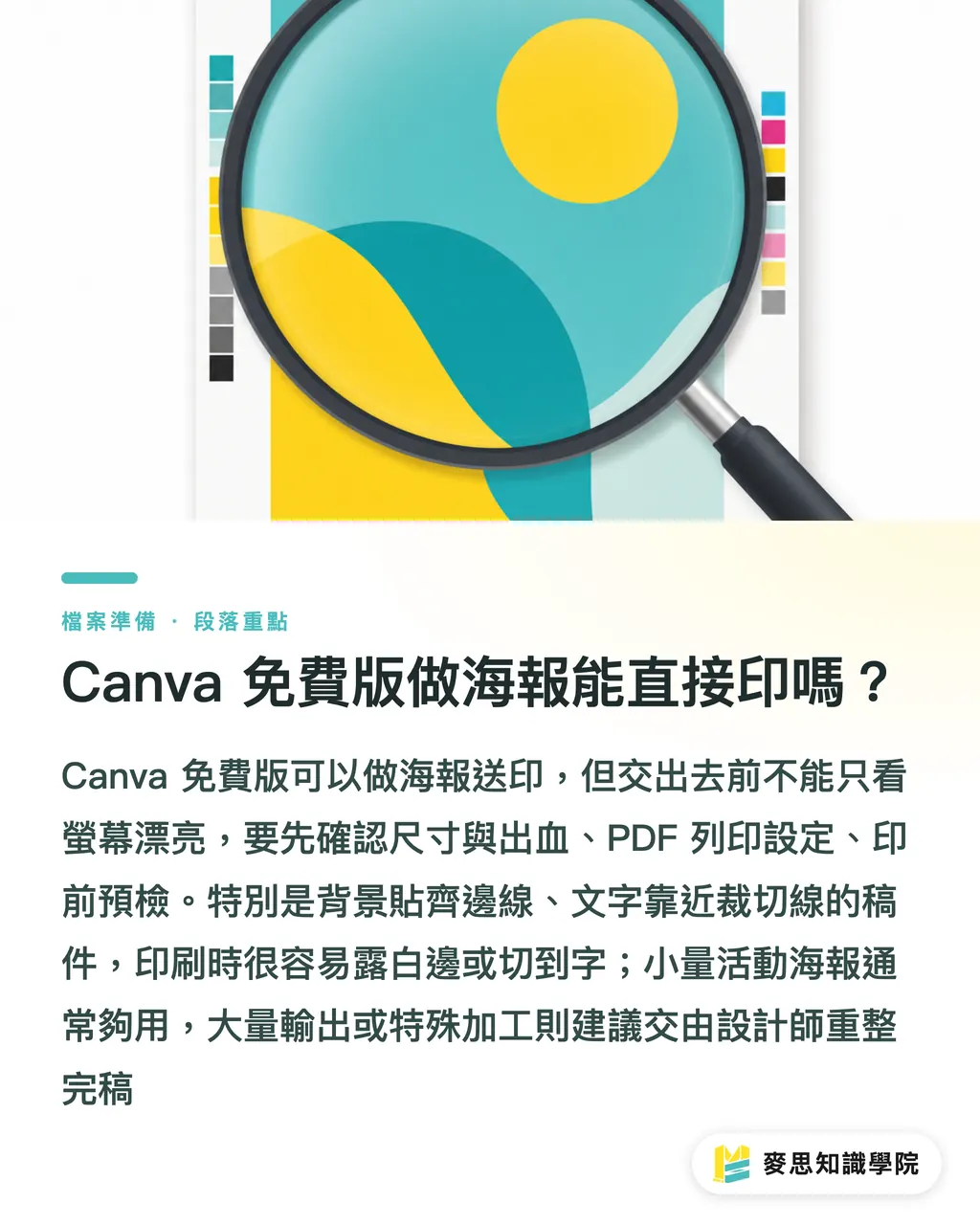
Sí, pero aclarando los detalles: la versión gratuita de Canva permite crear carteles para imprenta siempre que se verifiquen «los tres filtros de imprenta de MINDS (MS, impresión comercial personalizada de gama media y alta)»: ① tamaño y sangrado, ② configuración de impresión en PDF y ③ prevuelo (preflight), en lugar de entregar un PDF estándar o un PNG directamente
Muchos responsables de marketing crean carteles A4, displays para eventos o avisos para tiendas muy rápido en Canva. El problema no suele ser el diseño, sino la exportación de los últimos 10 minutos. El diseño en pantalla vive en RGB; la imprenta trabaja con papel, tinta, guillotinas y tolerancias de máquina. Como hablan idiomas distintos, el archivo falla fácilmente en sangrados, tipografías, resolución o transparencias
Arte final: En el sector de la imprenta, el arte final es el archivo listo para entrar directamente al proceso de preprenta e impresión. Debe incluir dimensiones correctas, sangrado, resolución de imagen adecuada, fuentes procesadas, modo de color adecuado y formato de impresión PDF
Al revisar archivos de Canva, lo que más temor da es ver un diseño impecable donde el fondo llega justo al borde exacto del papel y el texto está rozando la línea de corte. No es que no se pueda imprimir, es que al cortarlo es muy probable que aparezcan bordes blancos o se corte parte del texto, generando discusiones innecesarias sobre por qué la imprenta no avisó
Es así de simple
Canva sirve como punto de partida para diseñar, pero antes de mandarlo a imprenta hay que tratarlo como un borrador y verificarlo. Para un cartel de evento sencillo o cartelería de tirada corta para tiendas, suele bastar con exportar en PDF para impresión y hacer un chequeo riguroso. Sin embargo, para imágenes clave de marca, tiradas grandes, papeles especiales, barniz UVI sectorizado o troquelados, conviene que un diseñador rehaga el archivo en Illustrator o software de preprenta, sobre todo si va a entrar a un proceso de impresión comercial personalizada como el de MINDS
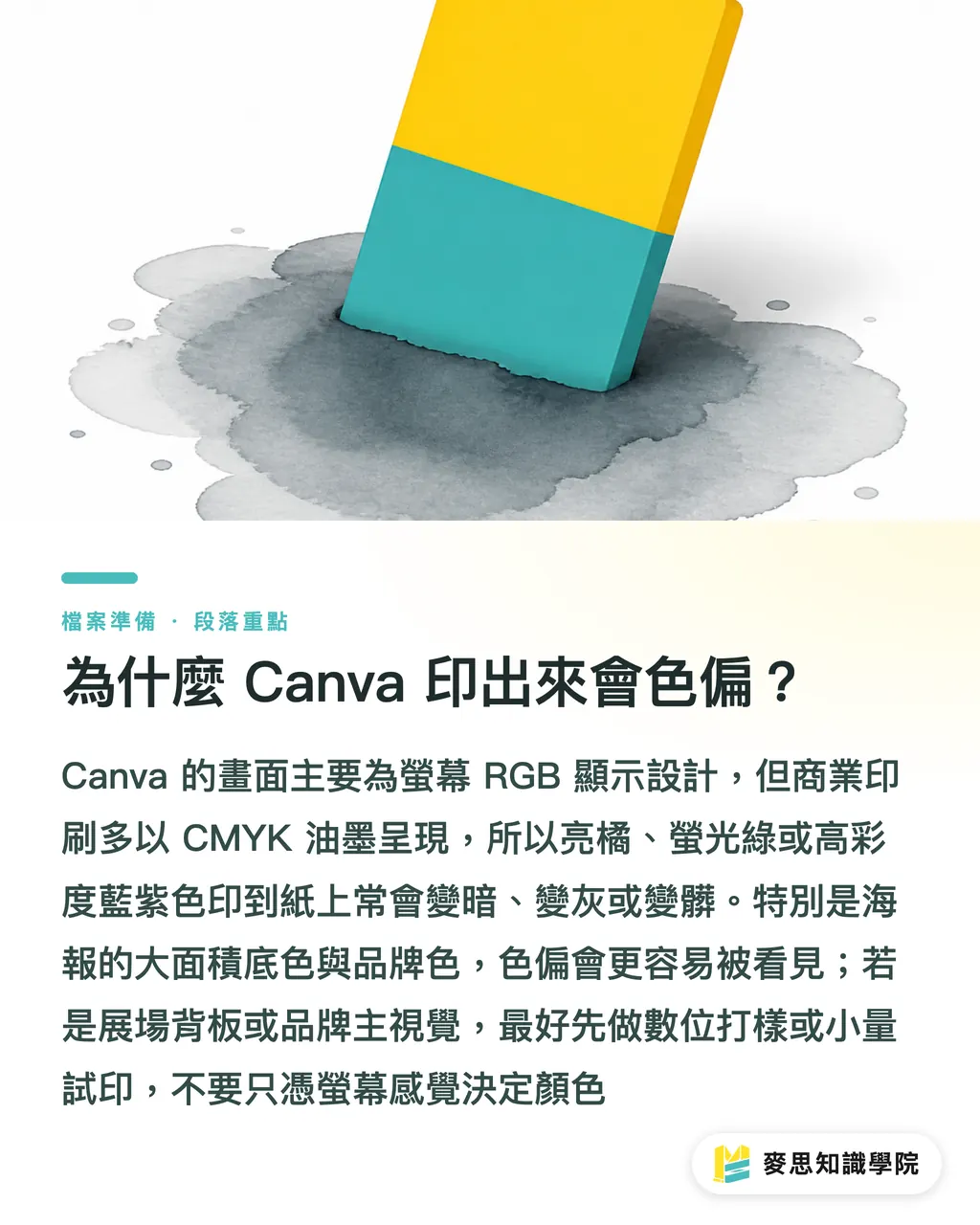
¿Por qué cambian los colores al imprimir un diseño de Canva?
El entorno de diseño de Canva está pensado sobre todo para pantallas, que utilizan el espacio de color RGB, mientras que la impresión comercial se rige por CMYK. El sistema RGB crea color mediante luz, mientras que el CMYK superpone tintas. Por eso, un naranja brillante, un verde neón o un azul violáceo saturado suelen apagarse, volverse grisáceos o ensuciarse al pasar al papel
No es un error de nadie, es un cambio de soporte. El espacio de color RGB es más amplio que el CMYK de imprenta: los tonos luminosos de la pantalla no siempre se pueden reproducir en papel. Esto se nota mucho más en carteles con grandes fondos de color que en el texto pequeño de una tarjeta de visita, porque el ojo humano detecta al instante cuando un bloque de color completo no cuadra
En el taller suelo aconsejar a los clientes que revisen tres puntos clave:
・Colores de marca: No confíe el color de su logotipo, gráfica principal o identidad visual a lo que ve en pantalla. Si es necesario, pida a la imprenta que verifique los valores CMYK o haga una prueba de color
・Fondos oscuros extensos: Los carteles con fondo azul marino, violeta oscuro o negro consumen mucha tinta, y el tipo de papel afectará al secado y al contraste
・Colores fosforescentes o neón: Los bloques de color muy luminosos en Canva se apagan al imprimir; no espere que brillen como en la pantalla del móvil
Si el cartel es un simple aviso temporal para la tienda, la tolerancia a las variaciones de color es mayor y la opción de PDF para impresión de Canva suele cumplir. Pero si se trata del photocall de un evento, la gráfica corporativa o material corporativo para franquicias, no decida los colores diciendo que «se ven parecidos»: haga como mínimo una prueba de color digital o una tirada de prueba corta
¿Cómo configurar el sangrado y las marcas de corte para evitar bordes blancos?
Todo cartel para imprenta debe incluir sangrado. La norma general de seguridad es dejar 3 mm de sangrado por cada uno de los cuatro lados, extendiendo el fondo o la imagen más allá del límite de corte, mientras que los textos y logotipos deben guardarse a una distancia de seguridad de entre 3 mm y 5 mm de la línea de corte. Por muy precisa que sea la guillotina, nunca cortará exactamente por la misma línea en cada hoja
Sangrado: El sangrado es el área adicional que se extiende más allá del borde de corte final del producto (habitualmente 3 mm por cada lado). Sirve para absorber las desviaciones del guillotinado y evitar bordes blancos o recortes no deseados en elementos importantes
Al exportar a PDF en Canva, no descargue un PDF estándar. Para mandar a imprenta debe seleccionar «PDF para impresión» y activar las casillas de marcas de corte y sangrado. Si el fondo solo llega hasta el límite de la página, activar el sangrado no servirá de nada, porque no habrá imagen fuera del corte para recortar
Recomiendo revisar los archivos en este orden:
・Dimensiones: Confirme primero el tamaño final. Por ejemplo, A4 es 210 × 297 mm y A3 es 297 × 420 mm. Si el tamaño está mal, todo lo demás estará mal
・Fondo: Estire fotos, bloques de color y tramas más allá del borde; no los deje justo sobre la línea de corte
・Texto: Mantenga fechas, precios, códigos QR y logotipos alejados del borde, guardando un margen de seguridad de al menos 3 mm a 5 mm
・Exportación: Elija PDF para impresión y marque las marcas de corte y sangrado. No envíe un PDF pensado para visualización en pantalla
・Previsualización: Abra el PDF exportado y compruebe que las marcas de corte se ven en las esquinas y que el fondo sobrepasa esas marcas
Para tiradas pequeñas puede recurrir a servicios de impresión online minoristas como MINDS Print, pero el archivo debe cumplir igualmente las especificaciones técnicas. Pedir por internet ahorra tiempo de gestión, no la revisión del arte final
¿Dónde suelen fallar las fuentes, la resolución y los efectos de transparencia?
Los errores 3, 4 y 5 más comunes en Canva son: fuentes no incrustadas correctamente o sustituidas, resolución de imagen insuficiente y artefactos en transparencias o sombras al procesar el archivo. Lo más delicado de estos tres problemas es que no siempre se aprecian en la vista previa de la pantalla
El descuadre tipográfico ocurre al abrir el archivo en distintas plataformas, usar fuentes especiales o cuando faltan caracteres. Tras exportar el PDF en Canva, si el flujo de preprenta no procesa bien las fuentes incrustadas, el texto puede cambiar de tipografía, perder caracteres o alterar el interlineado y espaciado. En un cartel, si falla un solo número del precio, la fecha o el teléfono, la tirada entera queda inservible
La resolución es otro punto de confusión habitual. Una imagen de 72 dpi o de baja resolución se ve aceptable en pantalla, pero se verá pixelada y borrosa al ampliarla a un cartel A2 o A1. La norma de verificación en impresión comercial son 300 dpi. Aunque en carteles de gran formato se puede ajustar según la distancia de visualización, no conviene arriesgarse con la imagen principal de marca, fotos de producto o códigos QR pequeños
Los efectos de transparencia abarcan sombras, degradados, bloques semitransparentes y superposición de imágenes recortadas. Aunque son muy prácticos en Canva, al pasar por ciertos procesadores RIP o flujos de trabajo PDF pueden generar franjas de color, marcos blancos, bordes dentados o elementos desaparecidos. Es un fallo especialmente visible al superponer un PNG transparente sobre un fondo oscuro
Revise estos puntos uno a uno antes de enviar el archivo:
・Fuentes: Tras exportar a PDF, vuelva a abrir el archivo para comprobar la posición del texto. Para los titulares importantes, pida a un diseñador profesional que convierta el texto a curvas (contornos)
・Imágenes: No capture fotos de producto, logotipos o códigos QR enviados por apps de mensajería. Amplíe el diseño al tamaño real de impresión para ver si se desenfoca
・Transparencias: En diseños con abundantes sombras, resplandores o cuadros semitransparentes, solicite una revisión previa a la imprenta o la impresión de una prueba física
・Código QR: Escanéelo al menos una vez con un móvil real y evite colocarlo sobre fondos complejos o efectos de transparencia de alto contraste
・Logotipo: Utilice siempre archivos PNG de alta resolución, SVG o formatos vectoriales originales, en lugar de capturas tomadas de presentaciones antiguas
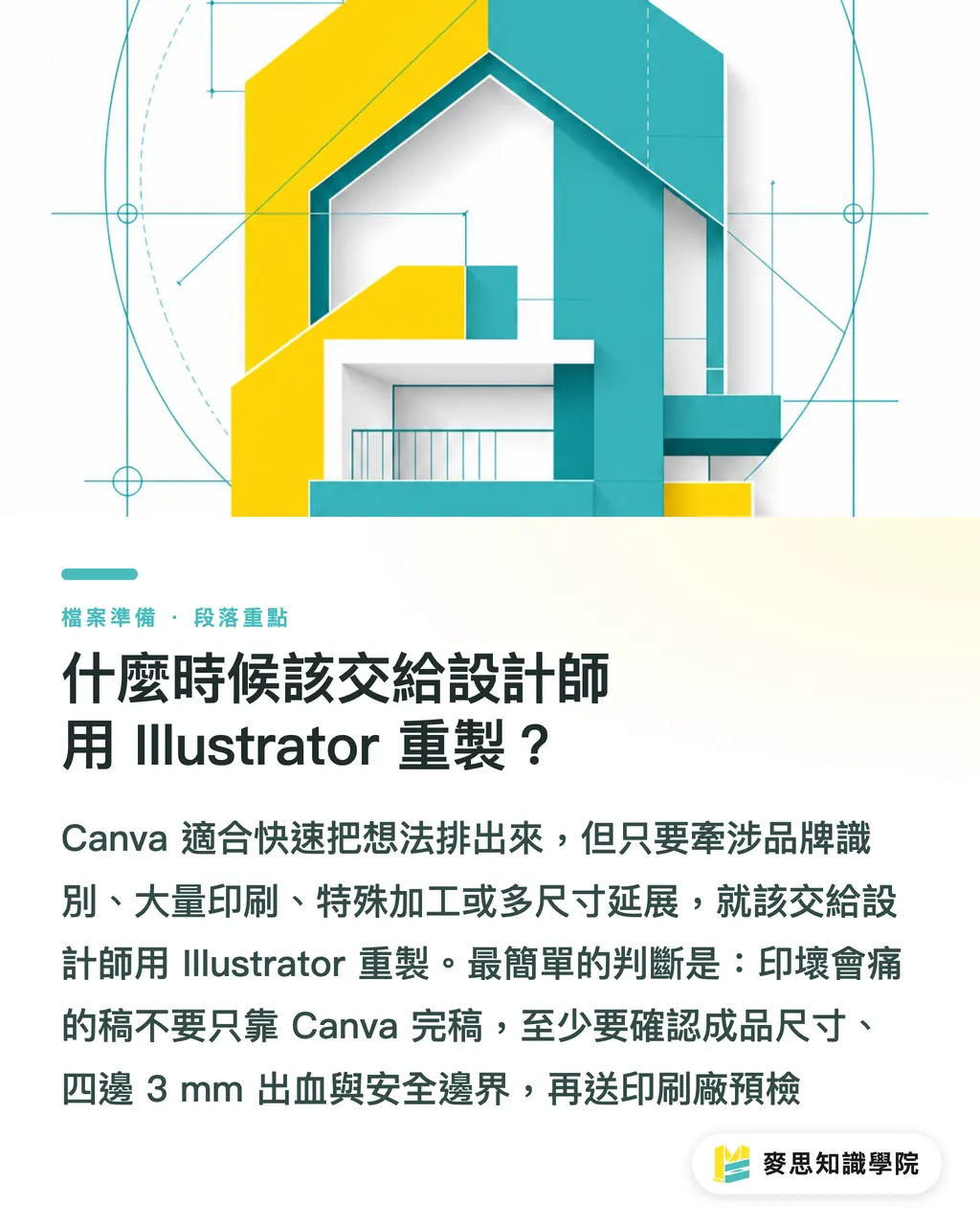
¿Cuándo conviene encargar a un diseñador la maquetación en Illustrator?
Siempre que un cartel afecte a la identidad de marca, implique tiradas grandes, acabados especiales o adaptación a múltiples formatos, no fuerce el archivo de Canva hasta el final. Mi criterio es tajante: si un error de impresión va a costar dinero o disgustos, no dependa únicamente de la versión gratuita de Canva para el arte final
Las situaciones que requieren rehacer el arte final en Illustrator son muy frecuentes:
・Tiradas grandes: Cuando la tirada es alta y volver a imprimir resulta muy caro, se exige una preparación de preprenta completa antes de producir
・Sensibilidad al color corporativo: Los colores de identidad corporativa, el material para cadenas de tiendas o los carteles para ferias no admiten variaciones cromáticas evidentes
・Acabados especiales: Estampado en pan de oro (stamping), barniz UVI sectorizado, relieve seco, troquelados o especificaciones a medida fuera de la impresión compartida requieren capas y formas de acabado bien separadas
・Exportación a múltiples formatos: Si una misma gráfica debe adaptarse a A 4, A 3, displays, photocalls y redes sociales, conviene organizarla en un archivo vectorial maestro controlado
・Textos densos: En menús, calendarios de cursos, listas de precios y reglamentos de eventos, las fuentes, el interlineado y los márgenes de seguridad deben ajustarse con el máximo detalle
Suelo decir a mis clientes que Canva es ideal para maquetar ideas con rapidez, pero Illustrator es como el plano técnico que entiende el taller de imprenta. El primero aporta agilidad; el segundo, solidez. Para las pymes, la forma más económica de trabajar no es encargar todas las piezas a un diseñador, sino identificar las de alto riesgo y profesionalizarlas
Puede usar esta «Lista de comprobación de PDF para impresión en Canva» como revisión final:
・Dimensiones finales confirmadas en milímetros (mm), no por proporción en pantalla
・Sangrado mínimo de 3 mm por los cuatro lados, con el fondo extendido fuera del corte
・Marcas de corte activadas y visibles al volver a abrir el archivo PDF
・Textos y logotipos situados a una distancia de seguridad de entre 3 mm y 5 mm de la línea de corte
・Imágenes nítidas a tamaño real de impresión, verificando las imágenes clave con el criterio de 300 dpi
・Textos en el PDF sin descuadres, caracteres faltantes ni fuentes sustituidas
・Sombras transparentes, degradados e imágenes recortadas sin marcos blancos ni artefactos de renderizado
・Código QR probado escaneándolo con un móvil y con un tamaño impreso suficiente para su lectura
・Nombre de archivo etiquetado con número de versión (ej. poster-a3-v03-print.pdf) para evitar usar archivos desactualizados
・En caso de duda, pida una revisión previa a la imprenta antes de producir, no después de ver el resultado impreso
Puntos clave
・Canva sirve para crear carteles e imprimirlos, pero la configuración del PDF de impresión y la revisión previa son imprescindibles
・El espacio RGB hace que el diseño se vea más brillante en pantalla que en papel; verifique los colores corporativos antes de lanzar una gran tirada
・El sangrado no se crea solo con activar una casilla: el fondo debe extenderse físicamente más allá de las líneas de corte
・Las fuentes, la resolución y las transparencias son los tres elementos de Canva que más sufren alteraciones en el proceso de impresión
・Para los trabajos donde una falla de impresión resulte costosa, encargar la maquetación en Illustrator a un diseñador sale mucho más económico que volver a imprimir
Reflexión final
Herramientas como Canva, aplicaciones de diseño asistido por IA y plantillas SaaS llevan a las empresas a generar sus propios materiales gráficos cada vez más a menudo, por lo que las imprentas recibirán más archivos en estado de borrador. Para los talleres de impresión, marcar la diferencia en el servicio no pasa por quejarse del desconocimiento del cliente, sino por estructurar un proceso de verificación claro sobre dimensiones, sangrado, PDF, fuentes, imágenes y transparencias. Para los diseñadores, su propuesta de valor pasa del simple maquetado al criterio de preprenta, la gestión del color corporativo y la salida multicanal. Si su equipo recurre habitualmente a Canva para material promocional, establezca una lista de comprobación estándar y derive los proyectos de mayor riesgo al Equipo de consultoría de la Academia del conocimiento Mai Strategy o a diseñadores expertos en preprenta para evitar costosas reimpresiones
FAQ
- ¿Permite la versión gratuita de Canva exportar PDF para imprenta?
- Sí, la versión gratuita de Canva permite descargar en formato «PDF para impresión». Sin embargo, antes de mandarlo a imprenta es preciso verificar las dimensiones, el sangrado, las marcas de corte, la resolución de las imágenes y el estado de las fuentes, evitando entregar un PDF estándar o un PNG
- ¿Es inevitable la variación de color en los carteles hechos con Canva?
- Los diseños de Canva suelen crearse en el espacio RGB para pantallas, mientras que la imprenta utiliza tintas CMYK, por lo que los colores muy saturados tienden a apagarse o volverse grisáceos. En carteles donde el color corporativo sea crítico, se recomienda realizar una prueba de color o solicitar apoyo al taller de impresión
- ¿Cuánto sangrado se debe configurar en Canva por seguridad?
- En impresión comercial plana se suelen utilizar 3 mm de sangrado por cada lado. El fondo debe extenderse más allá del límite de corte, mientras que los textos, logotipos y códigos QR deben situarse a una distancia de seguridad de al menos 3 mm a 5 mm respecto a la línea de corte
- ¿Por qué se descuadra el texto al imprimir un PDF generado en Canva?
- Los descuadres tipográficos se deben habitualmente a problemas al incrustar fuentes, el uso de tipografías especiales o la incompatibilidad en la preprenta. Tras exportar carteles importantes, abra de nuevo el PDF para inspeccionarlo y, si es necesario, solicite a un diseñador que convierta los textos a curvas o rehaga el archivo
- ¿Qué diseños de Canva no conviene mandar directamente a imprenta?
- No se recomienda utilizar únicamente Canva para el arte final en proyectos con tiradas grandes, exigencias estrictas de color corporativo, acabados especiales, múltiples formatos de salida o textos muy densos; en esos casos es preferible contar con un diseñador profesional que prepare los archivos de preprenta en Illustrator
Artículos relacionados





El boletín semanal de impresión × IA
El conocimiento práctico de impresión e IA que diseñadores, marcas y empresas pueden usar antes de actuar, en un solo correo, cada semana en tu bandeja de entrada
Herramientas gratis MINDS
Imposition calculator and preflight file check — free prepress tools, right in your browser.
Grupo MINDS
¿Necesita servicios reales de impresión o regalos?
Una vez leído el contenido, el siguiente paso queda en manos de las marcas hermanas del Grupo MINDS: desde impresión de alta calidad hasta pedidos en línea y regalos de temporada