
Si al imprimir aparecen cajitas, el 90 % de las veces la fuente no se incrustó bien
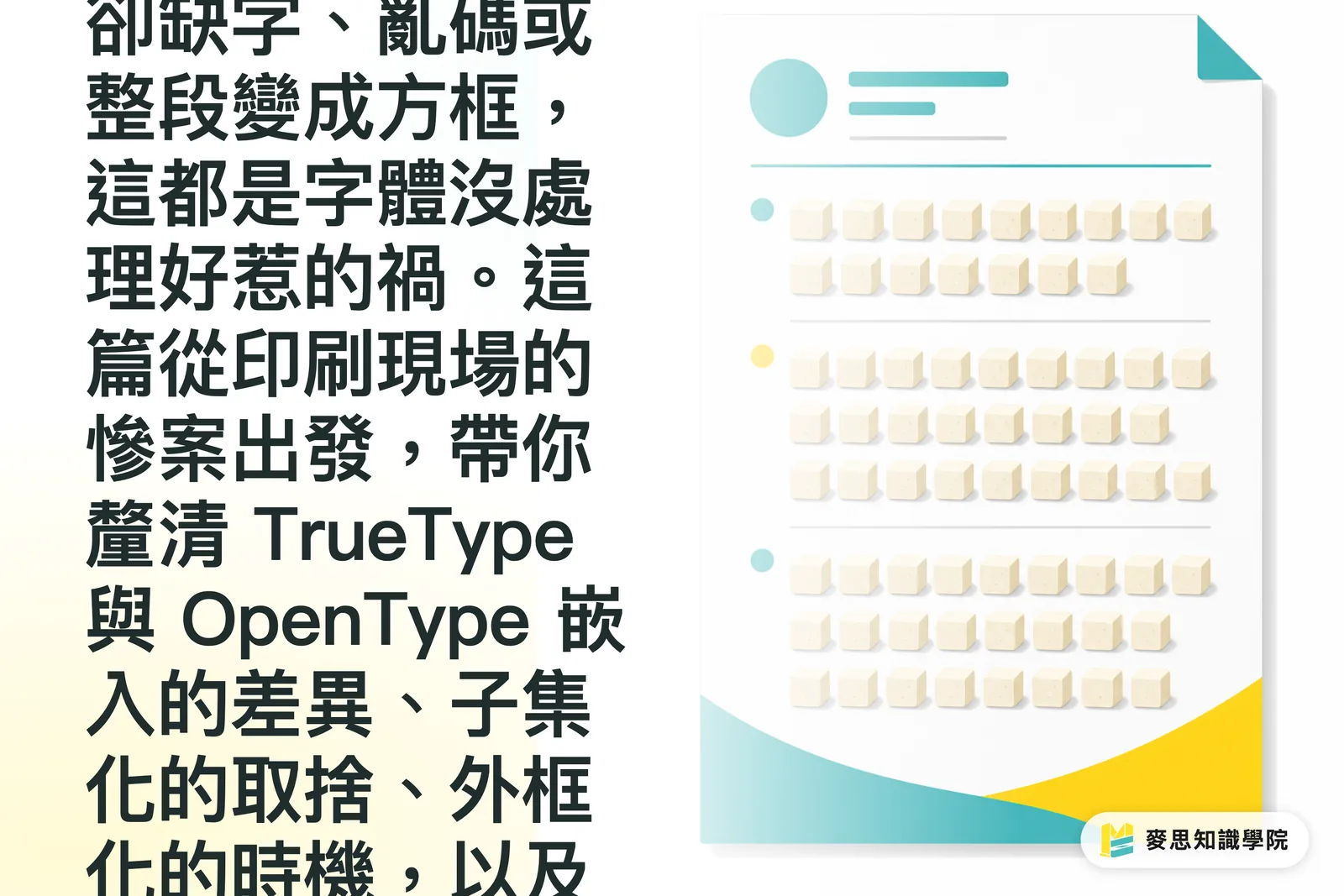
He visto demasiados casos así en el taller de imprenta: el diseñador envía el PDF convencidísimo, la máquina arranca, sale la primera prueba y filas enteras de texto se han convertido en cuadros vacíos, con párrafos en inglés reducidos a □□□□
El fallo no está en la máquina ni en la pantalla del diseñador, sino en que las fuentes tipográficas no viajaron dentro del archivo hasta la imprenta
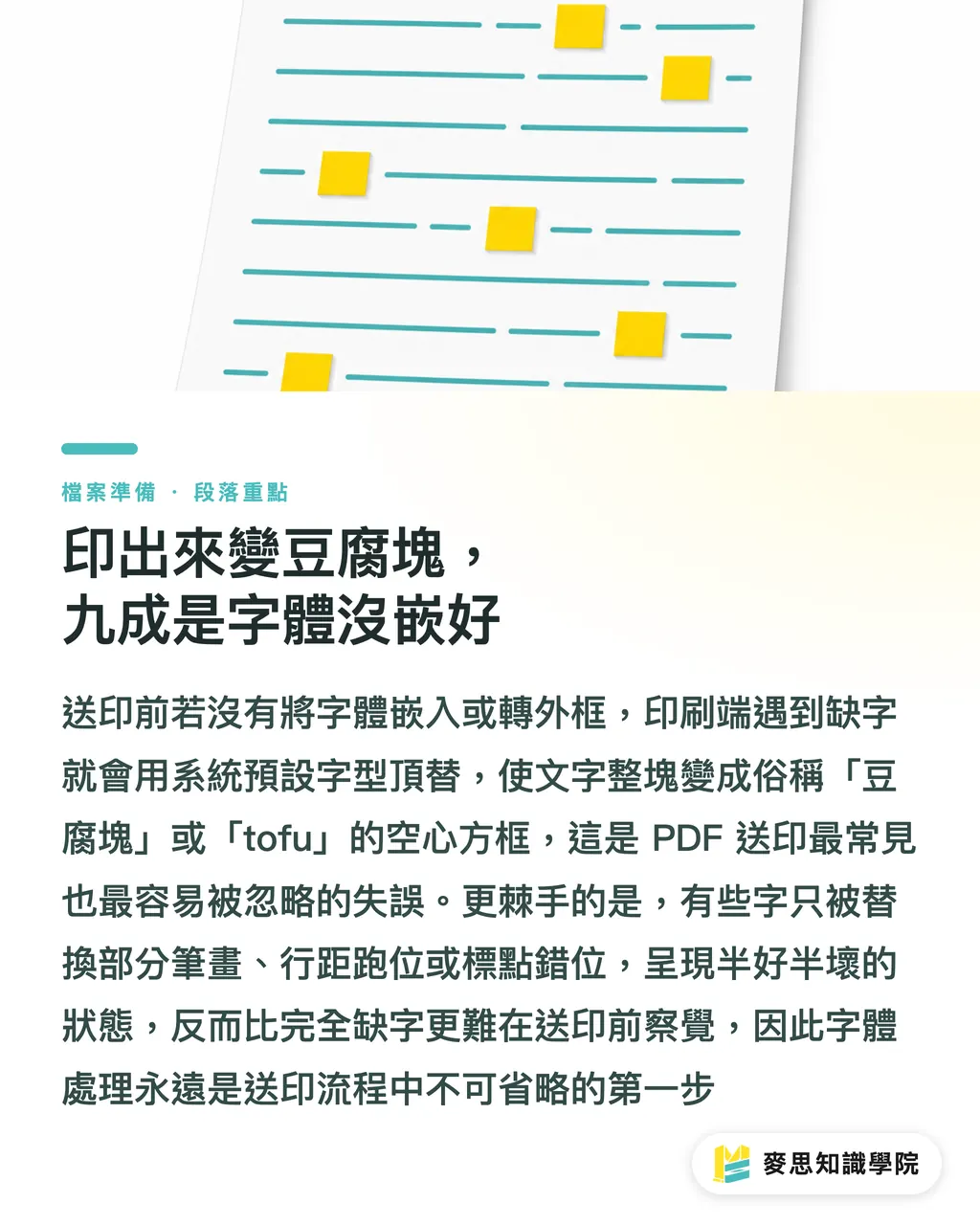
Al mandar un PDF a imprenta, si no incrustas las fuentes (embed) ni las conviertes en contornos (outline), el software de preimpresión reemplaza los caracteres ausentes con una tipografía predeterminada del sistema. El resultado es un bloque cuadrado sin contenido, lo que en el sector conocemos como «cajitas» o caracteres «tofu»
Lo peor es cuando el fallo no es total: solo cambian algunos trazos, el interlineado salta o la puntuación se descoloca. Estos errores a medias son los más difíciles de detectar en pantalla y suelen terminar con el cliente furioso al recibir el tiraje impreso
Por eso, antes de enviar a imprenta, revisar las fuentes es siempre el primer paso obligatorio, no un detalle secundario
¿TrueType u OpenType? La estrategia de incrustación cambia por completo
Existen dos grandes familias de formatos tipográficos y cada una exige un tratamiento distinto
・TrueType (TTF): el estándar histórico de Apple y las primeras versiones de Windows; contiene la información básica del glifo, pero ofrece pocas funciones tipográficas avanzadas
・OpenType (OTF): desarrollado conjuntamente por Microsoft y Adobe como su sucesor; admite múltiples idiomas, repertorios de caracteres mucho más amplios y funciones avanzadas como ligaduras y glifos alternativos
En el mundo de la impresión, OpenType es el estándar indiscutible. Un solo archivo de fuente puede cubrir caracteres en alfabetos occidentales, chino, japonés y coreano, ahorrándole al diseñador la molestia de cambiar de tipografía en catálogos multilingües
El problema es que un juego completo OpenType suele incluir decenas de miles de glifos. Si incrustas la fuente entera, el PDF pasará de unos pocos megabytes a decenas o cientos de megas, haciéndolo imposible de adjuntar por correo y lentísimo de subir a cualquier servidor
Aquí es donde entra la «incrustación por subconjunto» (subsetting): empaquetar únicamente los caracteres que realmente se utilizan en el documento
Al exportar a PDF desde Adobe Acrobat, Illustrator o InDesign, el programa te pregunta cómo gestionar los subconjuntos. En la gran mayoría de los casos, marcar la opción de incrustar subconjuntos al 100 % es la alternativa más segura, salvo que la licencia de la fuente prohíba expresamente su incrustación
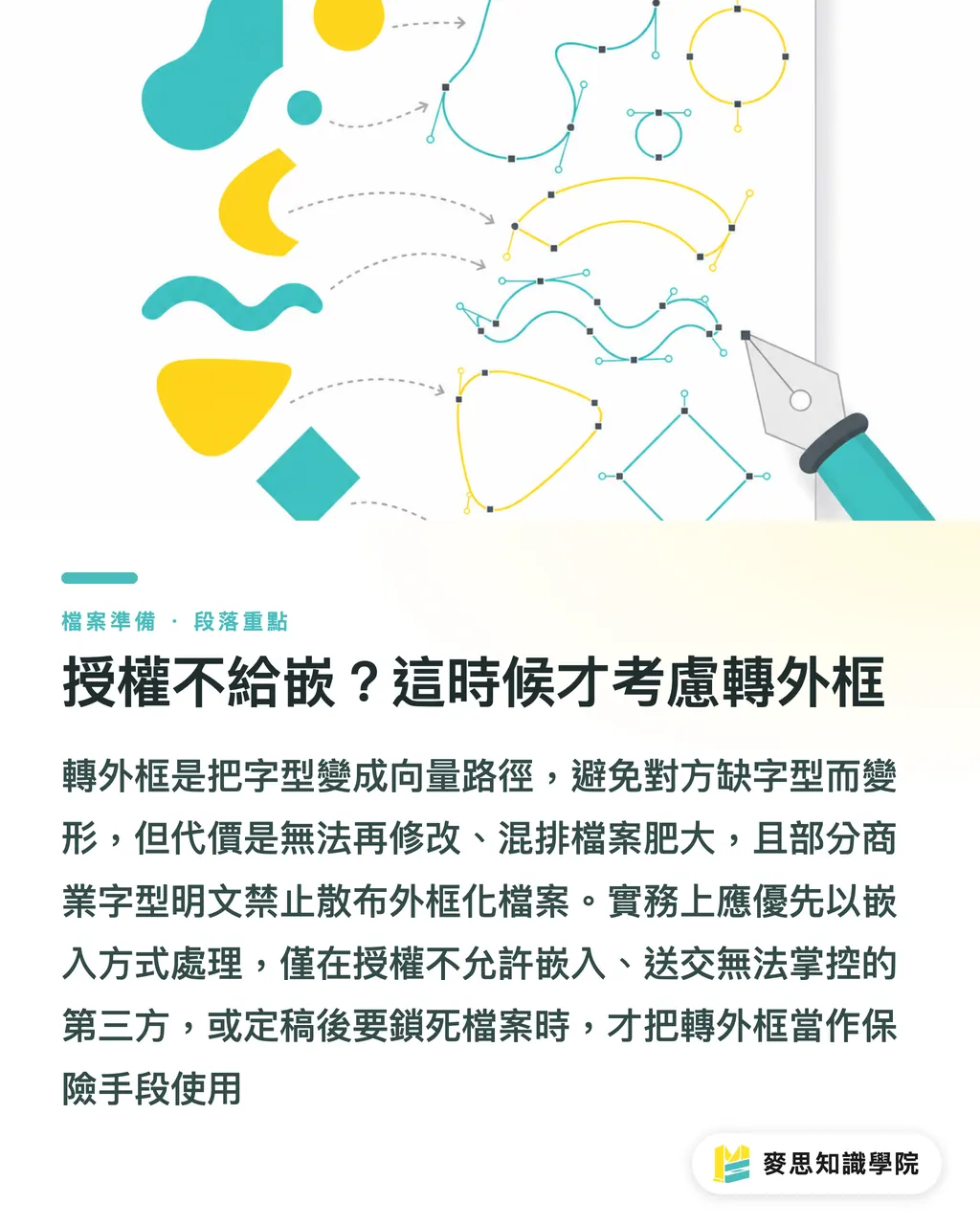
¿La licencia no permite incrustar? Solo entonces conviene trazar a curvas
Muchos diseñadores repiten la regla de «traza todo a curvas y te olvidas de problemas». Es una verdad a medias
Convertir texto a contornos o curvas (con «Crear contornos» en Illustrator o InDesign) transforma cada letra de una referencia tipográfica a un trazado vectorial puro. De esta forma, aunque el taller no tenga tu fuente instalada, el texto saldrá impreso con la forma exacta
¿Suena infalible? El problema son sus tres grandes inconvenientes:
・Es irreversible: una vez trazado, no puedes corregir erratas ni cambiar el texto, y además destruyes la accesibilidad del PDF (los lectores de pantalla no podrán leerlo)
・Dispara el peso en proyectos multilingües: cuando mezclas idiomas asiáticos y occidentales, convertir cada ideograma en miles de nodos vectoriales hace que el archivo pese una barbaridad
・Restricciones de licencia: ciertas tipografías comerciales prohíben expresamente su distribución tanto incrustada como convertida en vectores
El criterio estándar en preimpresión es directo: incrusta siempre que puedas, sobre todo en catálogos, manuales y fichas técnicas con varios idiomas. Si la licencia prohíbe la incrustación o vas a trabajar con talleres externos cuyo flujo de trabajo no controlas, entonces sí, traza a curvas. Trazar el documento también sirve como seguro final una vez aprobada la prueba de galera, evitando cualquier susto en el procesador RIP
En resumen: trazar a curvas es un seguro de emergencia, no una rutina de trabajo
Maquetación multilingüe: la trampa de los archivos gigantescos
Al diseñar un catálogo de producto o un manual corporativo, es muy habitual combinar chino, inglés, japonés y coreano
El peligro está en que muchas fuentes de «repertorio completo» empaquetan decenas de miles de glifos en cuanto las incrustas sin filtros, aunque en tus páginas solo uses unas cuantas decenas de palabras
En proyectos recientes de clientes lo vemos a menudo: un manual de 80 páginas en cuatro idiomas con fuentes sin subconjuntos genera con facilidad PDFs de 80 a 150 MB. No se pueden enviar por correo, bloquean los portales de carga de la imprenta y retrasan toda la producción
Para evitarlo, aplica estas tres soluciones:
・Verifica los subconjuntos: en el cuadro de diálogo de exportar PDF (pestaña «Avanzadas» en Illustrator o InDesign), asegúrate de que el umbral de fuentes esté configurado para incrustar subconjuntos
・Unifica familias tipográficas: utiliza distintas variantes de peso (Light, Regular, Bold) de una misma familia para títulos, subtítulos y cuerpo. El subconjunto resultante será mucho más ligero
・Separa por idiomas si es necesario: si una sola fuente no cubre todos los alfabetos de forma eficiente, dividir el proyecto en archivos por idioma siempre es mejor que lidiar con un monstruo inmanejable
La lista de control de 5 minutos antes de enviar a imprenta
Esta lista de verificación en preimpresión es el protocolo mínimo que exijo tanto a nuestros clientes como a nuestros diseñadores antes de soltar cualquier archivo:
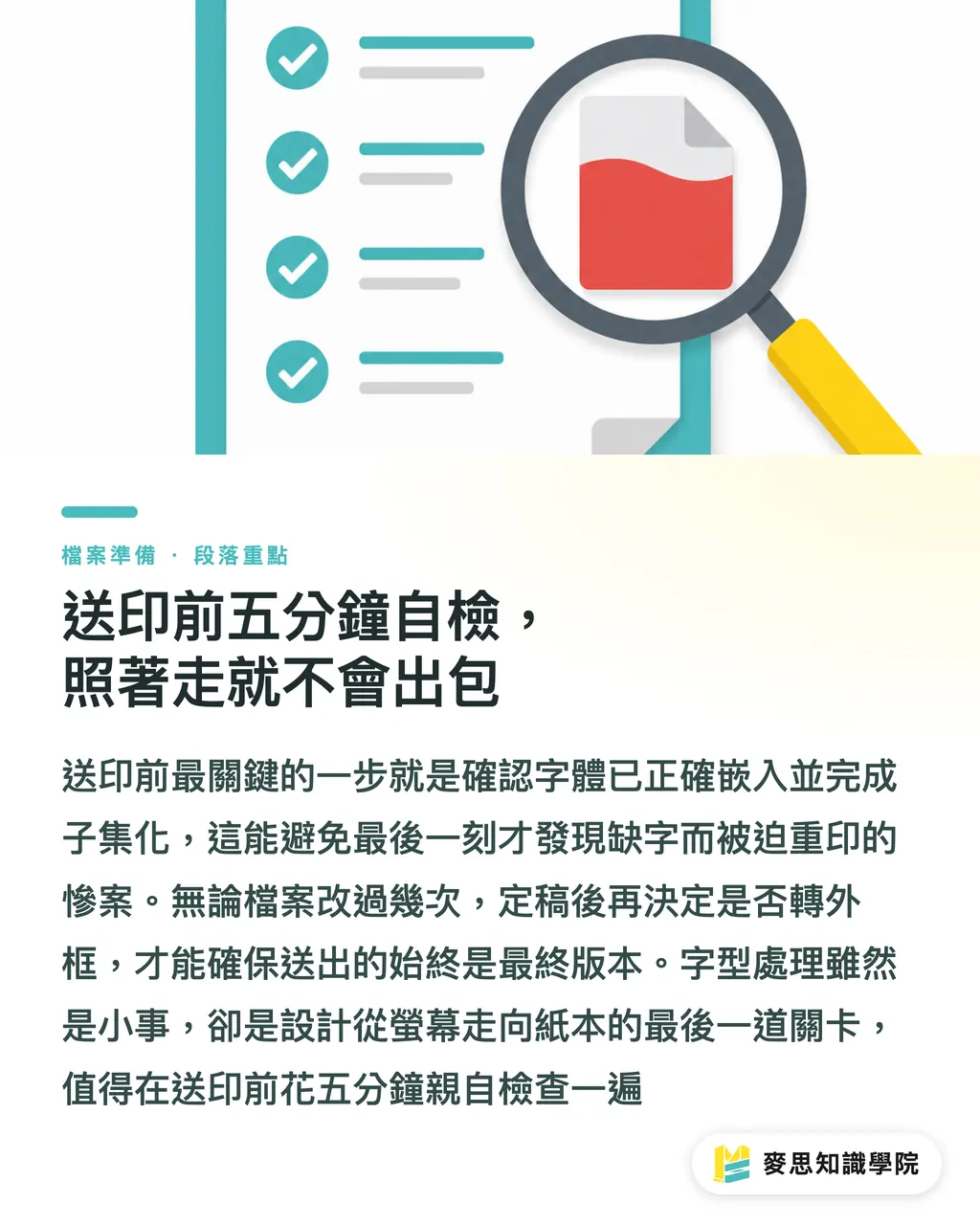
・Revisar las fuentes en el PDF: abre Acrobat, ve a «Propiedades del documento → Fuentes» y confirma que cada tipografía figure como «Incrustada (subconjunto)» o «Incrustada»
・Resolver fuentes no incrustadas: si alguna falla, vuelve a exportar ese elemento desde Illustrator o InDesign, o sustitúyela por una alternativa con licencia válida para incrustación
・Verificar la licencia (EULA): comprueba si el contrato de la fuente autoriza la incrustación para impresión comercial. Ante la duda, consulta directamente con la fundición tipográfica
・Optimizar el peso en proyectos multilingües: asegúrate de tener activos los subconjuntos y evita mezclar demasiadas familias tipográficas en el mismo documento
・Trazar a curvas solo en la versión definitiva: si vas a convertir a contornos, hazlo únicamente tras la aprobación final del texto para no complicar correcciones de última hora
En el taller vemos infinidad de desastres provocados por descuidar este último punto: el cliente hace tres rondas de correcciones, manda el archivo con prisas y termina enviando una versión trazada anterior que ya no coincide con el texto aprobado
Ajustar las fuentes puede parecer un detalle técnico menor, pero es el puente crítico entre lo que ves en pantalla y lo que sale de la máquina. Gestionar bien la incrustación evita que semanas de trabajo de diseño se arruinen en el último metro por un simple glifo ausente
Si necesitas aplicar este flujo de trabajo a tus proyectos impresos o quieres una auditoría técnica para licencias tipográficas y catálogos multilingües complejos, puedes consultar los servicios de preimpresión a medida de MINDS o solicitar asesoría con el equipo de consultores de la Academia del conocimiento Mai Strategy
Puntos clave
・Si aparecen cajas vacías, caracteres ausentes o texto desconfigurado en la tirada, en el 90 % de los casos se debe a fuentes no incrustadas o a un subconjunto mal generado
・Incrusta siempre que sea posible; convertir a curvas es un seguro final de contingencia, no el método estándar
・Al trabajar con fuentes OpenType en proyectos multilingües, activa siempre los subconjuntos para evitar que el PDF pase de unos pocos megabytes a tamaños desorbitados
・Si la licencia no permite incrustar la tipografía, contacta con la fundición para aclarar los términos antes de intentar eludir la restricción trazando a curvas
・Revisar la lista de fuentes en Acrobat antes de enviar el archivo toma 5 minutos y previene el 80 % de los rechazos en preimpresión
Reflexión y perspectiva técnica
La correcta incrustación de fuentes es uno de los puntos de mejora más económicos y de mayor impacto en toda la cadena de producción gráfica. Para un taller de imprenta, automatizar la verificación de tipografías en el flujo de entrada de PDFs puede reducir los ciclos de corrección de un día entero a menos de una hora. Para las marcas, estandarizar un protocolo interno de «subconjunto, incrustación y auditoría de licencias» asegura que esa misma base tipográfica sirva tanto para soportes híbridos papel-digital como para catálogos con realidad aumentada o etiquetado inteligente. Desde la óptica del SaaS y la automatización documental, estos mismos principios rigen para contratos, manuales técnicos o pliegos de licitación: siempre que un documento deba reproducirse con fidelidad en distintos dispositivos e impresoras, incrustar y generar subconjuntos es un estándar ineludible
Lecturas recomendadas
・[Guía completa sobre incrustación de fuentes en PDF para imprenta: por qué se desconfigura el texto al imprimir](/zh-TW/knowledge/font-embedding-print/)
・[¿Enviar a imprenta sin incrustar fuentes? Un asesor técnico te enseña a evitar el mayor causante de rechazos](/zh-TW/knowledge/font-licensing-outlining-embedding-prepress-guide/)
・[¿Trazar a curvas o incrustar fuentes? Gestión de riesgos que todo diseñador debe dominar antes de enviar a imprenta](/zh-TW/knowledge/font-outline-guide/)
FAQ
- ¿Por qué mi PDF se ve perfecto en pantalla pero al imprimir sale lleno de cuadros vacíos?
- Porque el texto del PDF solo apunta a una referencia de la fuente. Tu ordenador localiza el archivo tipográfico sin problemas, pero el procesador RIP de la imprenta no lo encuentra. Al no tenerlo, lo sustituye por una fuente genérica del sistema, dejando esos huecos cuadrados característicos
- ¿Qué es mejor: incrustar la tipografía o trazar el texto a curvas?
- Para documentos comerciales y multilingües, lo óptimo es incrustar activando los subconjuntos. Trazar a curvas se reserva para cuando la licencia prohíbe incrustar o como bloqueo de seguridad una vez que el arte final está 100 % aprobado
- ¿Por qué mi PDF pesa decenas de megabytes después de incrustar las fuentes?
- Suele ocurrir por no activar la opción de subconjuntos. En ese caso, el PDF empaqueta el repertorio completo de la fuente aunque solo utilices unas cuantas palabras. Al exportar, asegúrate de activar la casilla de incrustar subconjunto para solucionarlo
- ¿Se pueden incrustar todas las fuentes sin excepción?
- No. El contrato de licencia de usuario final (EULA) de cada tipografía comercial define si permite o no la incrustación para distribución e impresión. Conviene revisar las cláusulas antes de comprarla o consultar directamente con la fundición tipográfica
- ¿Exportar como imagen desde Photoshop (TIFF o EPS) me libra de tener que gestionar las fuentes?
- No. Si la capa de texto conserva información tipográfica vectorial o referencias activas, al procesar o ampliar la imagen pueden surgir los mismos fallos. Lo adecuado es rasterizar o trazar el texto antes de guardar la imagen, o directamente entregar artes finales vectoriales desde Illustrator
Artículos relacionados

El boletín semanal de impresión × IA
El conocimiento práctico de impresión e IA que diseñadores, marcas y empresas pueden usar antes de actuar, en un solo correo, cada semana en tu bandeja de entrada
Herramientas gratis MINDS
Imposition calculator and preflight file check — free prepress tools, right in your browser.
Grupo MINDS
¿Necesita servicios reales de impresión o regalos?
Una vez leído el contenido, el siguiente paso queda en manos de las marcas hermanas del Grupo MINDS: desde impresión de alta calidad hasta pedidos en línea y regalos de temporada