
Visión general
Las imágenes generadas con GPT pueden entrar en el flujo de impresión, pero no se pueden enviar a máquina «directamente». La clave está en que la IA genera por defecto un formato de pantalla (RGB, DPI bajo), y eso dista mucho de las specs de impresión (CMYK, 300 DPI hacia arriba). En MINDS (MS, imprenta comercial semipersonalizada y de gama media-alta), al ayudar a clientes a integrar herramientas de IA, hemos condensado un método propio: las «tres puertas de envío a máquina de MINDS (MS)», para que las imágenes de GPT pasen de la idea creativa a un impreso de calidad real
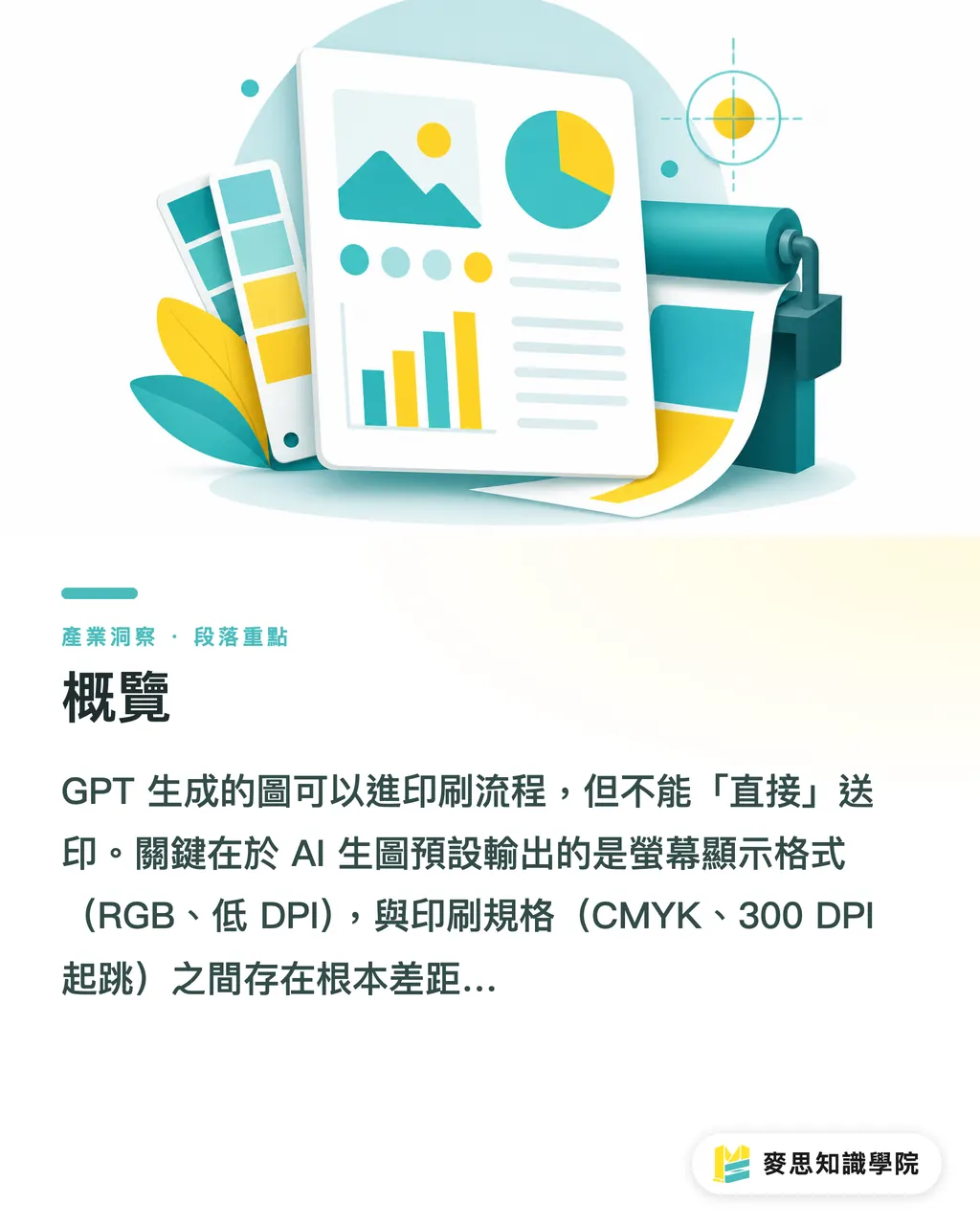
¿Qué distancia hay entre la imagen IA y las specs de impresión?
Es el punto que más gente se quita de encima
Por defecto, GPT-Image-2 genera unos 1024×1024 píxeles en RGB. Si metes esa imagen tal cual en una maquetación A4 (210×297 mm, 300 DPI), el tamaño útil real ronda 8,7 × 8,7 cm, no llega ni a llenar un A5
El color da el mismo dolor de cabeza. La gama RGB muestra más colores que el CMYK de cuatricromía; ese azul eléctrico y ese naranja neón tan chulos en pantalla, al imprimir se van a oscuro y a gris. Hay clientes que ven la prueba de color y lo primero que piensan es que el impresor la ha cagado: el origen real es que el espacio de color del archivo no se ha trabajado
Estos dos problemas, resolución corta y modo de color incorrecto, son los baches más típicos al meter una imagen IA en el flujo de impresión
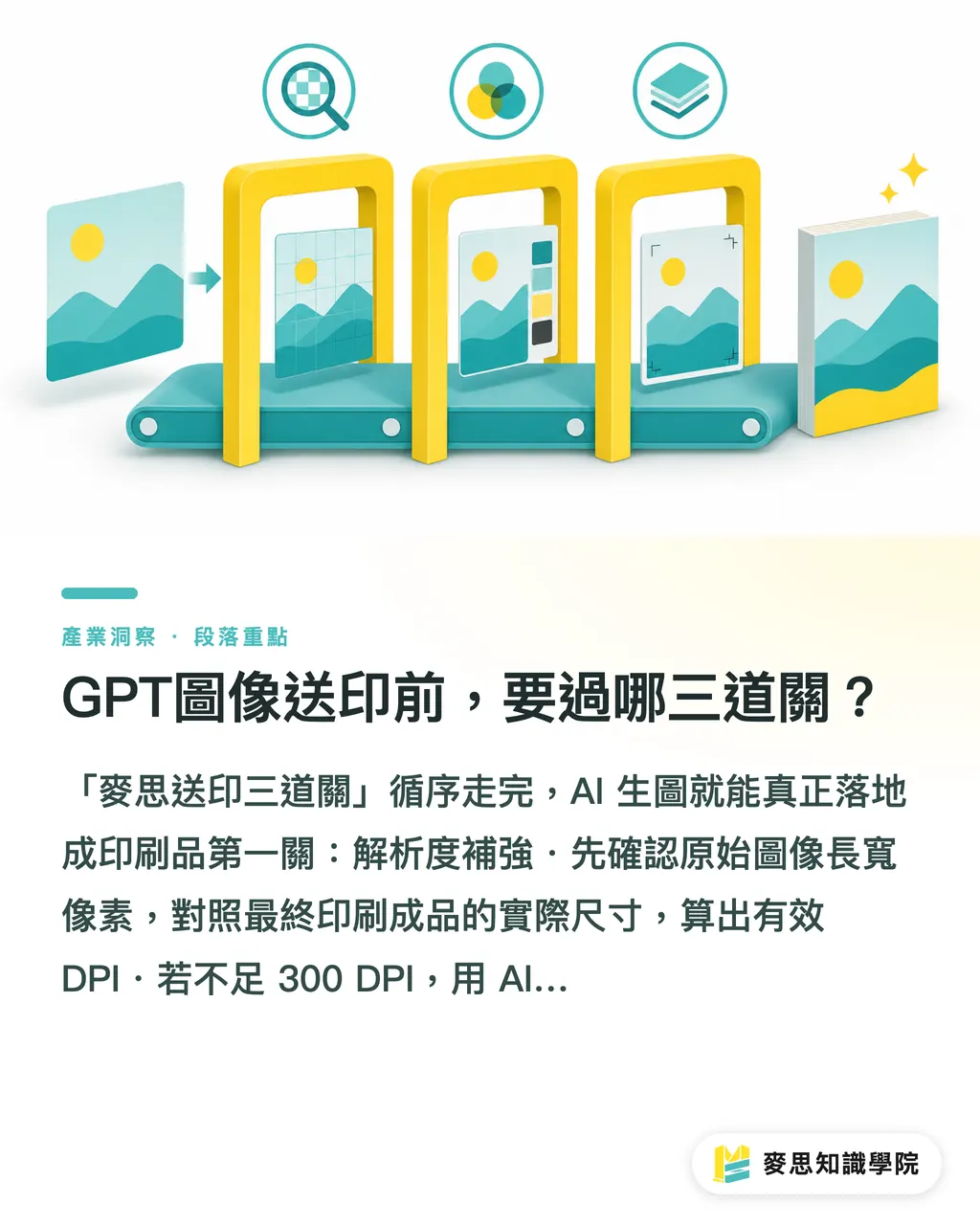
¿Qué tres puertas hay que pasar antes de mandar la imagen de GPT a imprimir?
Recorriendo las «tres puertas de envío a máquina de MINDS (MS)» en orden, la imagen IA aterriza de verdad en un impreso
Puerta 1: refuerzo de resolución
・Primero confirma el ancho y alto en píxeles de la imagen original, compáralo con el tamaño físico final del impreso y calcula el DPI efectivo
・Si no llegas a 300 DPI, pasa la imagen por una herramienta de upscaling por IA (como Topaz Gigapixel o Magnific AI); estas herramientas dan más nitidez que la interpolación clásica
・Después de ampliar, revisa a ojo en Photoshop o Affinity Photo: a veces aparecen texturas artificiales raras en los bordes
・Las imágenes con bloques de color lisos o degradados aguantan mejor el escalado que las que llevan texto fino; los layouts con tipografía pequeña tienen más riesgo, y hay que hacer prueba antes de tirar adelante
Puerta 2: conversión de color
・Abre el archivo en Adobe RGB o sRGB y luego pásalo a CMYK (recomendamos Coated FOGRA39, o el ICC Profile que indique tu imprenta)
・Antes de convertir, anota cómo se ve el color en pantalla; después de convertir, compáralo. Si la caída es mayor de lo esperado, ajusta a mano en modo CMYK
・El monitor tiene que estar calibrado; mirar valores CMYK en un monitor sin calibrar no sirve de mucho
・Ojo con el azul eléctrico (zona #00B2FF) y el verde esmeralda (zona #00E5A0): su saturación cae claro en CMYK. Si esos colores cargan el peso visual del diseño, plantéate cuanto antes cambiar la paleta o rehacer la composición
Puerta 3: maquetación y sangrado
・La imagen de GPT no trae sangrado; al meterla en la plantilla de impresión, suma 3 mm por cada lado (si es troquel, suma lo que pida el molde)
・Dentro de la zona de seguridad (normalmente a 3 mm o más de la línea de corte) solo van los textos y logos clave
・Si el motivo principal de la imagen queda muy pegado al borde, mira si la guillotina se lo va a comer; en IA es muy habitual la composición centrada, y eso precisamente te ahorra bastante faena
・Antes de enviar a máquina, exporta PDF/X-1a o PDF/X-4 y verifica que el modo de color, las marcas de corte y el sangrado estén bien
¿Se puede influir en la calidad de impresión desde el prompt?
Hay diseñadores que creen que añadiendo «300 DPI, print-ready» al prompt ya vale, y es un malentendido muy común. La resolución de salida de GPT-Image-2 la decide el modelo: suele quedarse en torno a 1024×1024 píxeles, y por mucho DPI que escribas, los píxeles del archivo no cambian. La resolución se trabaja en postproducción, no se controla desde el prompt
Pero el prompt sí mueve algunas cosas, y esas cosas sí importan para la calidad de impresión:
・Tono de color: mete «CMYK-friendly color palette, muted tones, no neon» y empujas al modelo hacia paletas menos saturadas, más cercanas entre pantalla y papel
・Margen en la composición: «centered composition with neutral background at edges» deja hueco limpio en los bordes y facilita el sangrado en postproducción
・Estilo: «editorial print style» o «flat design, minimal gradients» acercan el resultado al lenguaje visual del medio impreso
・Proporción: GPT-Image-2 admite tres proporciones (horizontal, vertical, cuadrado); decide primero el formato del impreso y elige la proporción adecuada, para no acabar recortando a destajo en postproducción
Meter estos vectores en el prompt acorta mucho el tiempo de ajustes de preimpresión; es lo que yo veo que los diseñadores pueden aplicar desde ya
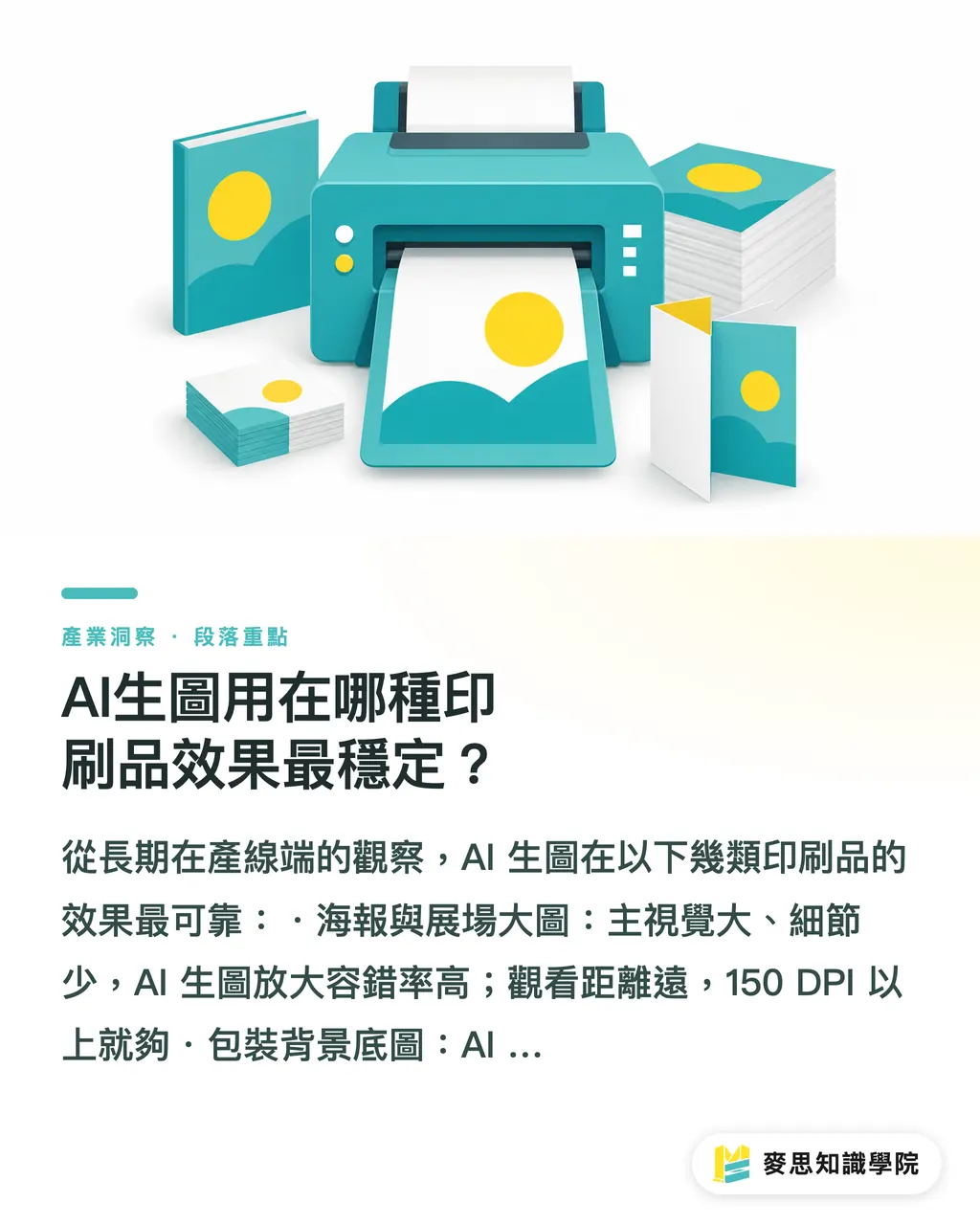
¿En qué tipo de impreso es más estable la imagen IA?
Desde la trinchera de la línea de producción, los siguientes tipos de impreso son los más fiables con imagen IA:
・Posters y gráficos grandes para ferias: el motivo principal es grande y tiene pocos detalles, así que la imagen IA aguanta bien el escalado; la distancia de visionado es grande y con 150 DPI ya llega
・Fondos de packaging: las texturas que genera la IA (papel, tela, degradados) funcionan especialmente bien como fondo en vez de como motivo principal; el riesgo es bajo
・Merch de redes (bolsas de tela, tazas): las técnicas de transfer toleran más las variaciones de color que la offset, y la imagen IA pasa el corte más fácilmente
・Ilustraciones para DM y catálogos: imagen IA más maquetación del diseñador es la combinación que más se está adoptando ahora mismo en el sector
Escenarios donde no recomiendo usar imagen IA directamente: comunicación de marca que exige colores corporativos exactos (por ejemplo, un Pantone definido), o piezas con mucho texto pequeño, como tarjetas de visita o manuales. La IA sigue flojeando en reproducción de color exacta y en generación de texto; en estos dos casos, mejor que el diseñador lleve la batuta
Si no tienes claro si la imagen IA que tienes entre manos sirve para enviar a imprimir, o qué spec encaja con tu pieza, ven directamente con el archivo al equipo de asesores de Academia del conocimiento Mai Strategy; con pocas preguntas se aclara
Resumen clave
・GPT-Image-2 sale por defecto en RGB de pantalla; antes de imprimir hay que trabajar resolución y modo de color, y si te saltas uno, te toca
・Las «tres puertas de envío a máquina de MINDS (MS)» —refuerzo de resolución, conversión de color, maquetación y sangrado— son el camino más corto para que la imagen IA termine en un impreso
・El prompt no controla el DPI de salida, pero sí guía el tono de color y los márgenes de la composición, y eso reduce faena de postproducción desde el origen
・Posters, fondos de packaging y merch de redes son los terrenos donde la imagen IA se luce; en cambio, color de marca exacto y piezas con texto pequeño exigen más cuidado
・La imagen IA acelera la fase de primer borrador creativo; el procesado técnico de preimpresión sigue siendo ineludible. Con esto claro, el flujo funciona
Reflexión adicional
Para el diseñador, meter imagen IA en el flujo de impresión no es cuestión de «si se puede», sino de «en qué punto la meto y cómo encajo el resto». Veo cada vez más diseñadores usando GPT-Image-2 como herramienta de dirección del primer borrador: prueban rápido varios visuales y, una vez elegido el camino, lo rematan a mano para enviar a imprimir. Es un uso muy inteligente: ahorra el tiempo de bocetar y, al mismo tiempo, evita que las limitaciones técnicas de la IA peguen directamente en la calidad final
Para el responsable de compras, si un proveedor te suelta que «la imagen IA se puede mandar a imprimir tal cual», esa frase merece una pregunta más: ¿está la maquetación cerrada? ¿Se ha hecho la conversión de color? ¿Está el sangrado puesto? Con estas preguntas suele bastar para distinguir si detrás hay un flujo de preimpresión serio o no
En MINDS ya admitimos que el cliente nos traiga imágenes generadas por IA y las pasamos por nuestro proceso de preimpresión antes de mandarlas a máquina. Si te encuentras en este caso, ven directamente con el archivo y lo hablamos
Lecturas recomendadas
FAQ
- ¿Si la resolución de una imagen generada por GPT no es suficiente, es efectivo solucionarlo con herramientas de ampliación por IA?
- Sirve, pero con matices. Las herramientas de superresolución por IA como Topaz Gigapixel funcionan bien con bloques de color grandes, degradados y texturas naturales; con texto fino o con bordes geométricos duros, el escalado suele dejar bordes borrosos o aspecto artificial. Tras ampliar, hay que hacer prueba de impresión y no fiarse solo de la pantalla
- Al pasar a CMYK la imagen de GPT, los colores cambian mucho. ¿Qué hago?
- Primero comprueba si la imagen original lleva azul eléctrico o naranja neón: en CMYK esa clase de colores pierde saturación por naturaleza. Mejor mueve la paleta hacia tonos menos saturados y más cálidos antes de la conversión, o pide una prueba digital cuanto antes para validar con el cliente el rango aceptable. Si el color de marca es muy estricto, mejor usar un Pantone concreto con un diseño dibujado a mano
- ¿Puedo escribir «300 DPI» en el prompt para que GPT saque una imagen en alta resolución?
- No. La resolución de salida de GPT-Image-2 la decide el modelo: suele quedarse en torno a 1024×1024 píxeles, y por mucho 300 DPI que pongas, los píxeles reales del archivo no cambian. La resolución se trabaja en postproducción: o pasas la imagen por una herramienta de upscaling, o generas de nuevo a un tamaño mayor
- ¿Se puede usar imagen IA en packaging?
- Sí, pero separando bien los usos. Como fondo, textura o elemento secundario funciona muy bien; si lavas la imagen IA para cargar el motivo principal de la marca o un color exacto (extensión del logo corporativo, Pantone definido), hace falta intervención del diseñador para rematar; no se recomienda enviar a máquina directamente
- Tras generar imágenes con GPT-Image-2, ¿se pueden usar comercialmente en un impreso?
- Hoy las condiciones de uso de OpenAI permiten el uso comercial, pero la titularidad de los derechos varía según el país y el uso. En Taiwán todavía no hay una regulación clara sobre la protección de obras generadas por IA, así que conviene revisar los términos más recientes y, en piezas comerciales de alta visibilidad, consultar con legal antes de tirar adelante
Artículos relacionados




El boletín semanal de impresión × IA
El conocimiento práctico de impresión e IA que diseñadores, marcas y empresas pueden usar antes de actuar, en un solo correo, cada semana en tu bandeja de entrada
Herramientas gratis MINDS
AI background removal, brand stamping, and a LINE sticker maker — free design tools, right in your browser, no upload.
Grupo MINDS
¿Necesita servicios reales de impresión o regalos?
Una vez leído el contenido, el siguiente paso queda en manos de las marcas hermanas del Grupo MINDS: desde impresión de alta calidad hasta pedidos en línea y regalos de temporada