

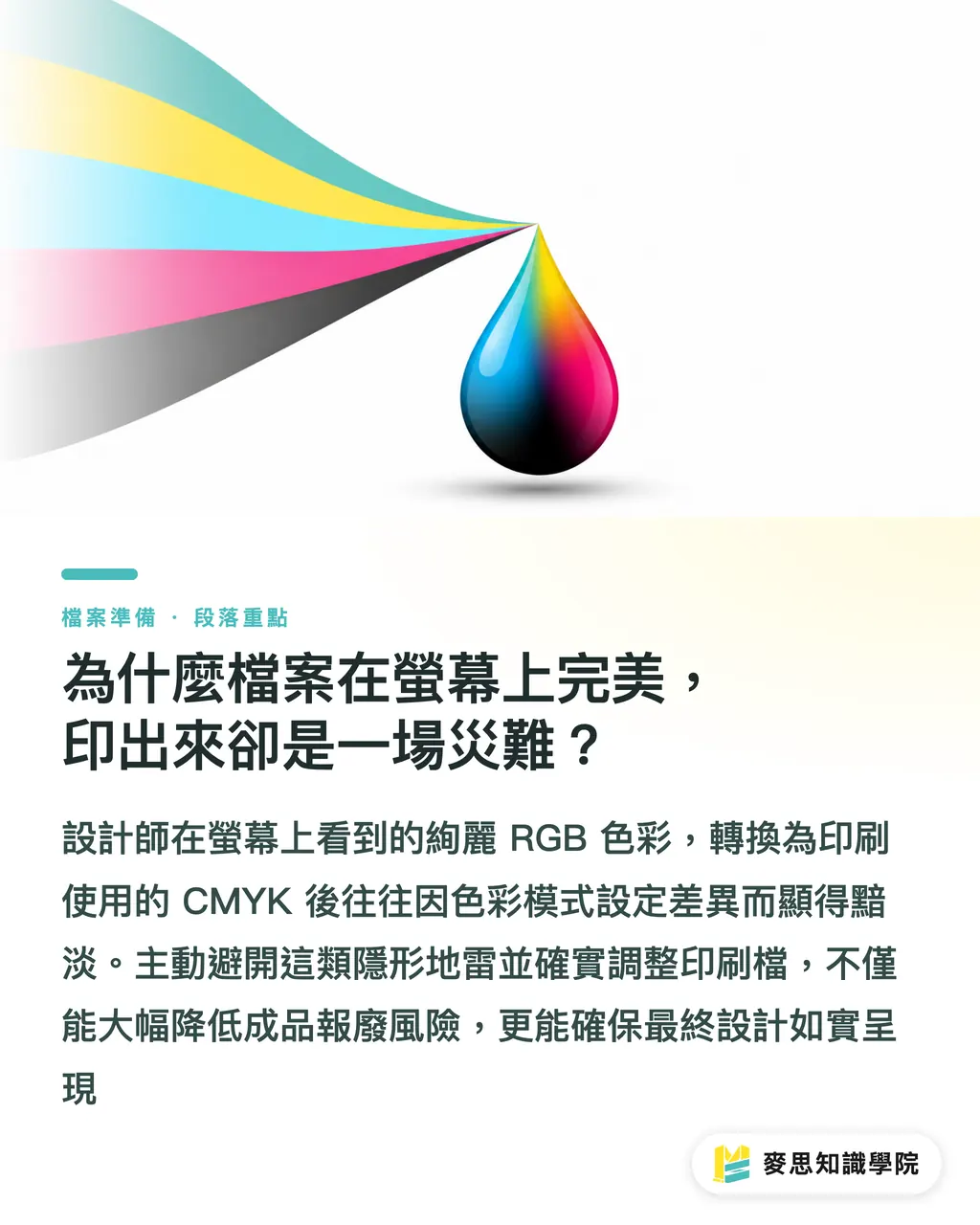
¿Por qué un archivo perfecto en pantalla se convierte en un desastre impreso?
La pantalla y el papel funcionan bajo principios completamente distintos; ese es el principal punto de fricción que siempre observo en el taller. La pantalla emite luz en RGB, mientras que la imprenta superpone tintas en CMYK. Muchos diseñadores eligen colores vibrantes en el monitor que, al pasar a cuatricromía, pierden toda la fuerza y quedan apagados. Tras años en el sector, he visto demasiados proyectos excelentes irse directos a la basura solo por descuidar el modo de color
Preparar artes finales no es solo un trámite técnico: es la base de la confianza entre el maquinista de imprenta y el diseñador. Cuando el diseñador evita estas trampas invisibles, la producción fluye sin tropiezos. Esto no solo ahorra idas y venidas agotadoras, sino que garantiza que la pieza impresa refleje fielmente la idea original
Los 10 errores más comunes antes de mandar a imprenta: ¿cuántos se te escapan?
Tras muchos años de práctica en el taller, estos son los 10 ajustes que los diseñadores suelen olvidar con más frecuencia. Conviene usar esta lista como tu última línea de defensa antes de cada entrega:
・Configura siempre el modo de color en CMYK al crear el documento; no te quedes con el RGB por defecto de pantalla
・Añade 3 mm de sangrado en «Ajustar documento»; así evitarás los molestos bordes blancos por variaciones en el corte
・Asegúrate de incrustar todas las imágenes vinculadas desde «Ventana > Enlaces» para no encontrarte con huecos en blanco al imprimir
・Verifica que la resolución de las imágenes sea suficiente: entra en «Efecto > Ajustes de efectos de rasterizado de documento» y déjalo en 300 ppi
・El texto en negro debe ser negro puro (K:100 %); evita el negro enriquecido en cuatro tintas para no tener problemas de registro
・Revisa la sobreimpresión en textos negros y elementos pequeños para evitar problemas de reventado o filetes blancos no deseados
・Al exportar el PDF, marca siempre las casillas de marcas de sangrado y marcas de límite para que el taller sepa por dónde guillotinar
・Configura el ajuste de acoplador de transparencias en «Alta resolución» para evitar que las zonas transparentes se pixelen
・Limpia el panel de muestras y elimina cualquier muestra en RGB que haya quedado suelta en el archivo
・Usa el estándar PDF/X-1a:2001 al exportar; sigue siendo el perfil más estable y fiable del sector
¿Cómo combinar IA y criterio humano para ganar rapidez y precisión en el arte final?
Con la evolución del software de diseño, hoy existen muchas herramientas de revisión asistidas por IA que detectan fallos a una velocidad asombrosa. Sin embargo, aunque el software sea rápido, no comprende la intención del diseño. Ciertos errores críticos de impresión —como la sobreimpresión en detalles tipográficos o el comportamiento del color sobre papeles especiales— siguen necesitando el ojo y el ajuste de un profesional
Recomendamos un flujo de trabajo donde la IA haga una primera pasada y el profesional remate la jugada. Deja que las herramientas automáticas verifiquen los 10 puntos básicos de la lista y se encarguen de las tareas mecánicas y repetitivas. Una vez descartados los errores de bulto, el diseñador puede concentrarse en lo que de verdad importa: la comunicación con el taller, los microajustes y la elección del papel, logrando el equilibrio perfecto entre agilidad y calidad
Puntos clave
・El sangrado y el modo de color son lo más básico antes de imprimir: no te fíes nunca de conversiones automáticas
・El negro de una sola tinta (K:100 %) es fundamental para que el texto salga nítido; reserva el negro enriquecido solo para grandes masas de color
・Las herramientas automáticas te ayudan a detectar descuidos, pero el criterio final de los detalles depende de ti
・Acostumbrarte a exportar bajo el estándar PDF/X-1a reduce más del 90 % de las incidencias en taller
Para reflexionar
En el mundo de la impresión y el diseño gráfico, la automatización ha transformado el ritmo de trabajo con los archivos. Mi consejo es que no dejes de lado los fundamentos de la imprenta solo porque tengas IA: las herramientas están para potenciar tu criterio profesional, no para sustituirlo. Para los desarrolladores de software SaaS, el reto no es ofrecer una simple lista de comprobación, sino trasladar la experiencia real del impresor a reglas automáticas que ayuden al diseñador a sortear problemas de forma intuitiva
Lecturas recomendadas
・Lista de verificación en 10 pasos antes de enviar desde Illustrator: ajustes que descuidan tanto novatos como veteranos
FAQ
- ¿Por qué el color impreso no coincide exactamente con lo que veo en pantalla si configuré el archivo en CMYK?
- Además del modo de color, la absorción de cada tipo de papel y la calibración de la máquina influyen de forma determinante en el resultado final. El CMYK en pantalla es solo una aproximación: para no llevarte sorpresas, básate en guías de color físicas o solicita una prueba de impresión calibrada al taller
- ¿Es obligatorio exportar en PDF/X-1a:2001 al generar el PDF?
- Es el estándar más probado y fiable de la industria para evitar fallos de compatibilidad. Obliga a convertir todos los colores a CMYK e incrusta las fuentes tipográficas, reduciendo al mínimo el riesgo de errores en taller
- Tengo cientos de imágenes en el archivo, ¿tengo que comprobar una por una si están incrustadas?
- Es imprescindible revisar su estado en el panel «Enlaces» de Illustrator. Para ahorrar tiempo, acostúmbrate a gestionarlo desde el inicio del proyecto; dejarlo para el final implica un desgaste y un riesgo de error que no compensan
Artículos relacionados




El boletín semanal de impresión × IA
El conocimiento práctico de impresión e IA que diseñadores, marcas y empresas pueden usar antes de actuar, en un solo correo, cada semana en tu bandeja de entrada
Herramientas gratis MINDS
Imposition calculator and preflight file check — free prepress tools, right in your browser.
Grupo MINDS
¿Necesita servicios reales de impresión o regalos?
Una vez leído el contenido, el siguiente paso queda en manos de las marcas hermanas del Grupo MINDS: desde impresión de alta calidad hasta pedidos en línea y regalos de temporada