

Autopsia de un archivo de hot stamping rechazado
Un diseñador envía el arte final de una portada para aplicar estampado en caliente: capas perfectamente organizadas, textos de stamping y tramas de barniz UV sectorizado en capas independientes, y un PDF exportado impecable. Sin embargo, producción responde de inmediato: «El arte final en negro no es correcto, no podemos separar las planchas para generar el fotolito del cliché»
La confusión del diseñador es lógica: en el archivo de Illustrator, los textos negros están ahí, nítidos y a la vista
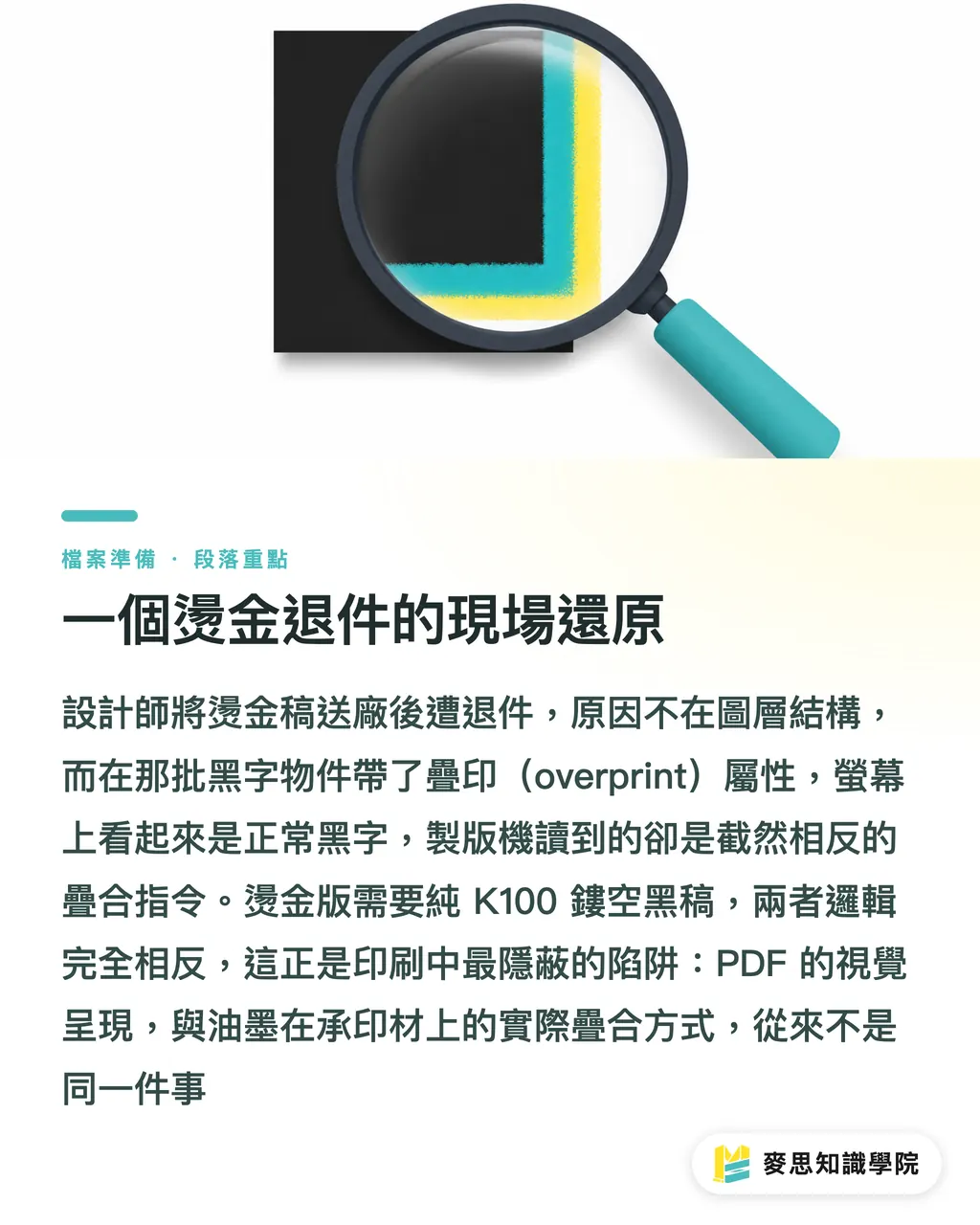
¿Dónde estaba el problema? Esos textos negros tenían activado el atributo de sobreimpresión (overprint), cuando la matriz de estampado exige un original en negro K100 puro con reserva (knockout). Ambos ajustes responden a lógicas de impresión totalmente opuestas: en pantalla ambos parecen texto negro, pero la máquina de fotomecánica interpreta señales completamente distintas
Esta es una de las trampas más habituales: la apariencia visual de un PDF en pantalla y cómo se superponen realmente las tintas o acabados sobre el soporte físico pueden ser dos realidades muy diferentes
¿En qué se diferencian la sobreimpresión y el calado?
Aclaremos primero las definiciones básicas
Sobreimpresión (Overprint): la tinta superior se imprime directamente encima de la capa de color inferior, mezclándose físicamente con ella sin calar el fondo. Es muy común en textos negros de cuerpo pequeño para evitar que un mínimo desajuste de registro deje un halo blanco alrededor de las letras
Calado o reserva (Knockout): antes de imprimir el elemento superior, se vacía o perfora el área correspondiente en el fondo inferior, reservando el hueco exacto. Los clichés para hot stamping, barniz UV sectorizado y golpe seco requieren siempre este tipo de separación limpia e independiente
Ambas opciones son válidas y necesarias; el error aparece cuando se aplican en el contexto equivocado
Los tres fallos más frecuentes son:
・Texto negro fino con sobreimpresión que se ve bien en pantalla, pero al activar la previsualización de separaciones en Acrobat, el color de fondo se trasluce y altera el tono del texto
・Elementos blancos configurados por error con sobreimpresión en lugar de calado: la tinta inferior los cubre y el elemento blanco desaparece por completo al imprimir
・Artes finales en negro para stamping o barniz UV que arrastran sobreimpresión: al separar planchas no queda un canal K limpio, los bordes se difuminan y el registro se descoloca
¿Por qué los acabados especiales son tan sensibles a este fallo?
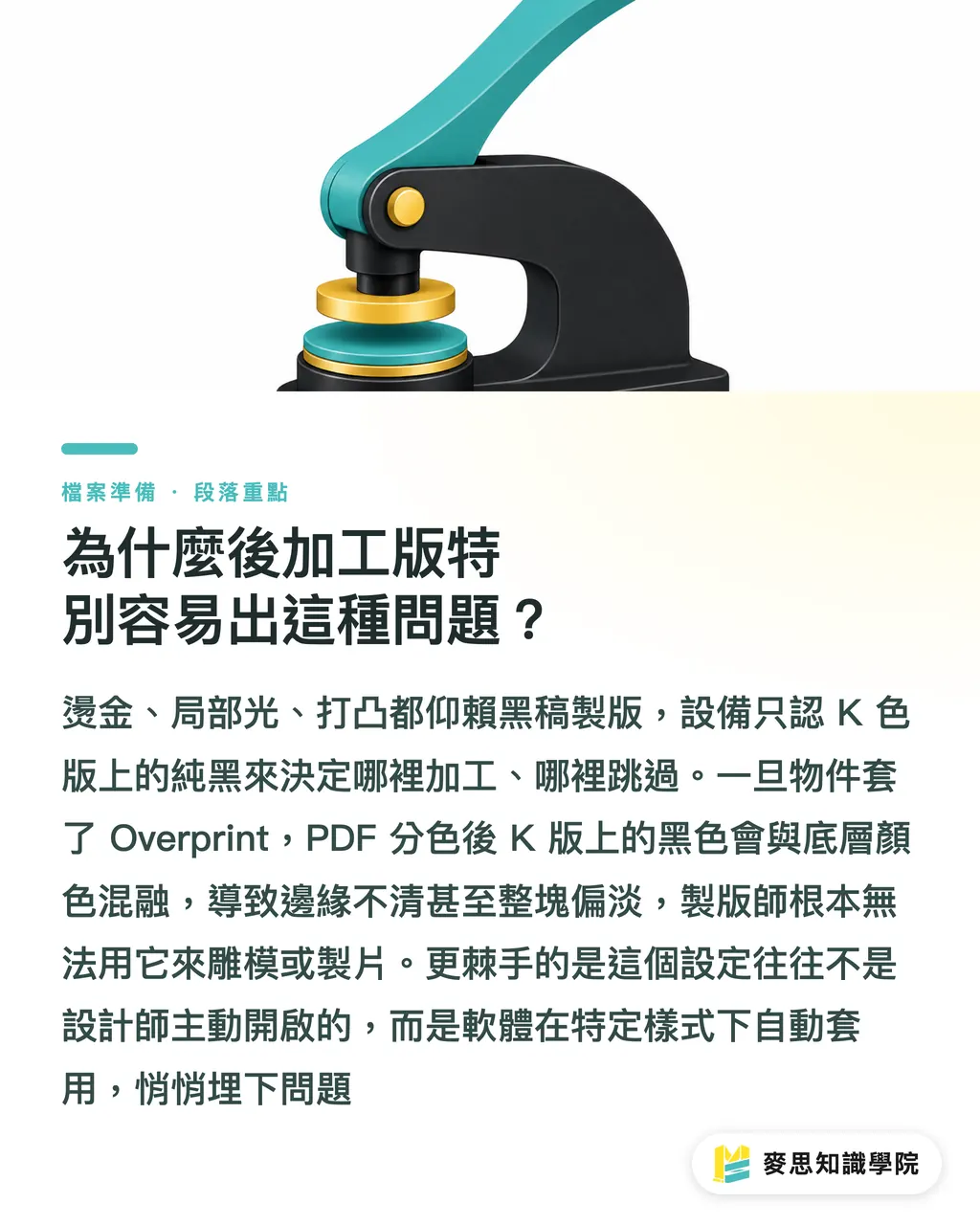
El estampado en caliente, el barniz UV sectorizado (Spot UV) y el golpe seco comparten una exigencia: cada uno requiere un cliché o matriz independiente basado en tu «arte final en negro». En ese archivo, los elementos deben existir exclusivamente en el canal K (100% K puro), mientras que los canales C, M e Y deben quedar completamente vacíos
La maquinaria de acabados no entiende de capas de software; solo procesa valores binarios de blanco y negro en la plancha: donde hay negro sólido se estampa foil, se aplica barniz o se hace relieve; donde hay blanco, no se hace nada
Si tus elementos tienen activada la sobreimpresión, al separar colores en el PDF esa zona del canal K deja de ser un bloque negro sólido y pasa a interpretarse como una mezcla con los fondos inferiores. Al separar las planchas, los contornos pierden definición o pierden intensidad, haciendo imposible grabar un cliché de stamping nítido o filmar la película de barniz
Lo más traicionero es que rara vez el diseñador activa la sobreimpresión a propósito: muchas veces el propio software la activa de forma automática al aplicar ciertos estilos o atributos sin que te des cuenta
Paso a paso: cómo configurar correctamente un arte final en K100
Para preparar los elementos de acabados especiales, revisa estos puntos clave:
・Asigna el valor de color exactamente en C0 M0 Y0 K100, sin valores en los demás canales. Nunca utilices negro enriquecido (negro compuesto)
・En Illustrator, selecciona el objeto, abre «Ventana > Atributos» y asegúrate de que «Sobreimprimir relleno» y «Sobreimprimir trazo» estén desmarcados
・En InDesign, abre «Ventana > Salida > Vista previa de separaciones», desactiva los canales C, M e Y y visualiza únicamente el canal K: el objeto debe verse como un negro 100% sólido. Si se ve grisáceo o transparenta el fondo, la sobreimpresión sigue activa
・Tras exportar el PDF, abre en Acrobat «Herramientas > Producción de impresión > Vista previa de salida», activa «Simular sobreimpresión» y verifica que ningún color se filtre ni desaparezca
Completar estos cuatro pasos elimina la gran mayoría de errores en los artes finales de acabados
¿Por qué está prohibido el negro enriquecido para stamping? La razón es técnica: fórmulas como C40 M30 Y30 K100 reparten información en las cuatro planchas. Al separar canales, el grabador arrastra tramas residuales de cian, magenta y amarillo, ensuciando el canal negro. Como el cliché de estampado solo lee el canal K, un negro compuesto genera bordes borrosos y fallos de registro, lo que garantiza el rechazo del archivo
Cada taller tiene sus propios ajustes de RIP: cómo verificar antes de enviar
He tenido que explicar esto muchas veces: Acrobat y los distintos motores RIP de imprenta no procesan la sobreimpresión del mismo modo
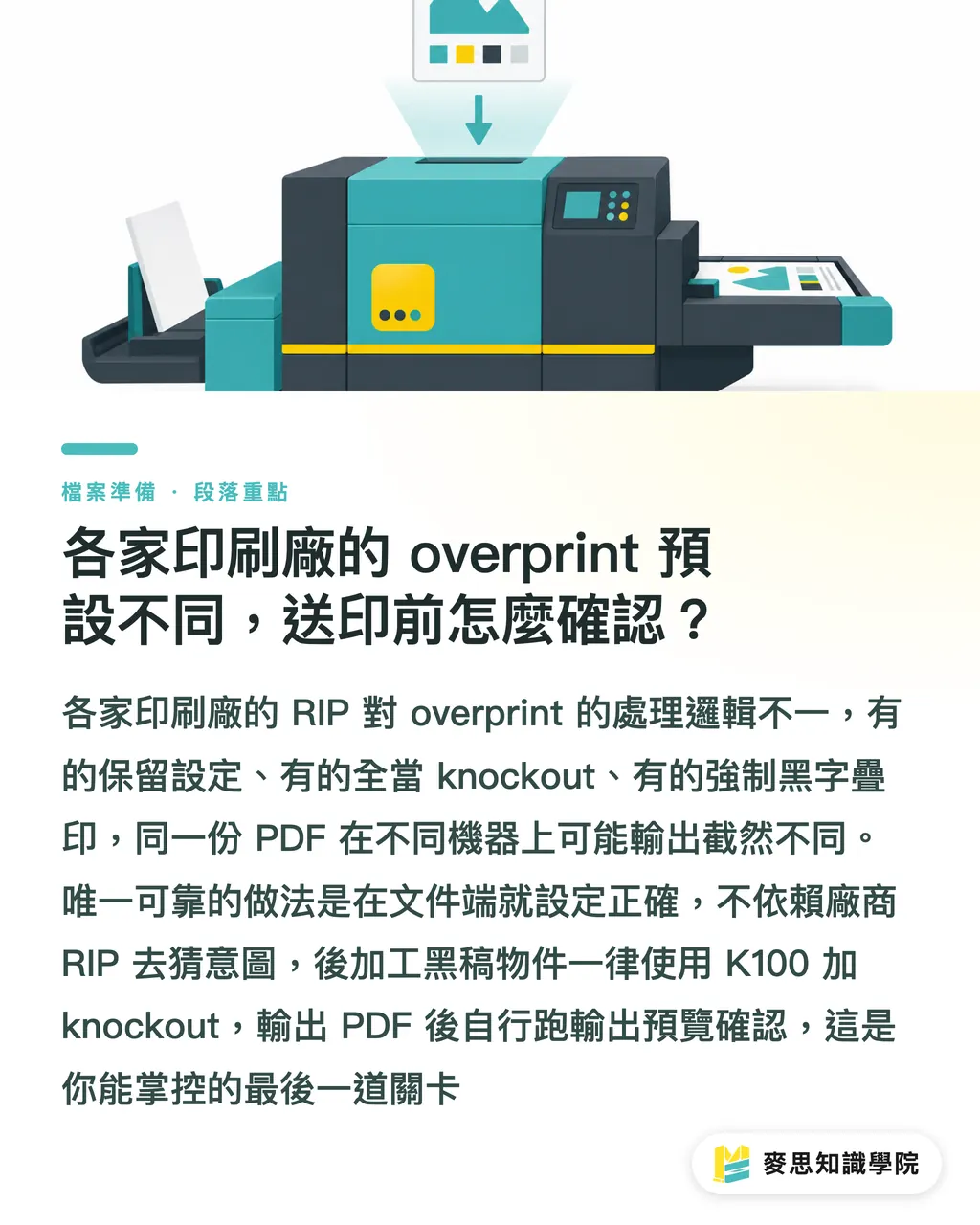
Algunos RIP ignoran los atributos de sobreimpresión del archivo y lo procesan todo como calado; otros respetan fielmente tus parámetros; y otros fuerzan la sobreimpresión automática en todos los objetos K100 por defecto para el texto. En consecuencia, un mismo PDF puede dar resultados muy dispares según la imprenta
La única solución segura es configurar el archivo a la perfección desde el origen, sin confiar en que el RIP del taller adivine tu intención
Para el texto general negro en cuerpos pequeños, la sobreimpresión es correcta siempre que el fondo no altere su lectura. Para titulares grandes o textos sobre fondos intensos, conviene aplicar calado con K100 o con negro enriquecido según el diseño
Para los artes finales de acabados, independientemente de los ajustes del proveedor, entrega siempre K100 + calado (sin sobreimpresión) y compruébalo tú mismo con la previsualización de salida en el PDF. Es tu último filtro de control
Si trabajas con talleres especializados en stamping y barnices que cuentan con un equipo de preimpresión dedicado, como MINDS, habitualmente pueden realizar una doble revisión técnica de tu arte final antes de entrar a máquina. Vale la pena solicitarlo para evitar retrasos
Puntos clave
・Los elementos para stamping, barniz UV y golpe seco deben configurarse siempre en K100 puro sin sobreimpresión; en la previsualización de separaciones deben aparecer como negros 100% sólidos
・El software de diseño puede activar la sobreimpresión automáticamente: verifica siempre de forma manual con la vista previa de salida de Acrobat en lugar de fiarte de la vista normal
・El negro enriquecido solo se utiliza en masas de color o impresión estándar; está estrictamente prohibido en artes finales de acabados especiales, donde el K100 puro es la única referencia válida
・Cada flujo de trabajo RIP gestiona la sobreimpresión de manera distinta; no delegues la corrección de errores en la imprenta y ajusta los valores correctamente desde el archivo original
・Coloca cada acabado en capas independientes claramente nombradas (por ejemplo, «Capa Stamping» o «Capa Barniz UV») y exporta PDFs separados para cada acabado; es mucho más seguro que unificarlo todo en un solo archivo
Reflexión final
El coste de un arte final rechazado va más allá de tener que repetir un fotolito o cliché: implica retrasos en producción, plazos de entrega asfixiantes y dudas sobre la rigurosidad técnica del diseñador. En la mayoría de casos que veo, el problema no es falta de conocimientos sobre impresión, sino la ausencia de un protocolo fijo de comprobación antes de enviar
Conviene adoptar un protocolo de tres minutos al exportar el PDF: abrir la vista previa de salida, revisar las separaciones de color y activar la simulación de sobreimpresión. Estas tres comprobaciones toman menos de cinco minutos y evitan casi cualquier rechazo en acabados especiales. Si realizas proyectos con stamping o barniz con frecuencia, especificar con claridad las características técnicas antes de enviar el archivo a MINDS permite que el equipo de preimpresión realice una validación técnica previa más ágil
FAQ
- ¿Por qué se desajusta el hot stamping si en pantalla el arte final parecía perfecto?
- Porque el atributo de sobreimpresión no se aprecia en la visualización estándar de Illustrator o InDesign. El error solo se hace visible al exportar el PDF y abrir la «Vista previa de salida» en Acrobat con «Simular sobreimpresión» activado, o al aislar el canal K en las separaciones. Si el elemento en el canal K aparece grisáceo o deja ver el fondo en lugar de ser negro sólido, significa que la sobreimpresión no se desactivó
- ¿Dónde se comprueba y se desactiva la sobreimpresión?
- En Illustrator, selecciona el objeto y abre el panel «Ventana > Atributos» para comprobar que «Sobreimprimir relleno» y «Sobreimprimir trazo» estén desmarcados. En InDesign, abre el panel «Atributos» y verifica que ninguna casilla de sobreimpresión esté activa. En ambos programas puedes abrir el panel «Vista previa de separaciones» para aislar el canal K y realizar la confirmación definitiva
- ¿Qué diferencia hay entre usar negro enriquecido o negro K100 puro en acabados especiales?
- El negro enriquecido (como C40 M30 Y30 K100) genera valores en las cuatro planchas (C, M, Y, K). Al separar canales, el técnico no puede extraer un canal K limpio y monocromático, lo que provoca contornos borrosos y fallos de registro en el grabado. En cambio, el negro K100 puro solo tiene densidad en el canal K, dejando los demás en blanco, lo que permite fabricar matrices y clichés con bordes nítidos y un calce exacto
- ¿Se pueden enviar el texto del diseño y el arte final de acabados en el mismo archivo PDF?
- Técnicamente pueden crearse en el mismo documento de trabajo, pero es muy recomendable organizar los acabados en capas independientes bien rotuladas («Stamping», «Barniz UV», etc.) y exportar un PDF por separado para cada acabado. Mezclar todos los elementos en un único PDF aumenta drásticamente el riesgo de errores en la separación de planchas en taller
- ¿Puede una comprobación preliminar (Preflight) detectar errores de sobreimpresión?
- La herramienta de comprobación preliminar (Preflight) de Acrobat puede configurarse para detectar atributos de sobreimpresión, aunque los perfiles predeterminados no siempre lo incluyen. La verificación manual con «Vista previa de salida > Separaciones» canal por canal resulta más directa y fiable para confirmar visualmente la solidez del negro en el canal K. Lo ideal es combinar ambos métodos
Artículos relacionados




El boletín semanal de impresión × IA
El conocimiento práctico de impresión e IA que diseñadores, marcas y empresas pueden usar antes de actuar, en un solo correo, cada semana en tu bandeja de entrada
Herramientas gratis MINDS
Imposition calculator and preflight file check — free prepress tools, right in your browser.
Grupo MINDS
¿Necesita servicios reales de impresión o regalos?
Una vez leído el contenido, el siguiente paso queda en manos de las marcas hermanas del Grupo MINDS: desde impresión de alta calidad hasta pedidos en línea y regalos de temporada