
¿Por qué la regla de los «300 DPI» sigue haciendo tropezar a los clientes?
«Envía tu archivo de impresión a 300 DPI» es una regla de oro insustituible en el mundo del diseño. Sin embargo, en taller recibimos casi todas las semanas archivos que marcan 300 DPI en la casilla del programa y que, al imprimirse, salen pixelados como un mosaico. El problema no es que el cliente introduzca mal el número, sino que el concepto mismo de 300 DPI se aplica de forma errónea
DPI (Dots Per Inch) indica cuántos puntos de tinta puede proyectar un equipo de salida por pulgada; describe la capacidad de la máquina. PPI (Pixels Per Inch) es la unidad que mide la densidad de píxeles del propio archivo de imagen. Lo que aparece en la ventana «Tamaño de imagen» de Photoshop es, strictly hablando, PPI. Lo que determina si un impreso se verá nítido o no es si los PPI pueden sostener el tamaño físico final, multiplicado por el lineaje de trama LPI (Lines Per Inch, la densidad del tramado) de la imprenta; los tres juntos definen el estándar de arte final. Confundir estos tres valores es el origen del clásico «configuré 300 DPI y aun así salió borroso»
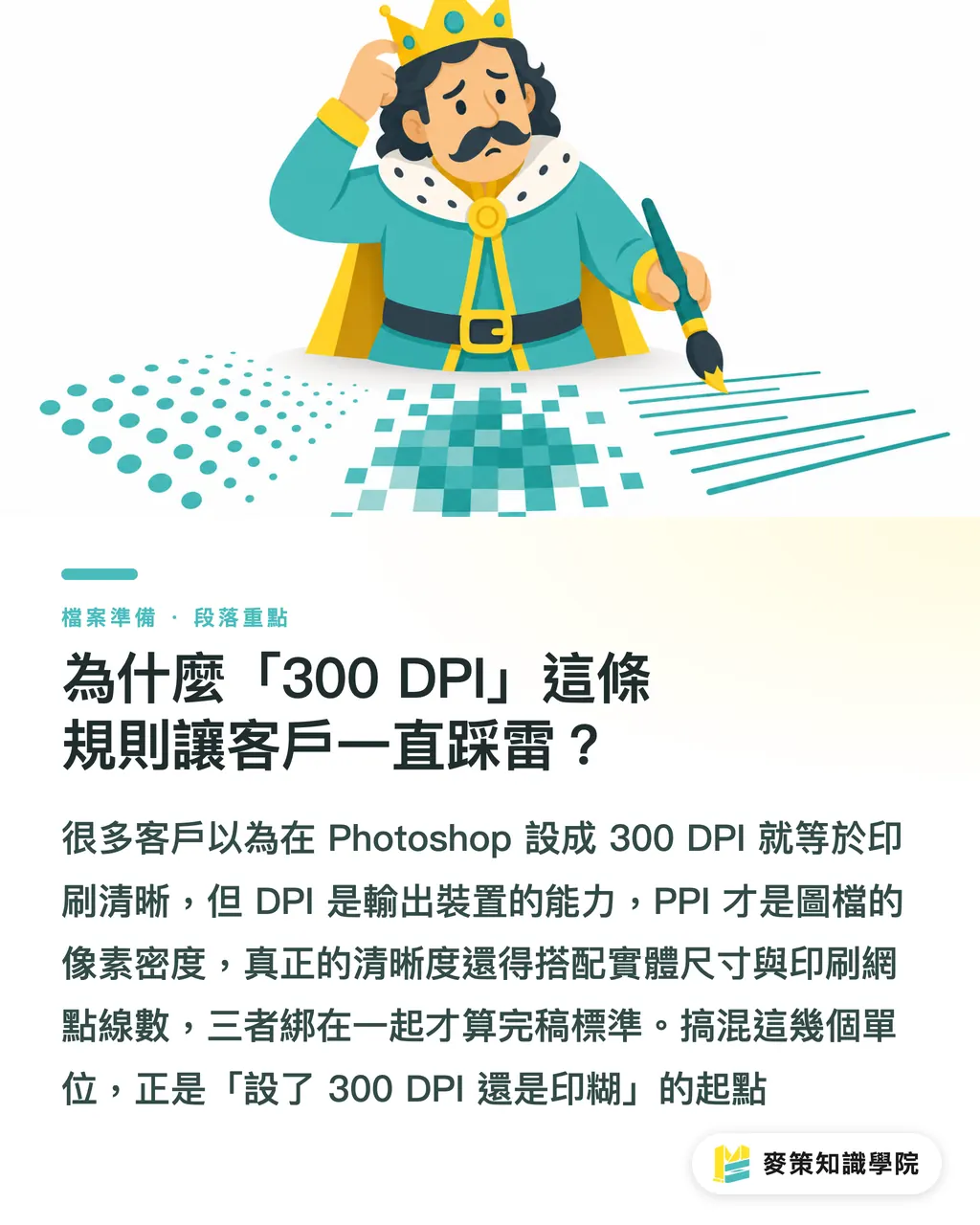
La distancia de visualización es la variable clave para deducir la resolución
Para saber si una imagen basta para imprimir, la clave nunca es el número que figura en la casilla del software, sino a qué distancia estará el ojo del observador respecto al objeto impreso. La capacidad de resolución del ojo humano es limitada: a mayor distancia, menor densidad de píxeles se requiere
A partir de la práctica en taller, la relación entre la distancia de observación y el PPI mínimo se puede dividir en tres rangos:
・Piezas pequeñas de mano (tarjetas de visita, invitaciones): distancia aproximada de 20-30 cm, requieren 300 PPI
・Páginas interiores de libros y revistas: distancia de lectura de 30-40 cm, 250 PPI es suficiente; forzar 300 PPI solo alentará el archivo
・Vallas publicitarias, retroiluminados y carteles de metro vistos de lejos: distancia de 1 metro o más, con 30-80 PPI se ven nítidos; 200 PPI es un despilfarro de disco duro
Este enfoque coincide con «las tres aduanas de envío a imprenta» sugeridas durante años en las recomendaciones de MINDS: ① confirmar el tamaño físico final, ② determinar el umbral mínimo de PPI según la distancia de visualización, y ③ convertir ese valor a las especificaciones LPI adecuadas para la imprenta. Solo tras recorrer estos tres pasos cobra sentido hablar de resolución
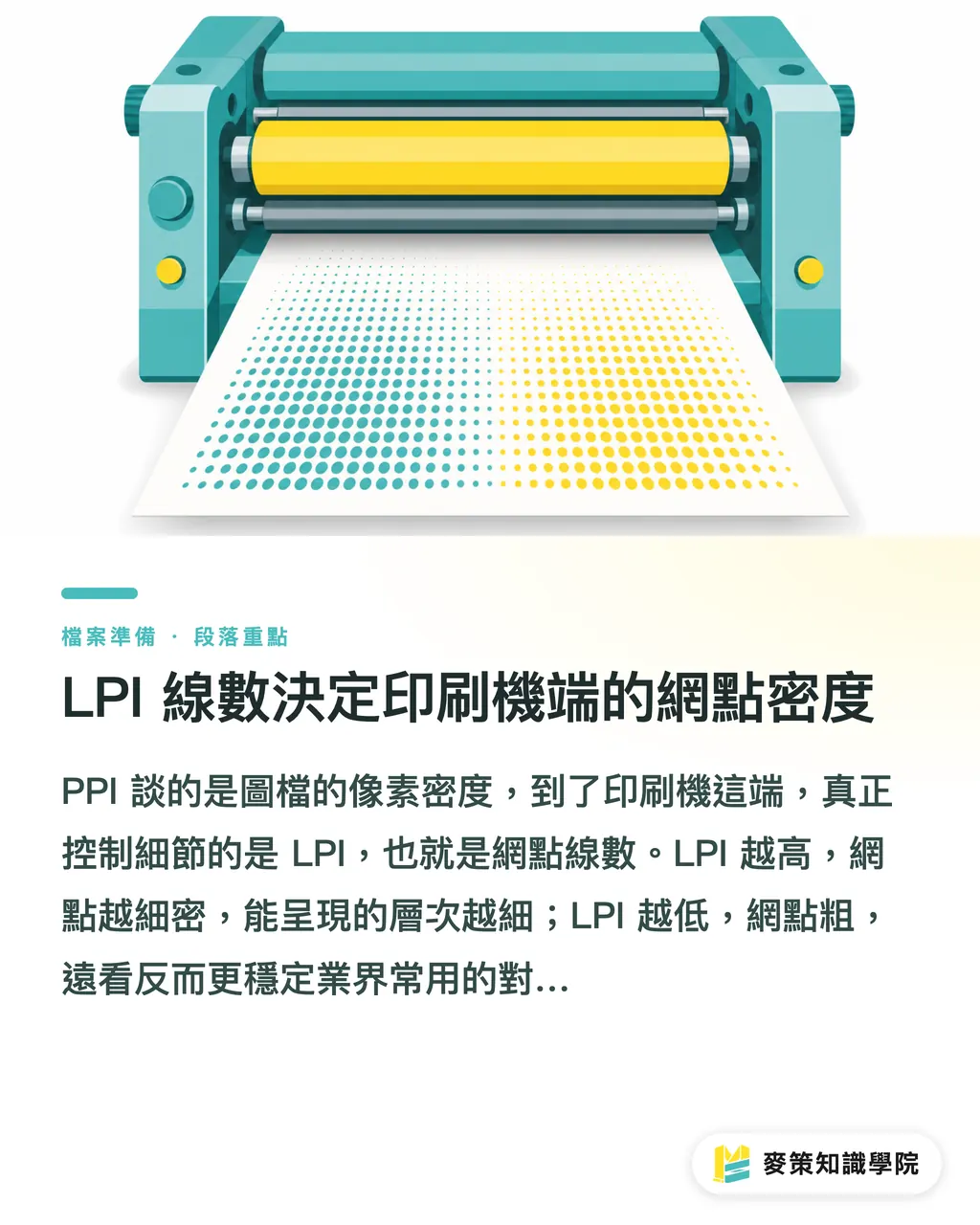
El lineaje LPI determina la densidad de punto en la imprenta
El PPI define la densidad de píxeles de la imagen. Al llegar a la imprenta, lo que realmente controla el detalle es el LPI, es decir, el lineaje de trama. A mayor LPI, el punto de trama es más fino y permite reproducir matices más delicados; a menor LPI, el punto es más grueso y resulta más estable visto desde lejos
Las referencias habituales en el sector son:
・Impresión comercial de alta calidad (catálogos, libros de arte): 150-200 LPI, se recomiendan imágenes a más de 300 PPI
・Libros estándar y páginas de revistas: 133-150 LPI, un rango de 250 PPI resulta más que suficiente
・Impresión en gran formato y lonas publicitarias: la trama se amplía considerablemente, en torno a 60 LPI, bastando con 30-80 PPI
Muchos piensan que el PPI debe ser exactamente el doble del LPI. Esa regla 2:1 solo se aplica a la impresión fina de alta precisión. Las impresoras de gran formato tienen un tamaño de punto físico mayor; forzar el PPI a 300 solo convierte el archivo en un peso pesado sin aportar nitidez en la impresión. Verificar el lineaje del equipo de salida antes de enviar a imprenta es mucho más práctico que obsesionarse con la cifra de DPI
Subir los DPI no devolverá la nitidez a una imagen borrosa
Este es el error más recurrente de los clientes y también el que resulta más costoso. Insertar una imagen pequeña de 800 × 600 en Photoshop y cambiar la resolución de 72 a 600 no altera el peso real ni el total de píxeles; además, al imprimirla, el software interpolará puntos nuevos que la dejarán aún más borrosa
Para evitar esta equivocación, conviene mantener tres reglas básicas:
・Comprobar siempre el total de píxeles (ancho × alto) en lugar de guiarse solo por la cifra de PPI
・Si la resolución original no alcanza, la solución correcta es sustituirla por una imagen más grande, no alterar la casilla de DPI
・Al ampliar imágenes generadas por IA o descargadas de internet, conviene fijarse bien en si los detalles interpolados por el modelo resisten una salida a gran formato
Estos principios resultan fundamentales al revisar archivos antes de imprimir. Si necesitas un proceso de verificación de arte final más estructurado, puedes consultar el SOP de preparación de archivos redactado por el equipo de consultoría de la Academia del conocimiento Mai Strategy
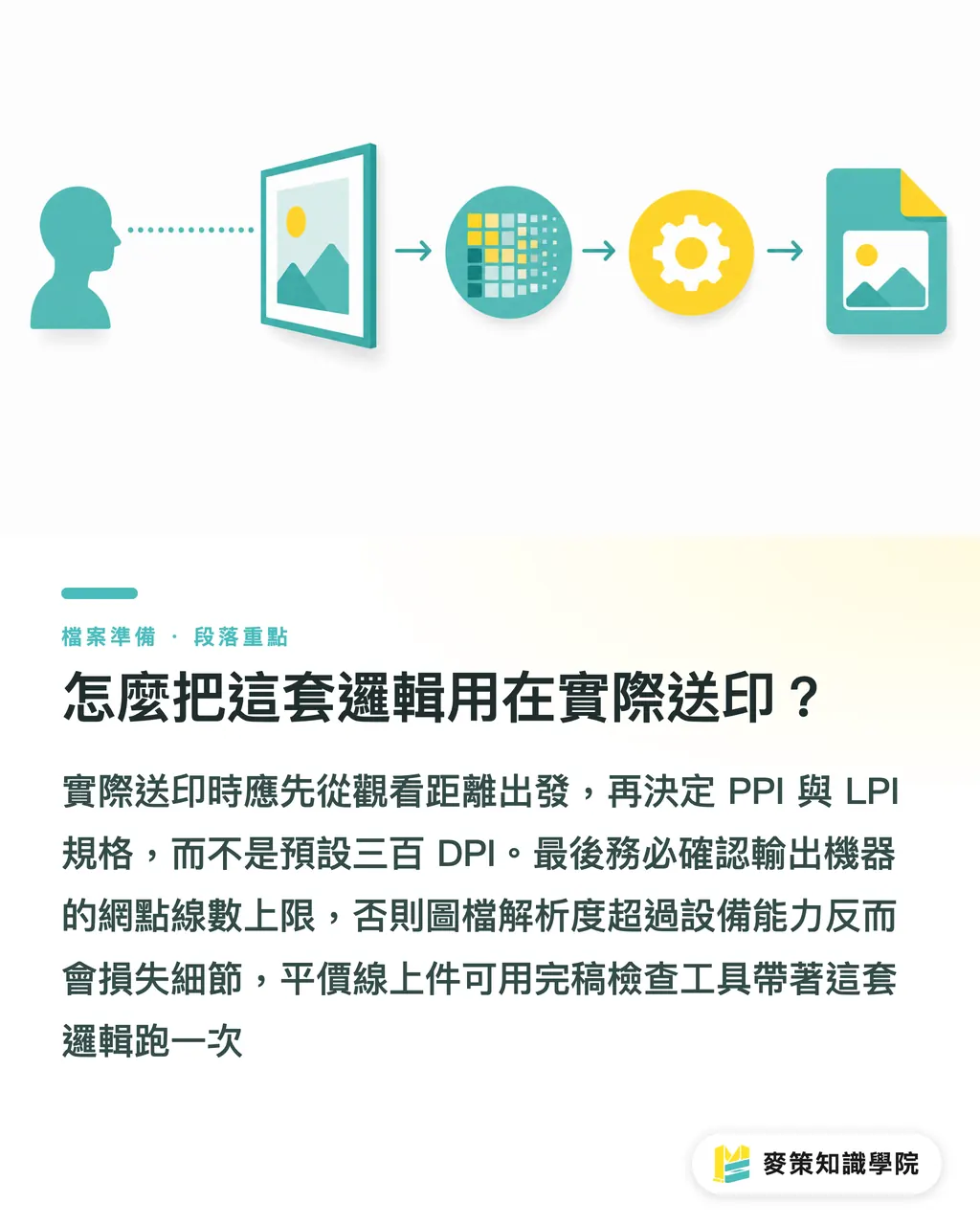
¿Cómo aplicar esta lógica en tus trabajos de impresión real?
Al recibir un encargo real, el orden de trabajo debe ser el inverso: primero hay que preguntarse «a qué distancia se observará este impreso» y después fijar las especificaciones de PPI y LPI, en lugar de abrir Photoshop y subir los DPI a 300 sin más
Un flujo de trabajo aplicable de inmediato:
・Confirmar las dimensiones finales del producto: por ejemplo, A4 o un panel de 100 cm de ancho
・Determinar la distancia de visualización: lectura en mano, lectura sobre mesa o visualización lejana
・Cotejar el rango de PPI: tarjetas de visita 300, páginas de libros 250, carteles 30-80
・Convertir al total de píxeles: ancho en cm × PPI correspondiente a la distancia × 2,54
・Verificar el límite máximo de LPI del equipo de salida para decidir si hace falta elevar el PPI
Este último paso suele pasarse por alto. Los equipos de impresión y filmadoras tienen un límite físico en el lineaje de trama; si el PPI del archivo supera el doble del LPI de la máquina (LPI × 2), el equipo remapeará los puntos y se perderá detalle. Confirmar las especificaciones técnicas con el proveedor antes de imprimir ahorra mucho tiempo en correcciones. Para trabajos estándar de coste medio-bajo solicitados en línea (como tarjetas de visita, adhesivos o folletos), puedes procesar tus archivos directamente con la herramienta de verificación de arte final de Mai Print
Puntos clave
・La nitidez de una impresión depende del «total de píxeles para el tamaño final», no del valor que marca la casilla de DPI
・La distancia de visualización determina el rango de PPI: tarjetas de visita 300, páginas de libros 250, carteles lejanos 30-80
・El LPI representa la densidad de punto en la imprenta y condiciona qué resolución PPI debe alcanzar el archivo
・Aumentar los DPI de una imagen de baja resolución no le dará nitidez, solo la volverá más borrosa
・Antes de enviar a imprenta, consulta primero la distancia de observación, calcula los píxeles y revisa los DPI al final
Reflexión adicional
A juzgar por los clientes y proyectos atendidos estos últimos años, la popularización de las herramientas de generación por IA ha multiplicado el error de «si falta resolución, simplemente agranda la imagen». Los modelos de superresolución por IA parecen mágicos y añaden detalle al ampliar ×4, pero al llevar la imagen al tamaño físico de un gran formato, la mayoría sigue sin dar la talla. Para la imprenta, esto implica un aumento en los costes de revisión de archivos en recepción. Un flujo de trabajo capaz de automatizar esta lógica de «deducir los PPI desde la distancia de visualización» resultará mucho más competitivo que vender simples especificaciones de equipamiento. Para los diseñadores, en lugar de memorizar la fórmula de los 300 DPI, resulta más provechoso interiorizar las tres variables de distancia, dimensión y total de píxeles; detenerse tres segundos a reflexionar antes de enviar cada trabajo evitará el 80 % de los desastres de impresión borrosa
Lecturas recomendadas
(Este artículo se ha redactado basándose en los años de experiencia del autor como consultor de la industria gráfica, sin citar fuentes externas)
FAQ
- ¿La impresión siempre requiere 300 DPI?
- No necesariamente. Los 300 PPI son idóneos para impresos que se observan en la mano, como tarjetas de visita o invitaciones; para páginas de libros bastan 250 PPI, mientras que para vallas publicitarias observadas a distancia incluso 30-80 PPI ofrecen total claridad
- ¿Cuál es la diferencia entre DPI y PPI?
- DPI (Dots Per Inch) hace referencia a los puntos por pulgada que emite un dispositivo de salida y describe la capacidad de la máquina. PPI (Pixels Per Inch) indica el número de píxeles por pulgada de un archivo de imagen y mide la densidad gráfica. El valor configurado en Photoshop se refiere propiamente a los PPI
- ¿Qué es el LPI y cómo se relaciona con el PPI?
- El LPI (Lines Per Inch) es el lineaje de trama de impresión que define el nivel de detalle en la imprenta. En impresiones finas se emplean habitualmente 150-200 LPI con archivos a 300 PPI; para cartelería de gran formato bastan unos 60 LPI con 30-80 PPI
- Si la resolución es insuficiente, ¿aumentar los DPI mejorará la nitidez?
- No. Cambiar la cifra de DPI no incrementa el total de píxeles, sino que obliga al software a interpolar puntos nuevos, lo que hace que el resultado impreso sea aún más borroso. La solución adecuada pasa por sustituir el archivo por una imagen original de mayor tamaño
- ¿Se pueden enviar directamente a gran formato las imágenes ampliadas por IA?
- Depende del total de píxeles físicos tras la ampliación y de la distancia de visualización. Los detalles generados por IA suelen funcionar en formatos pequeños o medianos, pero al escalarlos al tamaño real de un gran formato suele haber riesgos. Lo más aconsejable es pedir una verificación al proveedor antes de imprimir
Artículos relacionados


El boletín semanal de impresión × IA
El conocimiento práctico de impresión e IA que diseñadores, marcas y empresas pueden usar antes de actuar, en un solo correo, cada semana en tu bandeja de entrada
Herramientas gratis MINDS
Imposition calculator and preflight file check — free prepress tools, right in your browser.
Grupo MINDS
¿Necesita servicios reales de impresión o regalos?
Una vez leído el contenido, el siguiente paso queda en manos de las marcas hermanas del Grupo MINDS: desde impresión de alta calidad hasta pedidos en línea y regalos de temporada