
Panorama general
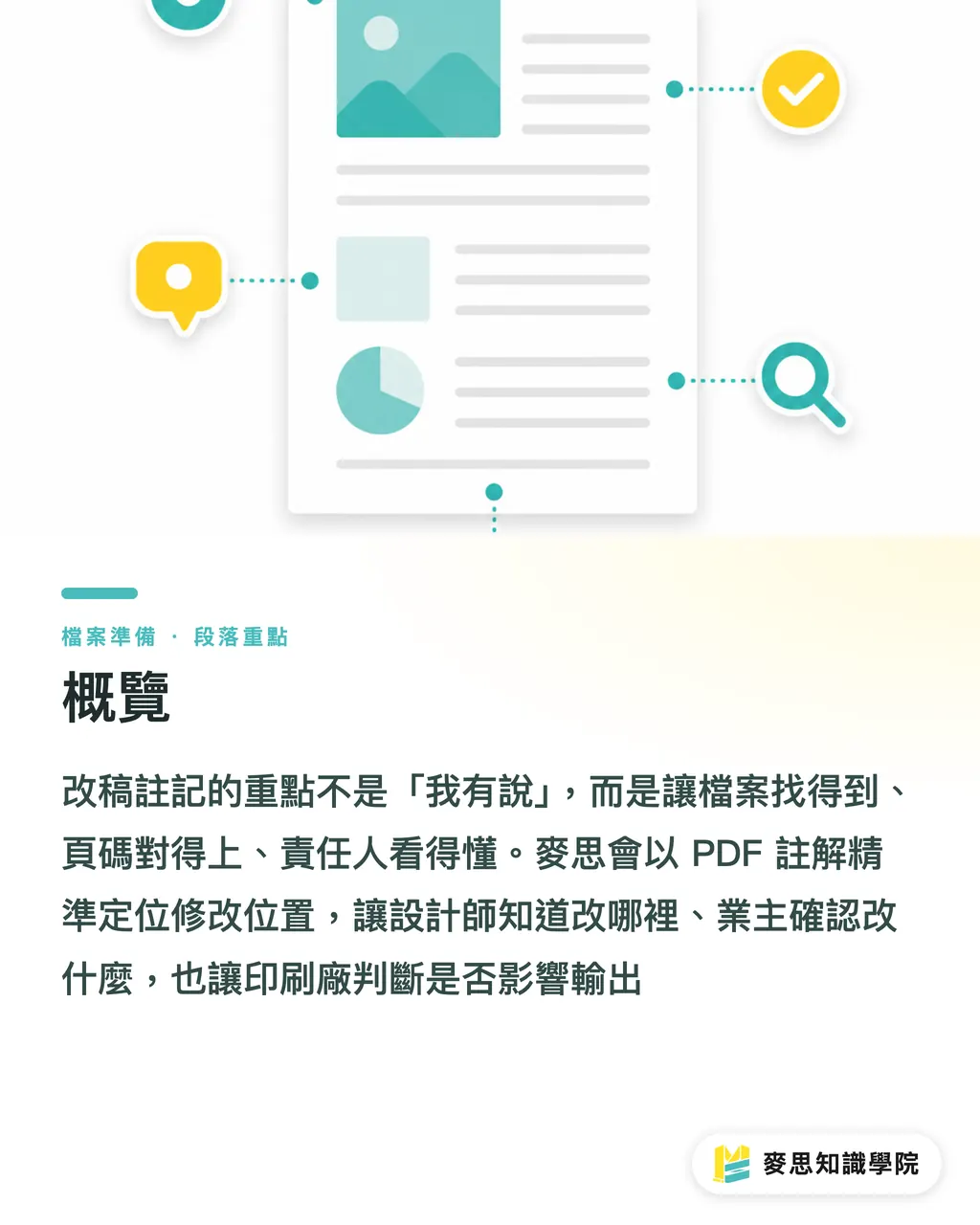
Para entregar anotaciones de corrección sin que se escape nada, cambia el «yo ya lo dije» por «está dentro del archivo, coincide con la página y la persona responsable lo entiende». En proyectos de impresión, MINDS (MS, impresión comercial personalizada de gama media-alta) controla el flujo con las «cinco reglas de entrega de correcciones de MINDS (MS)»: ① localizar con comentarios en PDF, ② dejar una sola anotación principal por punto, ③ exportar un nuevo PDF después de corregir, ④ indicar la versión final en el nombre del archivo, ⑤ conservar el historial de cambios antes de la prueba de aprobación
Las anotaciones de corrección son instrucciones claras dejadas durante la etapa de cambios en preprensa, sobre texto, imágenes, color, troqueles, paginación o zonas de acabado. Una buena anotación debe permitir que el diseñador sepa dónde corregir, que el cliente confirme qué se cambió y que la imprenta evalúe si afecta la salida de impresión
¿Por qué enviar solo capturas de pantalla es la forma más fácil de que algo se quede sin corregir?
Una captura de pantalla puede señalar un problema, pero no sustituye una anotación de corrección. En una captura normalmente se ve la pantalla, pero no el número de página del PDF, el sangrado, el marco de corte, la capa real de texto, las imágenes vinculadas ni el nombre de archivo de la versión
En la comunicación de preprensa, una frase me pone especialmente en alerta: «es la imagen de ayer en LINE». Si un mismo catálogo tiene 16 páginas y en una misma página hay 3 campos de precio, una captura sin número de página obliga al diseñador a adivinar la ubicación a ojo. Para la imprenta también es difícil saber si el cambio corresponde al texto, a una imagen o a una marca de acabado
Las anotaciones de corrección deben ir primero dentro del PDF. La captura solo sirve como apoyo
・Para cambiar texto: agrega junto al texto del PDF «línea 3, cambiar 2026 por 2027»
・Para cambiar una imagen: marca el área de la imagen y escribe claramente «sustituir por el archivo hero-photo-final.jpg»
・Para cambiar color: indica la ubicación del objeto y escribe «cambiar azul de marca a C100 M70 Y0 K10, según el manual de marca»
・Para cambiar un acabado: junto al troquel o la zona de barniz localizado, marca «aquí sin barniz, conservar stamping en foil»
・Para añadir sangrado: indica directamente «extender el fondo derecho 3 mm, no agrandar el Logo»
Si el proyecto es un catálogo de gama media-alta, packaging o materiales de marca, al entregarlo a MINDS (MS) conviene enviar al mismo tiempo un PDF comentable y los archivos editables originales. Si se trata de tarjetas, flyers DM o adhesivos con especificaciones más fijas, al hacer el pedido en Mai Printing (MYS) también conviene escribir las indicaciones de corrección dentro del mismo PDF y depender menos de mensajes sueltos en chats
¿Cómo marcar comentarios en PDF para que el diseñador no tenga que adivinar?
La ventaja de los comentarios en PDF es que atan «ubicación» e «instrucción» en la misma página. En correcciones de impresión, lo peor es que ambas cosas se separen: por un lado el chat dice que hay que cambiar algo, por otro el archivo no permite encontrar ese punto
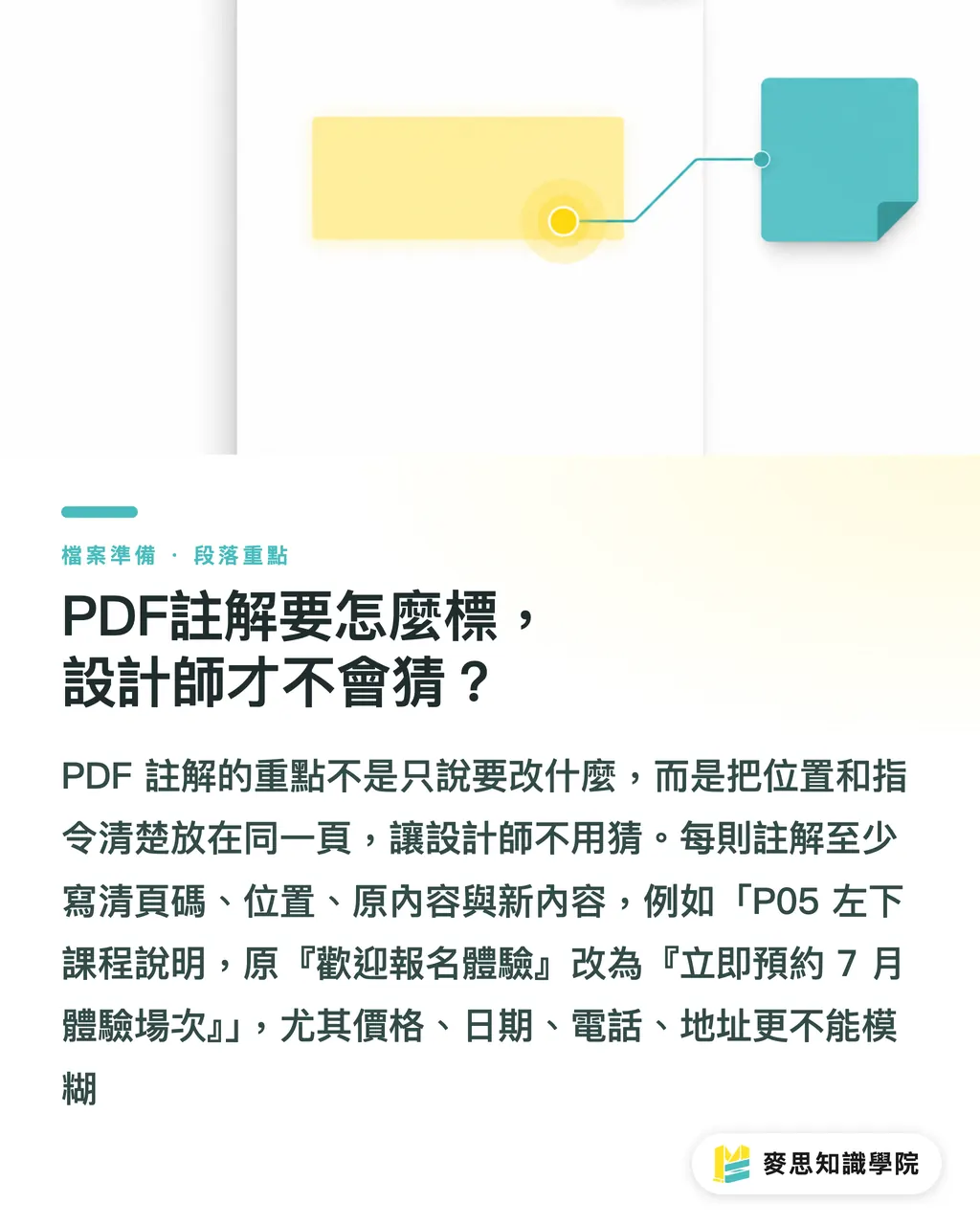
Un PDF comentado que se pueda entregar debe incluir al menos 4 datos: número de página, ubicación, contenido original y contenido nuevo
・Número de página: escribir «P08» es más fiable que escribir «la página de presentación del evento»
・Ubicación: usa recuadros, flechas o resaltado. No escribas solo «el de la derecha»
・Contenido original: conserva el texto o estado original para facilitar la comparación
・Contenido nuevo: escribe directamente el texto correcto y copiable, para evitar nuevos errores al tipear
Por ejemplo, si el cliente quiere cambiar un texto de curso, no escribas «P5 cambiar el copy, hacerlo más dinámico». Escríbelo así: «P05, descripción del curso abajo a la izquierda, cambiar “Bienvenido a inscribirte en la experiencia” por “Reserva ahora tu sesión de experiencia de julio”»
Precios, fechas, teléfonos y direcciones son 4 tipos de datos que no pueden quedar ambiguos. Suelo pedir al cliente que los trate como campos de alto riesgo, porque cuando fallan no es un problema estético, es un problema operativo
Los comentarios en PDF también deben evitar un error común: no metas todo el contenido de corrección en el nombre del archivo o en el asunto del Email. El nombre del archivo puede decirle a todos de qué versión se trata. La anotación es la que debe decir dónde hay que corregir
Cuando revisan varias personas, ¿quién decide qué cambio vale en un mismo punto?
Las correcciones omitidas en revisiones con varias personas suelen aparecer cuando hay 3 comentarios sobre el mismo punto. Compras dice que hay que cambiar el precio, ventas añade que también hay que cambiar el periodo de la promoción, y el supervisor responde «usar la versión nueva». Al final, el diseñador ve 3 instrucciones que apuntan en direcciones distintas
Para un mismo punto de cambio, designa una anotación principal y deja que los demás respondan ahí como complemento. No abras varias anotaciones nuevas. Es un método muy básico, pero funciona, porque el diseñador solo debe procesar una instrucción final
・Si varias personas opinan sobre el mismo texto: la persona de contacto lo consolida en 1 sola anotación
・Si una misma imagen requiere sustitución y ajuste de color: sepáralo en 2 anotaciones, una para «sustituir imagen» y otra para «ajustar color»
・Si una misma página tiene 5 precios: marca cada precio por separado. No escribas «actualizar todos los precios a la versión nueva»
・Si hay conflicto entre departamentos: ciérrenlo internamente antes de enviarlo al diseñador. No conviertan el PDF en la sala de discusión
Normalmente recomiendo que el cliente designe a 1 «responsable de correcciones». No es para aumentar el papeleo, sino para evitar que el diseñador reciba instrucciones verbales de 5 personas al mismo tiempo. En muchos proyectos de impresión, el tiempo se atasca justo ahí, no en el manejo del software
Si los cambios involucran muchos ítems, catálogos multipágina o revisión de varios departamentos de una empresa, el equipo consultor de Academia del conocimiento Mai Strategy suele recomendar crear primero una «lista de cambios» antes de tocar el archivo. En esa lista basta con 4 columnas: página, ítem a modificar, responsable de confirmación y estado de avance
Después de corregir, ¿por qué no conviene sobrescribir el archivo viejo?
Después de corregir, hay que volver a exportar el PDF. No basta con sobrescribir el archivo anterior. El mayor problema de sobrescribirlo es que la «última versión» de la que todos hablan pierde su ruta de verificación
El nombre del archivo debe indicar claramente fecha, versión y estado, por ejemplo catalog-20260716-v03-for-proof.pdf. Si ya está listo para prueba de aprobación, puedes usar catalog-20260716-v04-final-proof.pdf, para que todos sepan que esa es la versión de confirmación previa a la prueba
・Archivo de diseño original: conserva el editable, por ejemplo AI, INDD o PSD
・PDF para correcciones: conserva comentarios y respuestas como base de modificación
・PDF de salida: vuelve a exportar un archivo limpio, sin mezclar anotaciones de revisión
・PDF de aprobación de prueba: marca final o proof y no agregues cambios arbitrarios después
・Historial de cambios: consérvalo al menos hasta completar la aprobación de prueba y la entrega del impreso
Antes de la prueba de aprobación, conserva el historial de cambios. Lo digo de forma directa: cuando hay un error de impresión, lo primero que debe revisarse no es quién tiene mejor memoria, sino qué archivo, qué anotación y qué confirmación hicieron que el archivo entrara a producción
Cuando las correcciones llegan hasta el último minuto, deja de llamar al archivo «la última versión» y llámalo «la única versión apta para impresión». La diferencia de tono importa. Lo primero suena a conversación. Lo segundo sí suena a entrega
Resumen clave
・El valor de una anotación de corrección no está en la cantidad de comentarios, sino en si conviven página, ubicación, contenido original y contenido nuevo
・Una captura de pantalla solo alerta sobre el problema. Los comentarios en PDF permiten que diseñador e imprenta encuentren el punto exacto de cambio
・Cuando revisan varias personas, deja una sola anotación principal por punto. Si no, el diseñador terminará buscando la respuesta entre una pila de opiniones
・Después de corregir, hay que exportar un nuevo PDF. El nombre del archivo debe mostrar de un vistazo fecha, versión y estado de envío a impresión
・Conservar el historial de cambios antes de la prueba de aprobación deja un límite claro de responsabilidad para diseñador, cliente e imprenta
Para seguir pensando
Desde la producción gráfica y la colaboración de diseño hasta el diseño de herramientas SaaS, la gestión de correcciones tiene que sostener la misma idea: las anotaciones deben poder localizarse, asignarse y rastrearse. Los diseñadores pueden empezar con «comentarios en PDF + lista de cambios». Las pymes que compran impresión pueden exigir un nuevo PDF y un nombre de archivo con versión en cada ronda de cambios. La imprenta, por su parte, debe confirmar antes de la prueba de aprobación cuál es el único archivo apto para salida. Si el equipo ya incorporó colaboración con AI o herramientas de revisión online, todavía más importante separar el rastro de los materiales generados, las modificaciones humanas y la salida final. Si no, aumenta la velocidad, y también la velocidad con la que se escapan correcciones
FAQ
- ¿Las anotaciones de corrección se pueden indicar solo por LINE o Email?
- No es recomendable. LINE o Email pueden servir para avisar que hay cambios, pero las anotaciones formales deben estar en el PDF o en una lista de cambios, con página, ubicación, contenido original y contenido nuevo claramente indicados
- ¿Cómo escribir un comentario en PDF para que quede claro?
- Cada comentario en PDF debe incluir al menos 4 datos: número de página, ubicación del cambio, contenido original y contenido corregido. Precios, fechas, teléfonos y direcciones deben marcarse punto por punto. No los resumas con un «actualizar todo a la versión nueva»
- ¿Cómo evitar que las opiniones se pisen cuando revisan varias personas?
- Deja una sola anotación principal para cada punto de cambio y haz que la persona de contacto consolide las opiniones. Si alguien necesita añadir algo, debe responder en la misma anotación, no abrir varios comentarios en la misma ubicación
- ¿Después de corregir se puede sobrescribir el PDF viejo?
- No es recomendable sobrescribir el PDF anterior. Después de corregir, se debe exportar un PDF nuevo y nombrarlo con fecha, versión y estado, por ejemplo `catalog-20260716-v03-for-proof.pdf`
- ¿Por qué conservar el historial de cambios antes de la prueba de aprobación?
- Conservar el historial de cambios antes de la prueba de aprobación permite rastrear la base de cada corrección y la responsabilidad de cada confirmación. Si surge una disputa sobre el impreso, el historial de cambios es mucho más fiable que la memoria verbal
Artículos relacionados

El boletín semanal de impresión × IA
El conocimiento práctico de impresión e IA que diseñadores, marcas y empresas pueden usar antes de actuar, en un solo correo, cada semana en tu bandeja de entrada
Herramientas gratis MINDS
Imposition calculator and preflight file check — free prepress tools, right in your browser.
Grupo MINDS
¿Necesita servicios reales de impresión o regalos?
Una vez leído el contenido, el siguiente paso queda en manos de las marcas hermanas del Grupo MINDS: desde impresión de alta calidad hasta pedidos en línea y regalos de temporada