

Visión general
Si tu diseño de Canva sale apagado al imprimir, suele ser porque los colores RGB de la pantalla exceden lo que la cuatricromía CMYK puede plasmar en tinta. En los tres controles de impresión de MINDS (MS, imprenta comercial personalizada de gama media y alta), revisamos primero la gama cromática, comparamos con pruebas en pantalla y confirmamos el papel junto con el PDF final
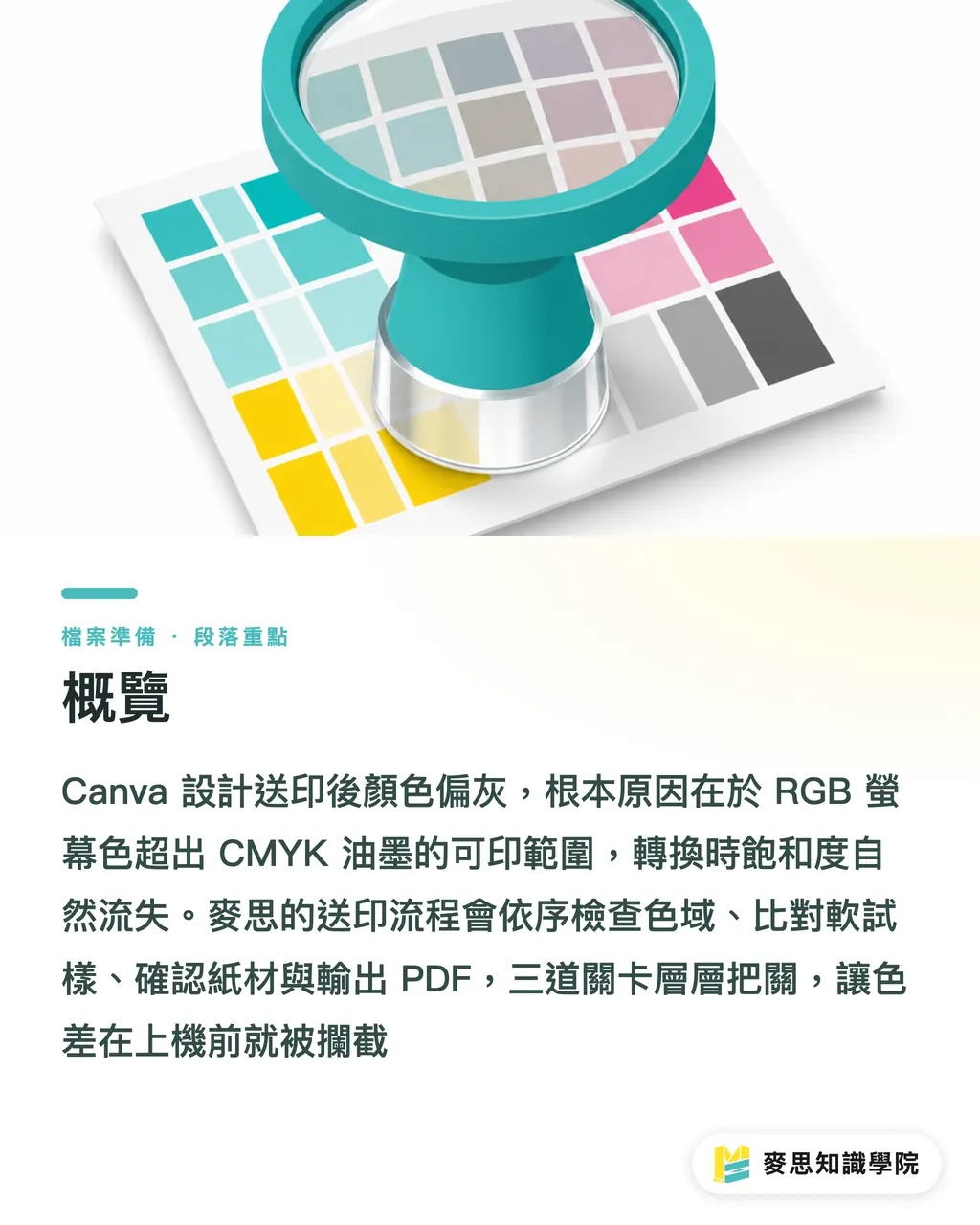
¿Por qué los diseños de Canva salen deslucidos al imprimir?
Canva y Figma trabajan casi siempre en espacios sRGB. Las pantallas emiten luz con rojo, verde y azul; la imprenta usa tintas CMYK que absorben y reflejan luz. En el triple filtro de MINDS (MS) analizamos ambos mundos por separado: un cian brillante, un verde fluorescente o un violeta eléctrico jamás van a tener ese mismo brillo sobre el papel
・RGB: Es el modelo aditivo que usa la pantalla combinando luz roja, verde y azul. Canva y Figma suelen mostrarlo en sRGB. Colores como el cian neón, el verde lima chillón o el violeta eléctrico quedan casi siempre fuera de la gama imprimible
・CMYK: Es el modelo sustractivo que superpone tintas cian, magenta, amarillo y negro. El papel absorbe tinta y refleja luz; por eso, un mismo tono se verá con distinto nivel de desaturación en papel estucado, offset o ahuesado
・Gama cromática: Es el rango de colores que un equipo o proceso puede reproducir. Bloques muy saturados en sRGB se terminan convirtiendo en combinaciones de tinta CMYK más apagadas y cercanas al tono original
・Prueba de color en pantalla (soft proof): Proceso para simular la impresión en un monitor calibrado. Le permite al diseñador ver los riesgos en tonos de piel, grises o colores institucionales antes de mandar a imprenta
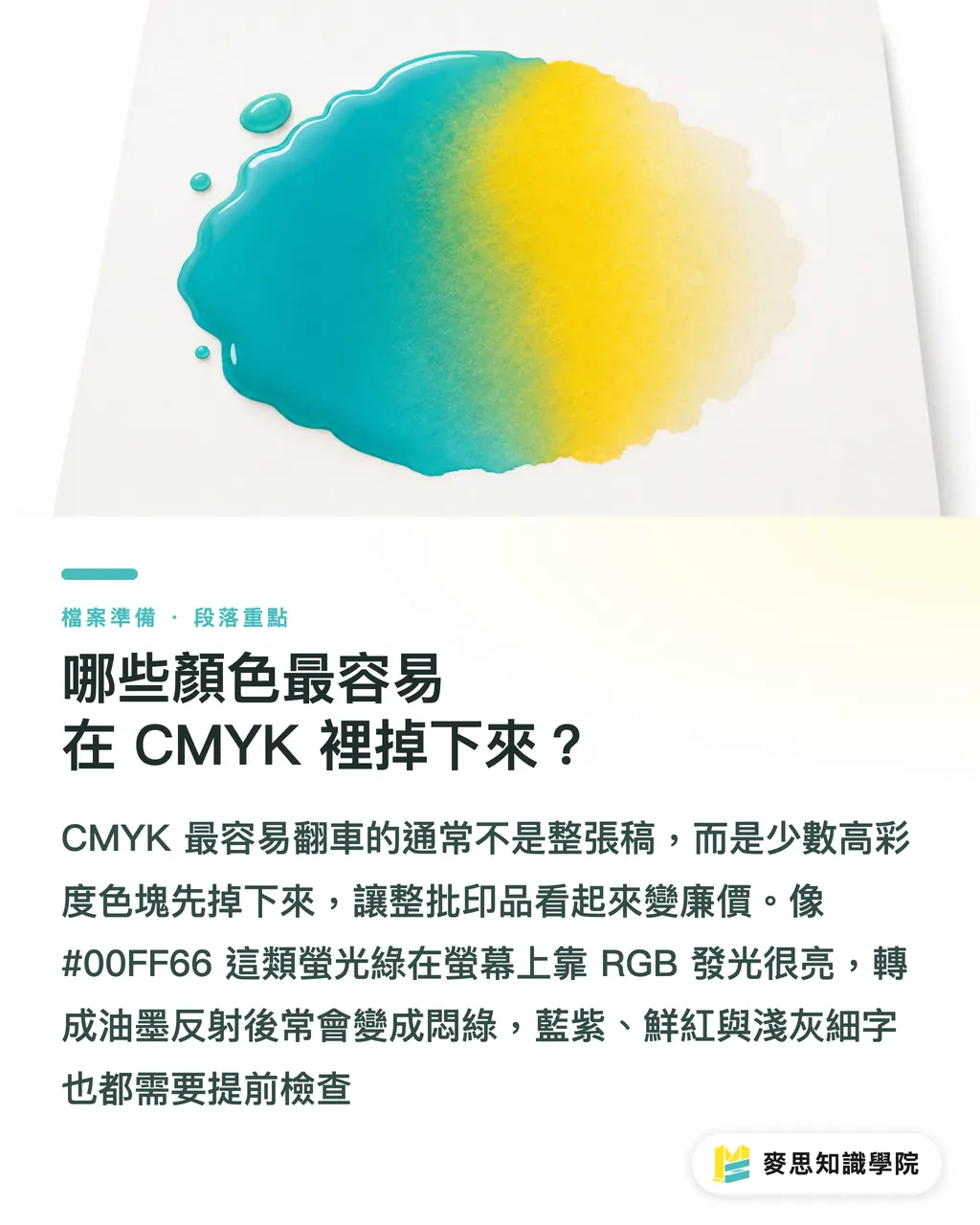
¿Qué colores sufren más al pasar a CMYK?
En el taller veo montones de archivos arruinados, y casi nunca es por toda la gráfica: bastan 2 o 3 parches hiper saturados para arruinar la pieza. En el triple filtro de MINDS (MS) marcamos estas zonas primero; si fallan, el cliente percibirá al instante que todo el trabajo se ve barato
・Verde fluorescente: Verdes RGB tipo #00FF66 brillan con la luz de la pantalla. El CMYK solo cuenta con la luz ambiental reflejada en la tinta, así que en papel quedan apagados y parduscos
・Azul y violeta eléctrico: Tonos súper saturados como #003CFF o #8A2BE2 pierden luminosidad drásticamente al convertir a CMYK, virando hacia el magenta o el azul marino sucio
・Fondos rojos intensos: Muy típicos en cartelería. Si al convertir el archivo la cobertura total de tinta queda muy alta, las zonas oscuras pierden detalle y los bordes del texto pierden definición
・Textos finos sobre fondo gris claro: Tipografías pequeñas de 10pt que lucen nítidas en pantalla se terminan empastando o perdiendo en la fibra del papel no estucado si el contraste con el fondo es bajo
¿Cómo prever la variación de color sin usar Illustrator?
No hace falta correr a comprar software profesional si no sos diseñador. En el control básico de MINDS (MS) guardamos el original en RGB, exportamos un archivo de prueba y comparamos ambas versiones con visores CMYK gratuitos en línea. Perder 15 minutos en esto cuesta muchísimo menos que reimprimir miles de folletos
・① Guardá siempre el original de Canva o Figma intacto. La versión RGB sigue siendo la matriz para adaptar tamaños o crear imágenes para redes sociales
・② Exportá impresos en PDF o imágenes en alta resolución, manteniendo las imágenes a 300DPI y dejando los 3mm de sangrado habituales para el corte
・③ Usá herramientas de vista previa o convertidores CMYK en línea para revisar la gama. Si la imprenta te da un perfil ICC específico, aplicá esa configuración
・④ Colocá la imagen RGB y la prueba CMYK lado a lado en la misma pantalla. Ajustá el brillo del monitor a un nivel normal: si está deslumbrante, cualquier papel te va a parecer descolorido
・⑤ Revisá estos cinco elementos críticos antes que los adornos: color de marca, tonos de piel, fondos grandes, códigos QR y textos negros pequeños
・⑥ Si tenés lanzamientos confidenciales, listas de precios no públicas o datos sensibles de clientes, no los subas a plataformas dudosas en línea. Mandá esos archivos directamente a MINDS para su verificación de preprensa
¿Cómo ajustar con la prueba en pantalla las diferencias de Canva y Figma?
Hacer una prueba en pantalla no busca lograr una coincidencia idéntica entre monitor y papel. En MINDS (MS) la usamos como mapa de alerta para decidir qué ajustar (bajar saturación, retocar color o subir contraste) antes de imprimir, sobre todo en pósteres de eventos, catálogos institucionales y empaques
・Bajá un punto las luminiscencias: Restá entre un 10% y 20% de saturación a los verdes, azules y violetas chillones, y comprobá en la vista previa CMYK si conservan su contraste
・Guíate por los valores oficiales de la marca: Si la empresa cuenta con manual de identidad, usá las referencias en CMYK o Pantone. Los códigos HEX de Canva solo sirven para pantallas
・Ajustá los fondos según el soporte: El papel estucado ofrece colores vivos, el papel no estucado absorbe tinta y el ahuesado aporta calidez. Una muestra impresa real le gana a cualquier pantalla
・Mantendé los textos negros limpios: Para tipografía chica (de 8pt a 10pt), pedile al taller que configure el texto en K100 puro. El negro compuesto por cuatro colores genera sombras y descalces de registro
・Si querés hacer una tirada corta de tarjetas, folletos o etiquetas a bajo costo antes de encargar volumen, podés usar el sistema de pedidos en línea de MINDS Print para comprobar la textura del papel y el tono final con muestras reales
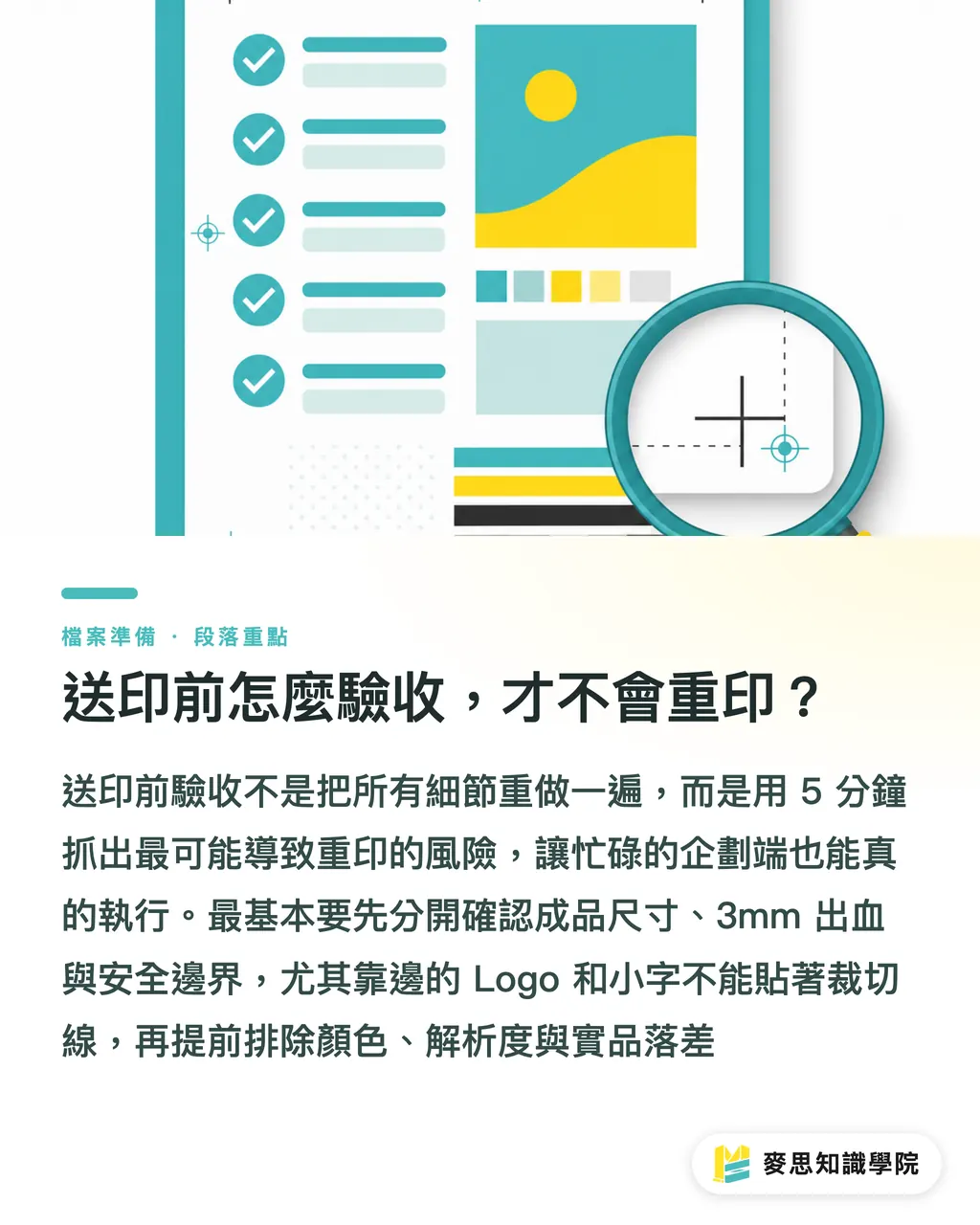
¿Cómo hacer la revisión final antes de imprimir para evitar repetir tiradas?
El último filtro en MINDS (MS) es un chequeo express previo a la impresión. Suelo mantenerlo en menos de 5 minutos: cuanto más conciso es el listado, más probable es que se cumpla al pie de la letra
・Medidas del archivo: Verificá por separado el formato final, los 3mm de sangrado y el área de seguridad. Evitá pegar logotipos y textos al borde del corte
・Resolución: Asegurá 300DPI en fotografías y productos. Las capturas de pantalla o imágenes tomadas de la web terminarán pixeldadas al ampliarse
・Riesgo de color: Compará la imagen RGB original junto a la prueba en pantalla CMYK. Corregí solo las zonas que más se deslucen, sin alterar el resto del diseño al azar
・Textos en negro: Asegurate de que la tipografía pequeña vaya en K100 y evita poner textos calados (en blanco) sobre fondos fotográficos complejos o degradados oscuros
・Prueba física: En trabajos más complejos que una tarjeta sencilla (como catálogos, empaques o material para exposiciones), pedí siempre una prueba impresa antes de dar luz verde a la producción masiva
Puntos clave
・Si la impresión de Canva sale gris, revisá primero la gama cromática antes de culpar a la imprenta. Equivocarte de diagnóstico equivale a gastar dinero en vano
・El RGB emite luz en pantalla; el CMYK refleja luz sobre el papel. No se pueden medir con la misma vara
・La prueba de color en pantalla identifica riesgos, no es una promesa absoluta. Si notas desaturación, ajustá los tonos antes de enviar a imprenta
・Colores neón, fondos amplios, tonos de piel y textos negros pequeños: estos son los cuatro puntos donde debés poner la lupa al preparar archivos de Canva
・Hacer una prueba pequeña antes de la tirada grande: un clásico que vale su peso en oro en proyectos que pasan de RGB a CMYK
Reflexiones finales
Las imprentas necesitan traducir el riesgo de RGB a CMYK a un lenguaje terrenal; los diseñadores deben tomar Canva y Figma como herramientas de bocetado previo; y las plataformas SaaS de AI pueden integrar alertas de color, sugerencias de papel y verificación de PDF en su flujo de trabajo. Así, cualquier profesional del marketing sabrá exactamente dónde se deslucirá su archivo antes de hacer el pedido, ahorrando iteraciones y costos de reimpresión
FAQ
- ¿Se pueden enviar los diseños de Canva directamente a la imprenta?
- Sí, pero en los tres controles de MINDS (MS) aconsejamos verificar antes el tamaño del PDF, los 3mm de sangrado, que las imágenes tengan 300DPI y la variación de color de RGB a CMYK. Enviar el archivo directo suele generar desilusiones en tonos fluorescentes y fondos amplios
- ¿El cambio de RGB a CMYK siempre oscurece los colores?
- Los tonos RGB súper vivos tienden a apagarse porque las tintas CMYK no pueden emitir luz como la pantalla. En MINDS (MS) usamos pruebas en pantalla para detectar de antemano qué zonas perderán brillo y ajustar ahí la saturación y el contraste
- ¿Cómo puedo previsualizar el resultado en CMYK si no tengo Illustrator?
- Podés exportar un PDF o imagen de alta resolución y pasarlo por visores de prueba CMYK gratuitos en línea. Eso sí: si manejás material confidencial, no lo subas a cualquier servidor; recurrí a un taller de preprensa de confianza
- El color corporativo se ve bien en Canva, ¿por qué sale distinto en el papel?
- Los códigos HEX en Canva son referencias pensadas para pantallas. Para imprimir la identidad visual de una marca hay que usar valores guía en CMYK o Pantone. Además, el tipo de papel alterará la luminosidad final de un mismo tono
- ¿Qué tan confiable es una prueba de color en pantalla?
- Sirve para detectar desviaciones de color y riesgos, pero no es una garantía absoluta del impreso final. Para folletos importantes, embalajes o material promocional de gran formato, conviene encargar una muestra impresa real antes de mandar a producir el lote completo
Artículos relacionados




El boletín semanal de impresión × IA
El conocimiento práctico de impresión e IA que diseñadores, marcas y empresas pueden usar antes de actuar, en un solo correo, cada semana en tu bandeja de entrada
Herramientas gratis MINDS
Imposition calculator and preflight file check — free prepress tools, right in your browser.
Grupo MINDS
¿Necesita servicios reales de impresión o regalos?
Una vez leído el contenido, el siguiente paso queda en manos de las marcas hermanas del Grupo MINDS: desde impresión de alta calidad hasta pedidos en línea y regalos de temporada