

Vue d’ensemble
Si vous voulez réduire les refus avant impression, commencez par contrôler le PDF avec le Preflight d’Acrobat Pro. Vérifiez au minimum 4 familles de problèmes : images RGB, polices non incorporées, images sous 300ppi et filets trop fins. J’intègre ce flux dans les « trois points de contrôle avant impression » de MINDS Print (MS, impression commerciale haut de gamme entièrement personnalisée) : auto-contrôle côté design, double vérification côté achats, validation côté imprimeur
Preflight : contrôle d’un PDF avant impression à partir de règles, pour détecter les problèmes de couleur, de polices, de résolution, d’épaisseur de trait et de conditions de sortie avant qu’ils n’entrent en production
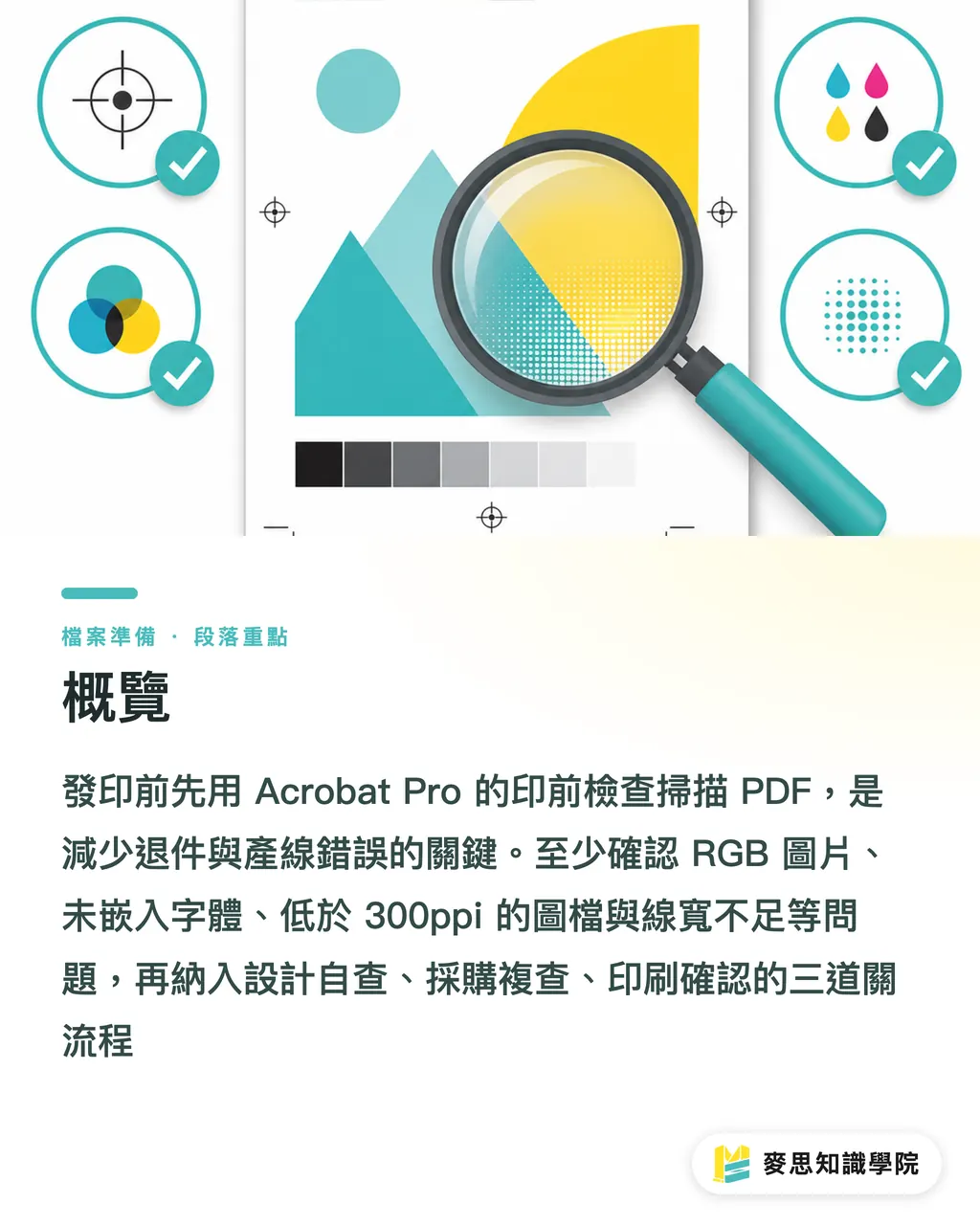
Pourquoi un PDF qui semble correct peut-il quand même être refusé ?
L’aperçu PDF sert d’abord à voir la mise en page. La sortie imprimée, elle, répond à d’autres conditions : 300ppi, CMYK, polices incorporées, fond perdu, épaisseur de trait et intention de sortie. Le premier des trois points de contrôle consiste à passer de « ça a l’air bon à l’écran » à « les objets du PDF respectent vraiment les conditions de sortie »
J’ai vu un cas très classique : une photo produit paraît nette sur un écran 27 pouces, mais une fois placée en double page dans un catalogue, sa résolution effective tombe à 180ppi. Le designer pense que l’image source est assez grande. L’imprimeur, lui, regarde le ppi réel après agrandissement, et le motif de refus tombe froidement : image resolution too low
La résolution effective correspond au ppi réel de l’image après placement dans la mise en page. Une image à 300ppi agrandie à 200 % tombe à environ 150ppi. Ce genre de problème se repère mal à l’œil nu. Acrobat Pro Preflight balaie un par un les objets image du PDF et indique directement la page et la position de l’objet
Même logique pour les dérives couleur. Une image RGB repose sur la lumière de l’écran, tandis que l’impression CMYK superpose encres ou toner. Les bleus vifs, verts saturés et oranges fluo sont souvent les premiers à poser problème. Pour une couleur de marque, un teint de peau ou un fond gris, le client voit généralement tout de suite le moindre écart
Que vérifie réellement le Preflight d’Acrobat Pro ?
Dans Acrobat Pro, le Preflight se trouve dans Print Production. Il analyse le PDF avec un Profile. On peut voir ce Profile comme une fiche de spécifications de réception : il compare chaque image, chaque police, chaque espace colorimétrique, chaque trait et les réglages de sortie du PDF
Pour les trois points de contrôle avant impression, je conseille aux entreprises de vérifier au moins 4 types d’erreurs de façon systématique
・Images RGB : vérifier s’il reste des objets RGB dans le PDF, pour éviter une conversion tardive dans le flux d’impression et un écart sur les couleurs de marque
・Polices non incorporées : confirmer que les polices sont bien embarquées avec le PDF, afin de réduire le risque de substitution après changement de machine ou de RIP
・Images sous 300ppi : pour l’impression commerciale courante, utilisez d’abord 300ppi comme seuil interne. Les grands formats doivent avoir un Profile séparé
・Filets trop fins : quand les traits sont trop fins, cadres fins, trames claires, contours de dorure à chaud et petits pictogrammes peuvent se casser ou disparaître
Côté manipulation, c’est simple. Ouvrez le PDF, entrez dans Preflight, choisissez comme base un Profile de conformité impression ou PDF/X, puis ajoutez les critères de refus fréquents dans votre entreprise et lancez Analyze pour lire le rapport. Ne cliquez pas trop vite sur Fix, surtout pour la conversion RGB vers CMYK et les problèmes de polices. Revenir au fichier source de design donne généralement un résultat plus propre
Comment transformer Preflight en point de validation interne ?
Pour une entreprise, déployer Preflight revient surtout à rapatrier en interne les critères de réception de l’imprimeur. Les trois points de contrôle avant impression de MINDS Print (MS) peuvent se mettre en place ainsi
・① Auto-contrôle côté design : après export du PDF, le designer lance un Profile fixe et vérifie au minimum RGB, polices, 300ppi et épaisseur de trait
・② Double vérification côté achats : les achats ou le chef de projet lisent le rapport Preflight et classent Error, Warning et Info en 3 niveaux de traitement
・③ Validation côté imprimeur : transmettre le rapport de contrôle avec le format, le papier, les finitions, la quantité et le délai à l’imprimeur, pour que les causes de refus soient discutées à partir du même document
Je demande aux achats de placer le rapport Preflight dans le même dossier que le PDF, avec le même numéro de version, par exemple catalog_v03.pdf et catalog_v03_preflight.pdf. Un problème qui demandait auparavant 3 e-mails pour être clarifié affiche déjà dans le rapport la page, l’objet et le niveau de gravité
Pour un catalogue, un packaging, une couleur spéciale ou plusieurs finitions, je conseille de faire valider le Profile Preflight et les conditions d’impression avec MINDS Print ; pour des produits standard comme cartes de visite, flyers ou stickers, lancer le contrôle côté design puis commander en ligne via MindsPrint rend les échanges beaucoup plus simples
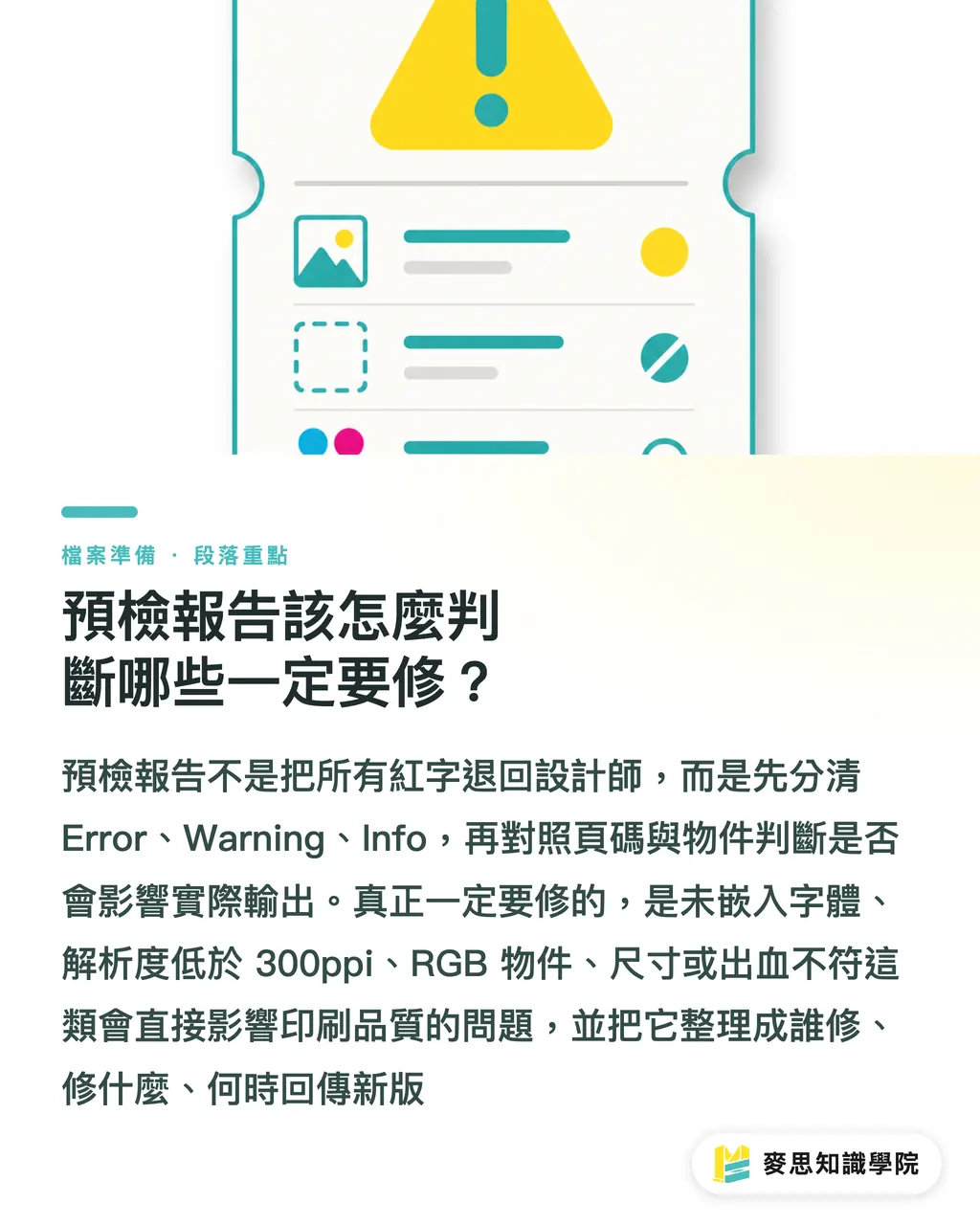
Comment décider ce qu’il faut absolument corriger dans un rapport Preflight ?
La double vérification côté achats, dans les trois points de contrôle avant impression, ne consiste pas à renvoyer tous les textes rouges au designer. Dans un rapport Preflight, il faut d’abord regarder Error, Warning et Info, puis la page et l’objet concernés, avant de juger si cela affectera vraiment la sortie imprimée
・À corriger impérativement : polices non incorporées, résolution effective sous 300ppi, objets RGB, format ou fond perdu non conforme, épaisseur de trait inférieure aux spécifications de l’imprimeur
・À confirmer : incohérence d’ICC profile, transparence, couleurs spéciales, réglages de surimpression. L’imprimeur peut parfois les gérer, mais il faut les clarifier en amont
・Acceptable : les Info sans lien avec la sortie, par exemple une simple indication sur les propriétés d’un objet. Il faut tout de même vérifier si cet objet apparaît dans la mise en page imprimée
Sur le terrain, ce qui m’inquiète le plus n’est pas une longue liste de Warning. C’est quand personne ne sait à quelle page le Warning renvoie. Si les achats prennent 5 minutes pour transformer le rapport en liste « qui corrige, quoi corriger, quand renvoyer la nouvelle version », le refus cesse d’être un problème émotionnel et devient un ticket de production
Pour la couleur, restez conservateur. Acrobat Pro peut convertir des images RGB en CMYK, mais pour une couleur de marque, un teint de peau ou le visuel principal d’un produit, mieux vaut revenir au logiciel de création, régler la couleur, puis exporter un nouveau PDF. L’impression ne se termine pas au moment où l’on dépose un fichier dans une machine. Un contrôle de plus en amont évite d’ouvrir beaucoup de paquets de papier en aval
Points clés
・Acrobat Pro Preflight ramène les motifs de refus à l’intérieur de l’entreprise, ce qui rend le temps de correction plus maîtrisable
・Les 300ppi se jugent en résolution effective. Après un agrandissement à 200 %, une image peut tomber à seulement 150ppi
・RGB, polices non incorporées, basse résolution et filets trop fins sont les 4 familles d’erreurs que les entreprises devraient bloquer systématiquement avant impression
・Le rapport Preflight doit être classé en 3 niveaux, Error, Warning et Info. Ne renvoyez pas tous les textes rouges au designer
・Les corrections automatiques doivent rester prudentes. Pour la couleur et les polices, mieux vaut revenir au fichier source de design
Pour aller plus loin
Les équipes d’impression, de design, d’AI appliquée et de SaaS peuvent toutes retenir une chose de Preflight : un processus doit bloquer les erreurs à l’endroit où elles coûtent le moins cher. Côté design, Acrobat Pro sert de contrôle fixe. Côté achats, le rapport devient un champ de validation. Dans un système de commande SaaS, on peut exiger au téléversement la résolution effective minimale, l’état RGB, l’incorporation des polices et les alertes d’épaisseur de trait. L’AI est utile pour organiser les rapports, produire des listes de corrections et préparer les réponses du service client. Mais décider si une couleur de marque doit être réajustée, ou si un papier va absorber la couleur, reste une décision à confier à quelqu’un qui connaît vraiment l’impression
FAQ
- Le Preflight d’Acrobat Pro peut-il remplacer complètement le contrôle de fichiers par l’imprimeur ?
- Je ne le conseille pas. Acrobat Pro Preflight convient comme premier point de contrôle interne en entreprise, mais l’imprimeur doit toujours valider en dernier selon ses machines, le papier, les finitions et les conditions RIP
- Pourquoi Preflight indique-t-il une résolution insuffisante alors que le fichier image d’origine est très grand ?
- Preflight regarde la résolution effective. Si l’image est agrandie après placement dans la mise en page, une source à 300ppi peut tomber à 150ppi. L’imprimeur juge sur le ppi réel dans la page
- Peut-on convertir directement une image RGB en CMYK dans Acrobat Pro ?
- Oui, mais pour une couleur de marque, un teint de peau ou le visuel principal d’un produit, il vaut mieux éviter de se fier à une conversion en un clic. La méthode la plus stable consiste à revenir au fichier source de design, ajuster la couleur, puis exporter à nouveau le PDF
- Faut-il corriger tous les Warning dans un rapport Preflight ?
- Pas forcément. Les Error doivent généralement être corrigées. Les Warning demandent une vérification de leurs conséquences à l’impression. Les Info signalent surtout des informations sur les objets. Les achats devraient transformer le rapport en liste claire : qui corrige, quoi corriger, quand valider
- Une PME sans responsable impression dédié a-t-elle intérêt à déployer Preflight ?
- Oui. Une PME peut déjà fixer 4 contrôles : RGB, polices non incorporées, résolution sous 300ppi et filets trop fins. Cela suffit à bloquer en amont la plupart des motifs de refus courants
Articles associés





L'hebdo Impression × IA
Le savoir-faire en impression et IA que designers, marques et entreprises peuvent utiliser avant de s'engager, condensé dans un email, chaque semaine dans votre boîte de réception
Outils gratuits MINDS
Imposition calculator and preflight file check — free prepress tools, right in your browser.
Groupe MINDS
Besoin de services d'impression ou de cadeaux concrets ?
Une fois la lecture terminée, laissez la suite aux marques sœurs du Groupe MINDS — de l'impression haut de gamme à la commande en ligne et aux cadeaux de fêtes