
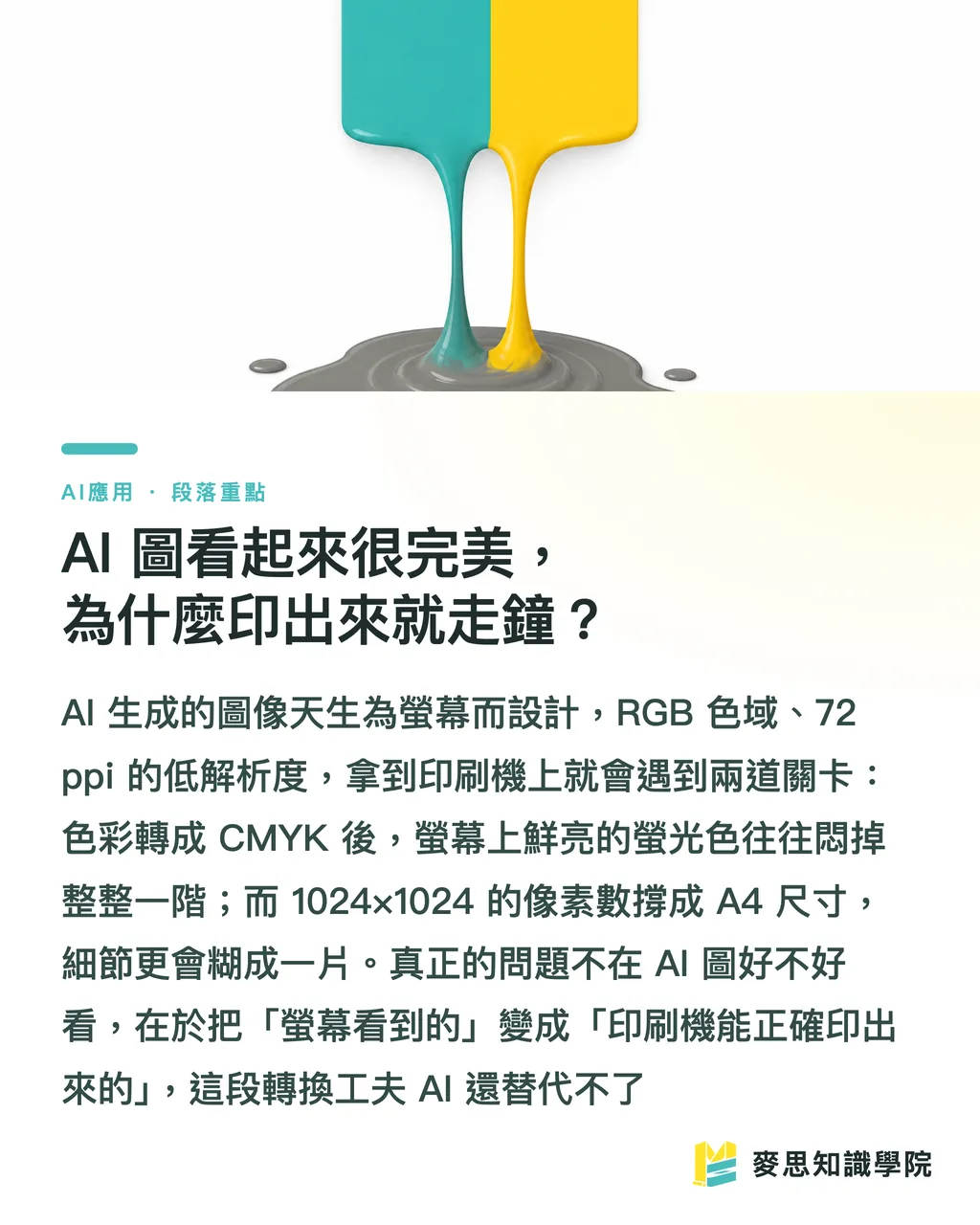
Une image AI a l’air parfaite à l’écran. Pourquoi part-elle de travers à l’impression ?
Disons-le tout de suite : le problème n’est pas qu’elle soit belle ou non. C’est qu’à la base, elle n’est pas faite pour l’impression
Les images générées par AI sont presque toujours en RGB, avec une résolution écran de 72 à 96 ppi, des dimensions en pixels fixes, et ce sont des images matricielles, pas des fichiers vectoriels
Chacun de ces quatre points peut poser problème sur une presse
Un écran mélange la lumière avec les trois couleurs RGB. Une machine d’impression superpose quatre encres CMYK. Les deux ne couvrent tout simplement pas le même gamut
Les pièges les plus fréquents, ce sont les bleus fluorescents très vifs, les oranges éclatants, les verts saturés que l’on adore à l’écran. Une fois passés en CMYK, ils deviennent ternes, plus gris, moins francs. Et la première phrase du client en voyant le produit fini, c’est souvent : « Pourquoi la couleur est si différente de celle de mon ordinateur ? »
La résolution, c’est encore plus concret
En impression, la référence est 300 dpi à la taille réelle. Une image AI sort souvent en 1024×1024 pixels. Converti en format imprimable acceptable, cela donne à peu près un carré de 8 à 9 cm
Si vous voulez en faire une affiche A4, vous étirez une petite image jusqu’à quatre fois sa taille. Les détails finissent en bouillie
Il y a une phrase qui circule depuis longtemps dans le métier, et je la trouve très juste : le vrai travail du graphisme n’est pas de faire une jolie image, mais de transformer « ce que l’écran affiche » en « ce que la machine peut imprimer correctement ». L’AI sait faire le premier. Pour le second, il faut encore quelqu’un pour reprendre le fichier
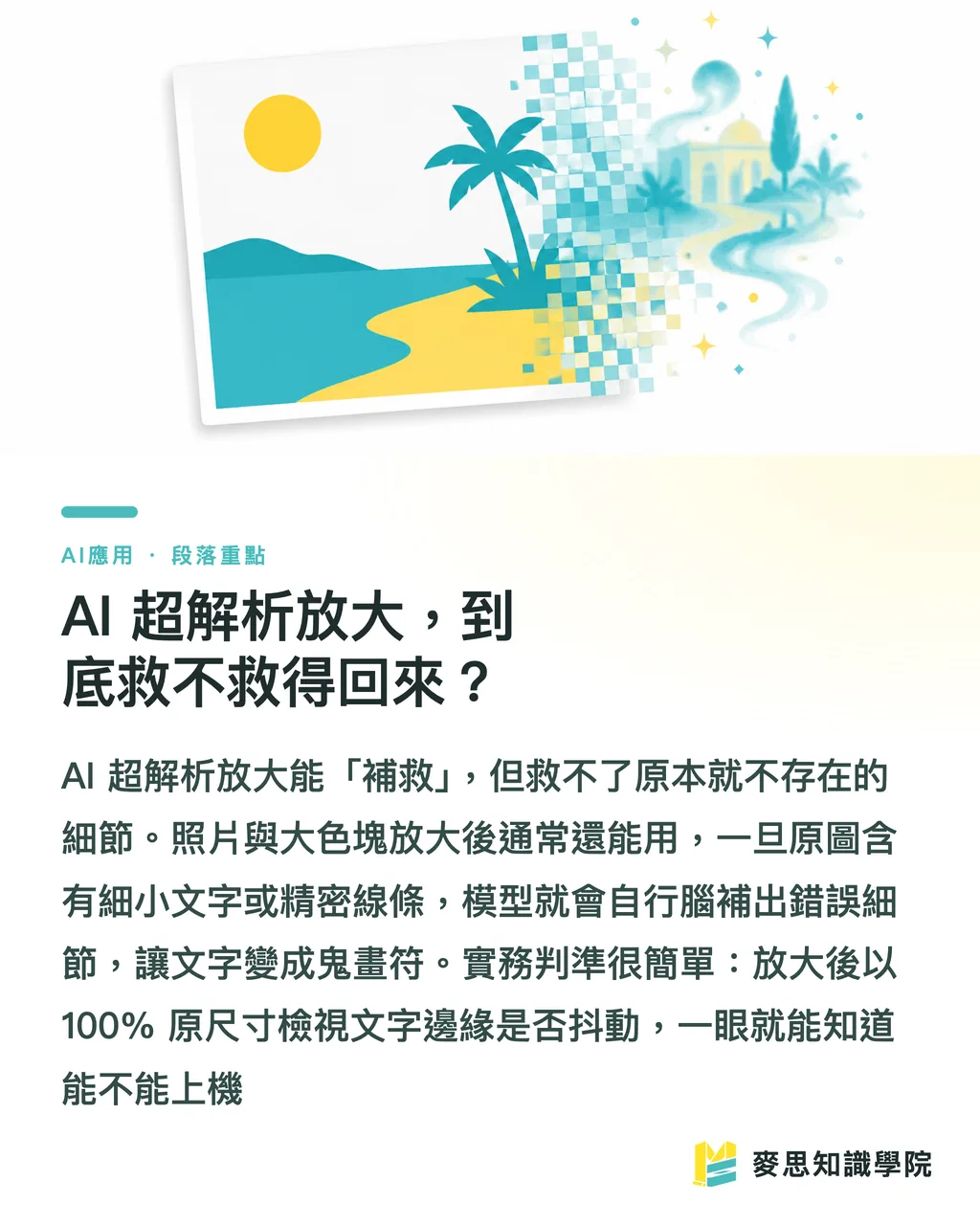
L’agrandissement AI en super-résolution peut-il vraiment sauver une image ?
Quand on dit que la résolution est trop faible, la première réaction de beaucoup de gens est : « Il suffit de l’agrandir, non ? »
Aujourd’hui, il existe effectivement pas mal d’outils d’AI upscale. Par exemple, outil gratuit d’agrandissement Image Upscaling annonce pouvoir monter jusqu’à quatre fois la résolution. Le principe consiste à faire « deviner » par le modèle les pixels manquants, au lieu de simplement étirer l’image
Le résultat dépend de deux cas de figure
Pour les photos, les textures et les grands aplats de couleur, l’agrandissement reste souvent exploitable, parce que le modèle devine assez juste
Mais dès qu’il y a de petits textes, des lignes précises ou des motifs réguliers, l’agrandissement commence à inventer ses propres détails. Le texte devient un gribouillis qui ressemble à du texte, les bords produisent des motifs étranges
Mon expérience : l’upscale est une solution de rattrapage, pas une création à partir de rien
Passer une image de 1024 à 4096 pour imprimer une petite carte, ça peut aller. Mais si vous voulez en faire un grand format, net même de près, l’agrandissement ne fera pas apparaître les détails qui n’existaient pas dans l’original
Un critère simple en production : après agrandissement, ouvrez le fichier à 100 % de sa taille réelle. Si les bords des lettres tremblent ou si les traits se cassent, vous savez tout de suite si le fichier peut partir en machine ou non
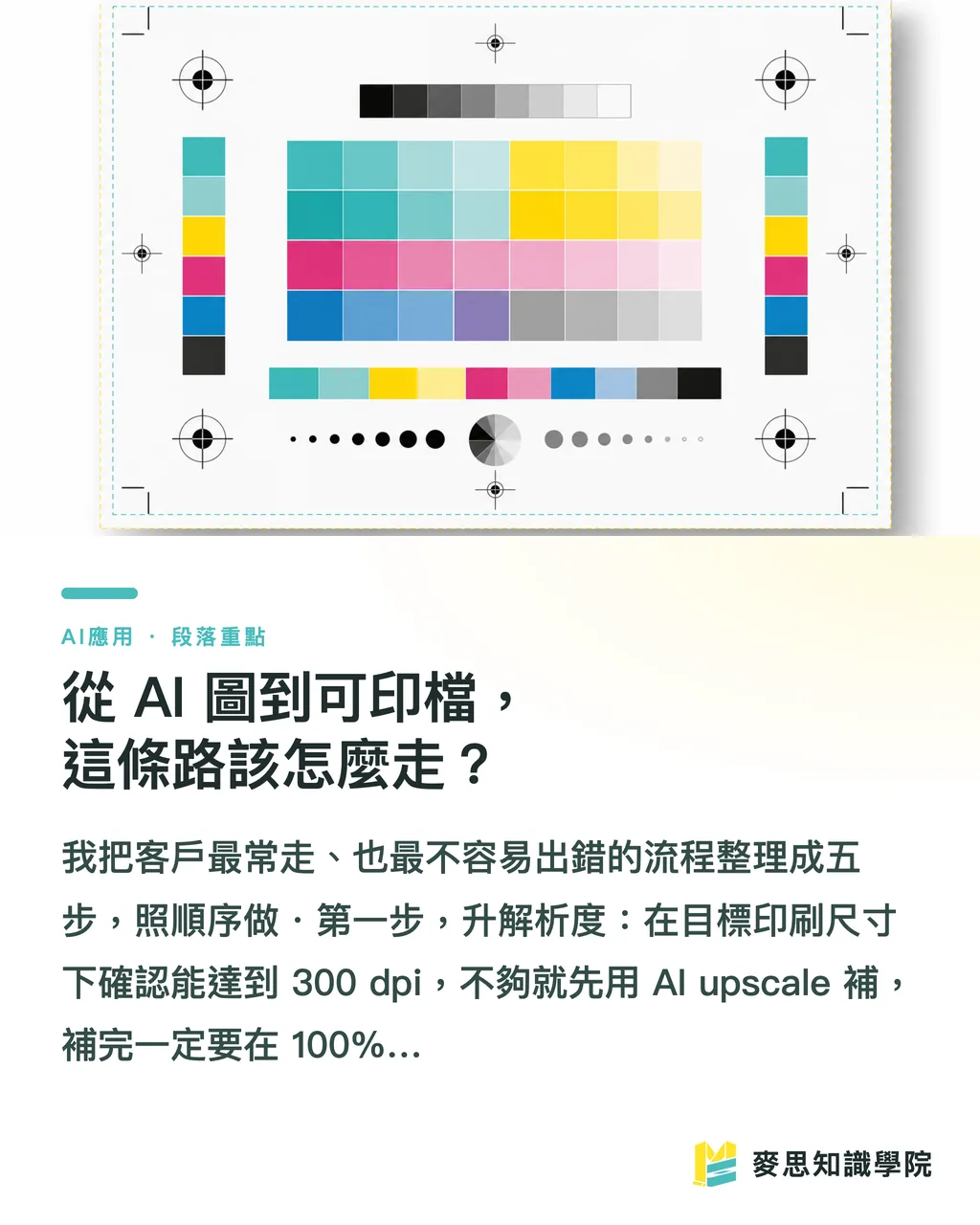
De l’image AI au fichier prêt à imprimer, quel flux suivre ?
J’ai résumé le flux le plus courant chez les clients, et aussi celui qui évite le plus d’erreurs, en cinq étapes. À faire dans l’ordre
・Première étape, augmenter la résolution : vérifiez qu’à la taille finale d’impression, le fichier atteint bien 300 dpi. Si ce n’est pas le cas, utilisez d’abord un AI upscale, puis contrôlez impérativement à 100 % que l’image ne s’est pas dégradée
・Deuxième étape, convertir en CMYK : dans Photoshop, passez le mode colorimétrique de RGB à CMYK. Les couleurs vont forcément bouger à cette étape. Il faut les regarder tout de suite, pas attendre la sortie imprimée pour le découvrir
・Troisième étape, corriger les couleurs : retravaillez les zones saturées qui se sont assourdies après conversion, avec les courbes et la saturation, pour récupérer autant que possible les couleurs qui doivent rester vives. Vérifiez aussi que le noir passe par la plaque K, et non par un noir composé en quatre couleurs
・Quatrième étape, vectoriser si nécessaire : s’il y a un logo, un logotype, ou un élément graphique destiné à être affiché en grand, l’agrandissement matriciel ne suffira pas. Il faut le retracer dans Illustrator en vectoriel, pour qu’il reste net à n’importe quelle taille
・Cinquième étape, fond perdu et contrôle : ajoutez les 3 mm de fond perdu, vérifiez le format, les dimensions et le type de fichier, souvent PDF/X ou TIFF en impression, puis livrez
Un mot de plus sur la vectorisation
Si l’objectif est seulement de transformer une photo en style dessin au trait, des outils comme assistant SPAI d’extraction de traits peuvent aider à récupérer les contours
Mais pour obtenir un vrai vectoriel commercial, redimensionnable et recolorable, le tracé généré par l’outil doit encore être repris à la main : points d’ancrage, courbes, finitions
Il y a une règle dure en imprimerie : tout élément qui doit être agrandi, servir de visuel principal ou être réutilisé doit être en vectoriel. Une image de fond utilisée une seule fois à taille fixe peut rester matricielle
Les trois problèmes les plus fréquents avec les images AI à l’impression, et comment les éviter
Dans les fichiers AI que j’ai traités pour des clients, 90 % des problèmes tombent dans ces trois catégories
・Détails qui s’effondrent : après agrandissement, les cheveux, les textiles, les nervures de feuilles et autres détails fins se brouillent ou produisent de faux motifs. La solution : ne pas forcer l’agrandissement. Si le sujet est important, régénérez une image avec une base plus haute
・Texte illisible : l’AI reste très instable sur le texte. Elle produit souvent quelque chose qui ressemble à des lettres sans en être vraiment. La solution est simple : tout le texte doit être recomposé ensuite dans un logiciel de design. Ne faites pas confiance aux lettres générées par AI
・Cassures dans les dégradés (banding) : les grands dégradés en 8-bit et basse résolution font apparaître des bandes visibles, encore plus une fois imprimés. La solution : travailler en 16-bit, ajouter une très légère dose de noise pour casser les bandes, ou refaire le dégradé proprement
Pour décider entre « refaire en vectoriel » et « imprimer tel quel », je donne une frontière simple
Un fond pur, une image d’ambiance, un usage unique à taille fixe : si le fichier est assez grand, on peut l’imprimer directement
Un élément de marque, un visuel principal, ou quelque chose qui sera agrandi ou redimensionné plus tard : il vaut mieux le refaire honnêtement en vectoriel. Le temps gagné se retrouve ensuite à chaque modification
Les droits d’usage commercial sont plus pénibles qu’une impression ratée
Un problème technique, on réimprime. Un problème de licence, on peut devoir payer
Les droits commerciaux des images générées par AI varient d’une plateforme à l’autre, et les règles changent encore
Avant de lancer une commande, vérifiez absolument trois choses
・Le périmètre de la licence commerciale de cette image : peut-elle servir à vendre un produit, à faire de la publicité, et y a-t-il une limite de tirage ?
・Le risque lié aux données d’entraînement : certains résultats peuvent être très proches d’une marque existante ou d’un personnage protégé par le droit d’auteur. Imprimer ça, c’est poser soi-même une charge à retardement
・Le niveau de compte de la plateforme : les conditions d’usage d’une version gratuite et d’une version payante peuvent être très différentes. Beaucoup de versions gratuites indiquent clairement que l’usage commercial est interdit
Mon conseil : si l’image doit être imprimée pour être vendue ou publiée à l’extérieur, passez par une offre payante et conservez la preuve de licence
Ce n’est pas un sujet technique. C’est de la gestion du risque. Économiser cette somme n’en vaut pas la peine
À retenir
・Si une image AI donne un mauvais résultat imprimé, ce n’est pas parce qu’elle n’est pas belle. C’est parce qu’elle est native RGB, basse résolution, matricielle et non vectorielle
・L’upscale sert à rattraper, pas à créer à partir de rien. Les détails absents du fichier d’origine ne reviendront pas par agrandissement
・Les cinq étapes pour passer d’une image AI à un fichier imprimable : augmenter la résolution, convertir en CMYK, corriger les couleurs, vectoriser si nécessaire, ajouter le fond perdu et contrôler
・Le texte doit toujours être recomposé après coup, les grands dégradés doivent être protégés contre le banding, et les éléments de visuel principal doivent être vectoriels quand c’est nécessaire
・Les droits commerciaux font plus mal qu’une impression ratée. Pour un usage externe, prenez une formule payante et gardez une preuve de licence
Pour aller plus loin
L’AI ne remplacera pas les designers, mais elle déplacera leur travail vers la seconde moitié du processus
La première moitié, « produire une image qui tient la route », est devenue beaucoup plus accessible. La vraie valeur se trouve après : comprendre la gestion des couleurs, savoir où il faut refaire du vectoriel, bloquer les risques de licence avant qu’ils n’arrivent
Pour les PME, la suite est très concrète : utilisez l’AI comme outil d’idéation et de maquette, mais ne jetez pas directement l’image générée à l’imprimeur en espérant qu’elle soit exploitable
Pour les designers, cela vaut le coup de travailler sérieusement l’étalonnage CMYK, le retracé vectoriel et les normes de fichier. Ce sont des compétences solides que l’AI ne remplace pas à court terme
Ce que fait MINDS côté impression, c’est précisément combler l’écart entre « image AI » et « fichier prêt à passer en machine » : garder ce qui fonctionne, reprendre ce qui doit l’être, et signaler les risques avant qu’ils coûtent cher
La prochaine fois que vous avez une image AI dont vous êtes vraiment satisfait et que vous voulez l’imprimer, ne commandez pas trop vite. Passez d’abord par ces cinq étapes, ou faites-la regarder par quelqu’un qui connaît l’impression
Lectures complémentaires
FAQ
- Peut-on imprimer directement une image générée par AI ?
- En général, non. Les images AI sont le plus souvent en RGB, avec une résolution écran de 72 à 96 ppi et un format matriciel. Il faut d’abord monter à 300 dpi, convertir en CMYK, corriger les couleurs et, si nécessaire, retracer certains éléments en vectoriel avant de les envoyer en machine
- Si la résolution d’une image AI est trop faible, l’upscale règle-t-il le problème ?
- Il peut aider, mais il a ses limites. La super-résolution AI fonctionne assez bien sur les photos et les aplats, mais les petits textes et les lignes précises se dégradent vite ou produisent de faux détails. Les détails qui n’existent pas dans l’image d’origine ne peuvent pas être récupérés par agrandissement
- Pourquoi les couleurs d’une image AI changent-elles à l’impression ?
- Parce qu’un écran mélange de la lumière en RGB, tandis qu’une machine imprime par superposition d’encres CMYK. Les deux espaces colorimétriques sont différents. Les couleurs fluorescentes saturées, les oranges vifs et les verts lumineux deviennent souvent plus gris et plus ternes en CMYK. Il faut donc convertir et corriger les couleurs avant impression
- Y a-t-il un risque de droits d’auteur avec une image AI utilisée en impression commerciale ?
- Oui. Les règles de licence commerciale varient selon les plateformes et changent souvent. Les versions gratuites interdisent généralement l’usage commercial. Avant de commander, il faut vérifier le périmètre de licence et les limites de tirage. Pour une vente publique ou une publicité, utilisez une formule payante et conservez la preuve de licence
- Quand faut-il retracer une image AI en vectoriel ?
- Quand l’image contient un logo, un logotype, un visuel principal ou un élément qui devra être agrandi ou redimensionné plus tard, l’agrandissement matriciel ne suffit pas à préserver la netteté. Il faut alors retracer dans Illustrator en vectoriel. Pour une image de fond utilisée une seule fois à taille fixe, le matriciel peut convenir
Références
Articles associés

L'hebdo Impression × IA
Le savoir-faire en impression et IA que designers, marques et entreprises peuvent utiliser avant de s'engager, condensé dans un email, chaque semaine dans votre boîte de réception
Outils gratuits MINDS
AI background removal, brand stamping, and a LINE sticker maker — free design tools, right in your browser, no upload.
Groupe MINDS
Besoin de services d'impression ou de cadeaux concrets ?
Une fois la lecture terminée, laissez la suite aux marques sœurs du Groupe MINDS — de l'impression haut de gamme à la commande en ligne et aux cadeaux de fêtes