

Comment exporter un fichier Canva pour l'imprimeur ?
Pour envoyer un fichier Canva à l'imprimeur, il est recommandé de l'exporter en PDF Print, de cocher les options de fond perdu et de traits de coupe, puis d'inviter l'imprimeur à vérifier les dimensions, la résolution des images, la police de caractères chinois et les conditions de finition. MINDS (MS, impression commerciale haut de gamme sur mesure) applique les « trois étapes de contrôle » : ① valider d'abord les dimensions, ② fournir un PDF vérifiable, ③ conserver un suivi clair des versions et des responsabilités
L'atout de Canva, c'est la rapidité. Un responsable marketing sans formation en graphisme peut composer un dépliant A4, un menu recto verso ou une affiche en moins de 30 minutes. Dans l'atelier d'impression, ce que l'on redoute, ce n'est pas Canva, mais le fait de recevoir un simple lien de partage dont on ignore tout des dimensions, du fond perdu, des polices et du statut des images
Définition du PDF Print : le PDF Print est le format d'exportation PDF proposé par Canva pour l'impression. Il préserve une meilleure qualité d'image qu'un PDF standard et permet d'intégrer le fond perdu et les traits de coupe, ce qui facilite le précontrôle des dimensions, des lignes de coupe et des risques de mise en page par l'imprimeur
L'erreur la plus fréquente que je constate consiste à livrer un fichier comme s'il s'agissait d'une présentation. Le plein format rend très bien à l'écran, mais dès que le massif d'imprimerie tranche le papier, un liseré blanc de 1 mm apparaît sur les bords : le client réalise alors qu'aucun fond perdu n'avait été prévu pour l'arrière-plan
S'il s'agit d'impression commerciale comme des dépliants d'entreprise, des menus, des cartes de visite ou des présentoirs d'événement, MINDS convient parfaitement pour gérer le choix des papiers, le façonnage et les dimensions sur mesure. S'il s'agit d'imprimés standards avec un budget précis et des dimensions fixes, l'offre standard convient mieux pour la commande en ligne et le devis rapide
Comment configurer au préalable les dimensions et le fond perdu ?
Avant de créer votre visuel dans Canva, déterminez le format final : par exemple, le format A4 fait 210 × 297 mm, et une carte de visite classique mesure 90 × 54 mm. La première des trois étapes de contrôle chez MINDS (MS) consiste à distinguer clairement les « dimensions finales » de la « marge de tolérance à la coupe » avant même de commencer la création
Définition du fond perdu : le fond perdu désigne la zone de texte et d'image qui s'étend au-delà de la ligne de coupe. Dans l'impression commerciale à Taïwan, on prévoit habituellement 3 mm pour que la couleur de fond ou l'image se prolonge jusqu'au bord même en cas de léger décalage du massif, évitant ainsi tout liseré blanc sur le produit fini
Ne devinez pas les dimensions dans Canva avec un approximatif « à peu près A4 » ; saisissez les valeurs exactes en mm dans le menu de création personnalisée. Si vous réalisez que les dimensions sont fausses une fois la création terminée, le redimensionnement affectera le corps des textes, les proportions des images et les espaces blancs. L'imprimeur pourra vous conseiller, mais il ne pourra pas garantir que le rendu visuel restera fidèle au design d'origine
Le fond perdu nécessite de traiter 3 points :
・ Les couleurs d'arrière-plan, motifs de fond et photos plein format doivent dépasser dans la zone de fond perdu, et ne pas s'arrêter pile au bord du format final
・ Les textes, logos et QR codes doivent se trouver à au moins 3 mm de la ligne de coupe ; pour les piqués à cheval ou les dépliants, il faut aussi tenir compte du façonnage et du pliage
・ Cochez les options de traits de coupe et de fond perdu lors du téléchargement en PDF Print pour permettre à l'imprimeur de visualiser les lignes de coupe et la zone de débordement
Sur un dépliant événementiel A4 plein format, si le fond ne mesure que 210 × 297 mm, un écart de coupe de 0,5 mm suffit pour faire apparaître du blanc. Étendre le fond à 216 × 303 mm permet de laisser une marge technique à la lame du massif
Quelles sont les différences entre PDF Print, traits de coupe et arrière-plan transparent ?
Lors du téléchargement depuis Canva, choisir PDF Print est généralement bien plus adapté pour l'imprimeur que de choisir PNG, JPG ou PDF standard. La deuxième étape de contrôle chez MINDS (MS) vise à transmettre un fichier qui puisse être précontrôlé, dont les anomalies peuvent être signalées et qui peut directement entrer dans le flux d'imposition
Définition des traits de coupe : les traits de coupe sont de fines lignes apparaissant aux quatre coins du PDF pour indiquer l'emplacement de découpe du produit fini. L'imprimeur se base sur ces repères pour évaluer les dimensions finales, la zone de fond perdu et la position des façonnages, évitant ainsi de confondre le bord du visuel avec la ligne de coupe
L'arrière-plan transparent doit être utilisé avec précaution. Les éléments transparents, ombres portées et aplats semi-transparents de Canva peuvent provoquer des problèmes de surimpression, de contours blancs ou d'aplatissement de la transparence selon le RIP PDF ou le flux prépresse utilisé. Pour une carte de visite sur fond blanc, c'est généralement sans risque ; en revanche, pour un fond sombre plein format avec des calques semi-transparents, demandez à l'imprimeur d'y jeter un coup d'œil avant le bon à tirer
La compression d'image constitue un autre risque classique avec Canva. Une photo téléchargée depuis LINE puis intégrée dans Canva et agrandie au format A3 paraît acceptable à l'écran, mais elle sera floue à l'impression, surtout au niveau des visages, du texte des emballages ou des QR codes
Avant d'exporter votre PDF Print, vous pouvez effectuer 4 actions :
・ Utilisez autant que possible des fichiers originaux en haute résolution ; évitez les captures d'écran, les images compressées des messageries ou téléchargées des réseaux sociaux
・ Ne réduisez pas trop la taille des QR codes ; sur les menus et présentoirs, il est préférable de conserver une taille minimale de 15 mm pour une lecture optimale
・ Assurez-vous que l'image de fond plein format dépasse bien dans la zone de fond perdu au lieu de vous fier uniquement aux limites blanches de la zone d'édition Canva
・ Après l'export en PDF Print, zoomez vous-même à 200 % pour inspecter les textes, logos, contours d'images et QR codes
Les polices en caractères chinois risquent-elles de changer chez l'imprimeur ?
Le plus grand risque avec les polices chinoises sur Canva est que le rendu visuel à l'écran ne soit pas conservé chez l'imprimeur. Lorsque MINDS (MS) reçoit un PDF exporté de Canva, une attention particulière est portée à la substitution de caractères chinois, aux omissions de glyphes, aux sauts de ligne intempestifs et au décalage des symboles spéciaux
Les typographies chinoises impliquent des questions de licence, d'incorporation et de substitution. Certaines polices s'affichent normalement dans Canva, mais si l'incorporation dans le PDF est incomplète, des caractères manquants peuvent apparaître à l'ouverture du fichier par l'imprimeur. Les éléments les plus exposés sont le nom de l'entreprise, les kanjis japonais, la ponctuation spécifique, les symboles monétaires et les idéogrammes rares des noms propres
Ma méthode est très simple : avant l'envoi définitif, demandez au client de fournir à l'imprimeur le PDF Print en même temps que le lien de partage Canva. L'imprimeur utilise toutefois le fichier PDF Print comme document maître de contrôle ; le lien Canva ne sert qu'à vérifier le rendu visuel en cas de besoin et ne doit jamais constituer le seul élément fourni pour retoucher le visuel à la hâte
Le contrôle des polices doit cibler 5 zones prioritaires :
・ Le nom de l'entreprise, le slogan et les coordonnées : les erreurs sur ces éléments sont les plus dommageables
・ Les prix, dates, numéros de téléphone, adresses et horaires d'ouverture : les omissions y sont fréquentes lors de modifications de dernière minute sur les menus et affiches
・ Les styles en gras, italique, texte avec contour ou ombre portée : ces effets sont plus sujets aux déformations lors de l'exportation
・ Le texte vertical, la phonétique zhuyin, les kanas japonais et les symboles spéciaux : la prévisualisation dans Canva ne correspond pas toujours exactement au rendu PDF
・ Le texte en minuscules à côté du QR code : si la taille de police est trop petite, les imprécisions d'impression et de coupe amplifieront le problème
Si le tirage implique de nombreuses polices de marque, une identité visuelle stricte ou un catalogue annuel, je recommande de confier une vérification prépresse à MINDS. S'il s'agit simplement d'un petit lot de cartes de visite standard ou d'un tract simple, le processus standard d'impression directe permet généralement de gagner du temps
Comment demander la confirmation de l'imprimeur avant le lancement en impression ?
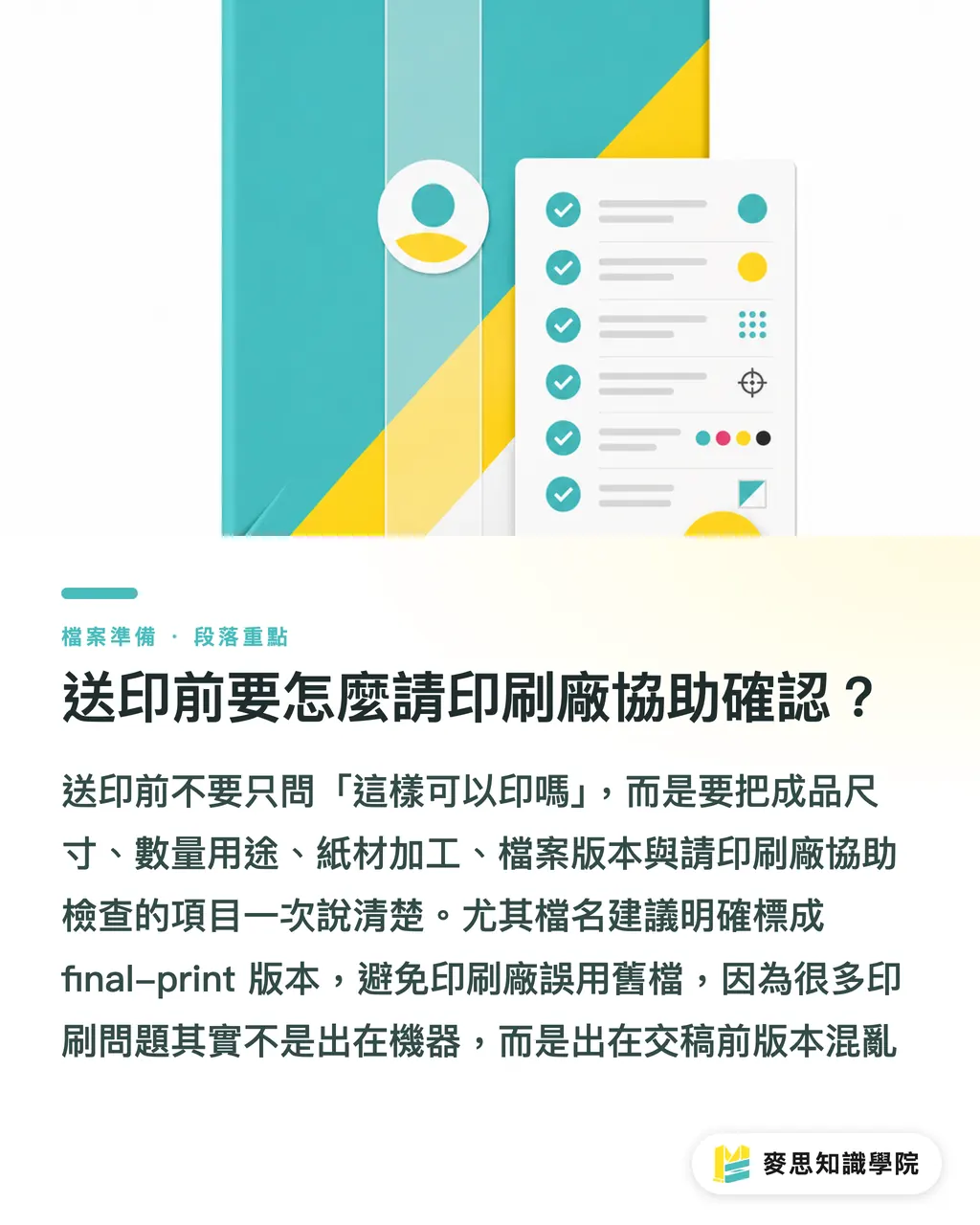
Avant d'envoyer un fichier Canva à l'impression, ne vous contentez pas de demander « Est-ce qu'on peut imprimer ça ? » ; fournissez d'emblée toutes les informations nécessaires à l'évaluation de l'imprimeur. La troisième étape de contrôle chez MINDS (MS) consiste à consigner dans un seul message la version du fichier, les dimensions, le papier, les finitions et le périmètre de responsabilité
Voici comment structurer votre message à l'attention de l'imprimeur :
・ Nom du produit fini : dépliant A4 recto verso, carte de visite 90 × 54 mm, affiche événementielle A3 ou présentoir de 60 × 160 cm
・ Quantité et usage : par exemple, 500 dépliants à distribuer en magasin, 100 cartes de visite professionnelles, 1 présentoir pour salon
・ Papier et façonnage : par exemple, papier couché brillant, papier couché mat, pelliculage mat, pelliculage brillant, pliage, rainage, piqûre à cheval
・ Version du fichier : par exemple 2026-07-17-final-print.pdf, afin d'éviter que l'imprimeur ne traite une ancienne version
・ Points à vérifier : dimensions, fond perdu, traits de coupe, netteté des images, polices en caractères chinois, QR codes, emplacement du façonnage
À titre personnel, j'accorde une importance capitale au nommage des versions : nombre d'erreurs ne surviennent pas sur la presse, mais entre les fichiers intitulés « final », « final2 » ou « vraiment_final ». Une fois que l'imprimeur a préparé les plaques, effectué l'imposition ou intégré le fichier au flux d'impression numérique, remplacer le document à la dernière minute engendre des délais et des coûts supplémentaires
Transformer un projet Canva en un processus d'impression parfaitement maîtrisé est une démarche pragmatique : créez le document aux bonnes dimensions, protégez la coupe grâce au fond perdu, fournissez un fichier vérifiable via le PDF Print et guidez l'imprimeur avec des instructions précises. L'équipe de consultants de l'Académie du savoir Mai Strategy rappelle souvent à ses clients que la qualité irréprochable d'un imprimé dépend presque toujours des 10 minutes consacrées au nettoyage du fichier avant l'envoi
Points clés à retenir
・ Canva permet de créer des fichiers d'impression, à condition d'utiliser l'export PDF Print, le fond perdu et les traits de coupe pour obtenir un fichier conforme aux exigences techniques des imprimeurs
・ Pour tout visuel plein format, le fond perdu est indispensable : en impression commerciale à Taïwan, on prévoit habituellement 3 mm ; omettre cette étape est la cause principale des liserés blancs
・ N'utilisez pas de captures d'écran ni d'images compressées par les applications de messagerie : la clarté visuelle dans Canva ne garantit en rien la netteté une fois l'image agrandie à l'impression
・ Les polices en caractères chinois, les QR codes, les prix/dates et les coordonnées sont les 4 catégories de détails à vérifier impérativement en zoomant avant l'envoi
・ Indiquez clairement dans votre message de livraison les dimensions, la quantité, le papier, le façonnage et la version du fichier afin de permettre à l'imprimeur d'intercepter les problèmes avant le tirage
Réflexion complémentaire
Canva permet aux équipes marketing et aux responsables des achats de générer des visuels beaucoup plus rapidement. Plutôt que de rejeter Canva, l'imprimeur a tout intérêt à l'intégrer dans un protocole de livraison précontrôlable. Côté fabrication, la prolifération des outils SaaS et du design par IA accroît le volume de fichiers réalisés par des non-professionnels, imposant au prépresse d'intervenir plus en amont sur le contrôle des dimensions, du fond perdu, des polices et de la qualité d'image. Côté créatifs et marques, il est fortement conseillé de transformer la « liste de contrôle PDF Print » en une consigne interne systématique, de manière à soumettre chaque fichier à MINDS ou à l'impression standard selon des normes de traçabilité identiques
FAQ
- Quel format télécharger dans Canva pour envoyer son fichier à l'imprimeur ?
- Pour envoyer un fichier Canva à un imprimeur, il est recommandé de télécharger au format PDF Print et de cocher les options traits de coupe et fond perdu. Le PDF Print est bien mieux adapté qu'un PDF classique, un PNG ou un JPG pour permettre à l'imprimeur de vérifier les dimensions, la qualité des images et les lignes de coupe
- Faut-il obligatoirement ajouter du fond perdu pour imprimer depuis Canva ?
- Un fond perdu est indispensable dès lors que votre création Canva comporte un arrière-plan plein format, une photo bord à bord ou un aplat de couleur sur la tranche. Dans l'impression commerciale à Taïwan, on prévoit habituellement 3 mm. Sans fond perdu, un léger décalage lors de la découpe risque de faire apparaître des liserés blancs
- Les polices en caractères chinois de Canva risquent-elles de changer à l'impression ?
- Les typographies chinoises sur Canva présentent des risques de substitution de police, d'idéogrammes manquants ou de décalage de symboles spéciaux, notamment sur les noms d'entreprise, les noms propres, les tarifs, les kanjis japonais et la ponctuation particulière. Avant l'envoi, exportez le document en PDF Print, zoomez pour vérifier et demandez à votre imprimeur d'en valider le rendu
- Peut-on imprimer directement un fichier Canva avec un arrière-plan transparent ?
- Les fichiers comportant un fond transparent ou des effets de semi-transparence sur Canva peuvent être imprimés, mais les fonds sombres, ombres portées, calques transparents et superpositions de couleurs nécessitent un précontrôle par l'imprimeur. Selon le flux prépresse, les objets transparents peuvent engendrer des contours blancs, des anomalies de surimpression ou des problèmes d'aplatissement
- Quelles informations faut-il transmettre à l'imprimeur avant le lancement de la fabrication ?
- Avant l'impression, vous devez préciser les dimensions finales, la quantité, le papier retenu, les options de façonnage ainsi que la version exacte du fichier PDF Print. Demandez également à l'imprimeur de valider les dimensions, le fond perdu, les traits de coupe, la netteté des images, les polices chinoises et la lisibilité des QR codes
Articles associés





L'hebdo Impression × IA
Le savoir-faire en impression et IA que designers, marques et entreprises peuvent utiliser avant de s'engager, condensé dans un email, chaque semaine dans votre boîte de réception
Outils gratuits MINDS
Imposition calculator and preflight file check — free prepress tools, right in your browser.
Groupe MINDS
Besoin de services d'impression ou de cadeaux concrets ?
Une fois la lecture terminée, laissez la suite aux marques sœurs du Groupe MINDS — de l'impression haut de gamme à la commande en ligne et aux cadeaux de fêtes