

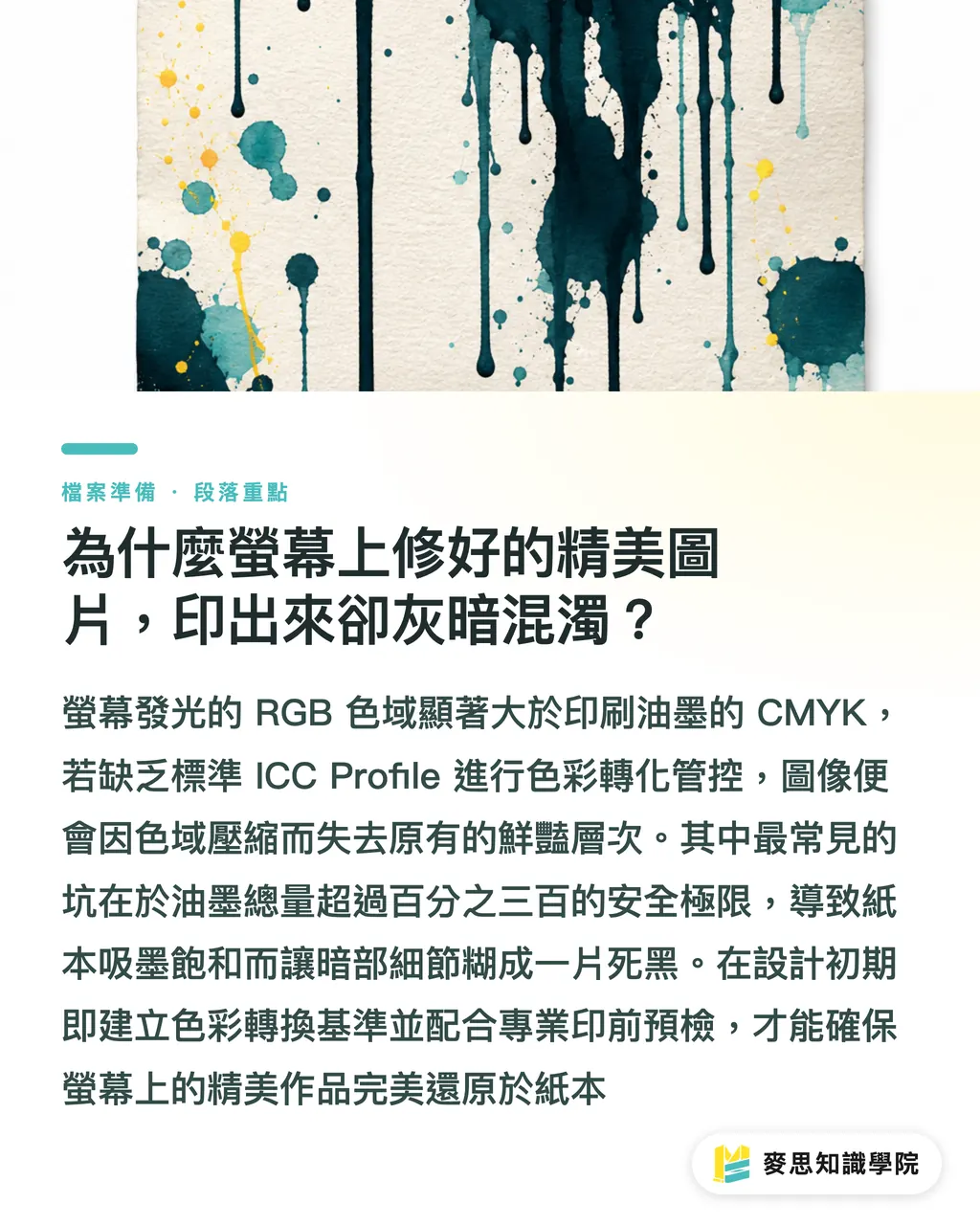
Pourquoi une superbe image retouchée à l'écran ressort-elle terne et sombre au tirage ?
La lumière émise par un écran et la lumière réfléchie par le papier relèvent de physiques totalement différentes. Sans contrôle de la conversion chromatique, les dérives de couleur sont inévitables
Quand vous créez à l'écran dans l'espace RGB, vous bénéficiez de couleurs éclatantes et ultra-saturées. Mais l'espace CMYK des presses d'imprimerie est nettement plus étroit. Si l'on n'intègre pas un profil ICC standard dès le début de la retouche et que le fichier ne passe pas les contrôles pré-presse de MINDS (impression commerciale sur mesure haut de gamme), l'image risque de perdre ses dégradés à cause d'un encrage excessif ou d'une compression des couleurs
Un profil ICC est un fichier numérique normalisé par l'International Color Consortium. Il enregistre le gamut et les règles de conversion d'un écran ou d'une presse, garantissant la fidélité et la cohérence des couleurs d'un périphérique à l'autre
J'ai vu défiler un paquet de dossiers en atelier : le graphiste passe des heures à fignoler les ombres d'un portrait style magazine, pour se retrouver au tirage avec un pâté d'encre illisible. C'est presque toujours dû au taux d'encrage maximal (TAC, Total Area Coverage) qui dépasse le seuil critique de 300 %, gorgeant le papier au point de tout boucher. Selon la norme ISO 12647-2, le TAC sur papier couché doit rester sous les 300 % à 320 %. Pour éviter cette galère, vous pouvez directement faire appel au support pré-presse de MINDS pour caler vos profils dès la phase de création
Comment réaliser une retouche non destructive et corriger les teintes de chair dans Affinity ?
Grâce aux calques d'ajustement en direct (Live Adjustment Layers) et aux courbes HSL d'Affinity Photo, on ajuste la teinte de peau et le rendu des valeurs sans détruire un seul pixel du fichier d'origine
La photo de mode ou d'art exige une précision chirurgicale sur les teintes de chair, particulièrement réactives aux variations des pourcentages CMYK. Pour la retouche portrait sous Affinity, voici les règles de base :
・ Travailler en non destructif : empiler des calques d'ajustement en direct (Live Adjustments) sur l'image source pour corriger à tout moment sans toucher aux pixels d'origine
・ Contrôler les ratios CMYK de la peau : surveiller les valeurs via le panneau d'information. Pour une peau asiatique équilibrée, le jaune (Y) doit dépasser le magenta (M) de 10 % à 15 %, tandis que le cyan (C) reste inférieur au quart du jaune
・ Isoler les tons directs : si vous intégrez une encre métallique ou un ton direct Pantone, isolez ces éléments sur un canal dédié sous Affinity et activez la surimpression (Overprint)
・ Vérifier la résolution et le fond perdu : vos visuels doivent être à 300 dpi et le document doit inclure 3 mm de fond perdu pour éviter les lisérés blancs au massicot
C'est là que tout se joue
Sur le terrain, ce sont toujours ces petits détails qui coincent. À chaque fois que je vois du texte fin composé en noir quadri sur la presse, je grince des dents : le moindre décalage de repérage et les lettres se bordent d'un liseré multicolore baveux
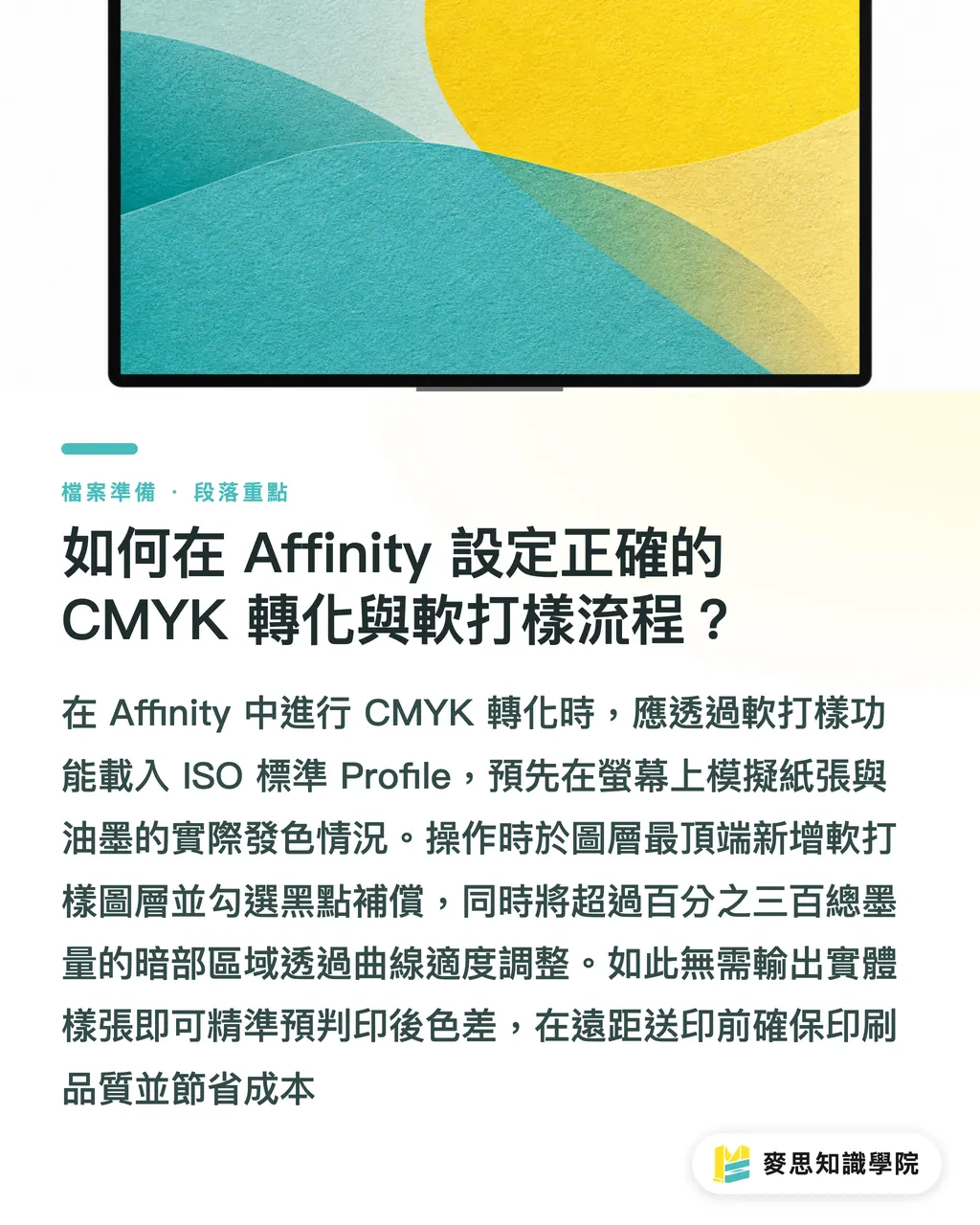
Comment configurer le soft proofing et la conversion CMYK dans Affinity ?
Une bonne conversion CMYK passe par la fonction d'épreuve écran (Soft Proofing) d'Affinity, qui simule le rendu final selon le papier et le profil ISO retenus
Le soft proofing ne consiste pas à basculer aveuglément le mode couleur du logiciel. Il calcule la perte de contraste et le glissement chromatique dus à l'absorption de l'encre par le papier
Le Soft Proofing (épreuve écran) permet de visualiser sur un moniteur étalonné le comportement des encres sur une presse et un papier donnés via un profil ICC, évitant ainsi de devoir tirer des épreuves physiques systématiques
Pour gérer votre épreuve écran et votre conversion CMYK sous Affinity, suivez cet ordre :
・ Charger le profil d'impression cible : importer un profil conforme ISO 12647-2, comme FOGRA51 pour le papier couché ou Coated FOGRA39 très utilisé en offset
・ Appliquer un calque de Soft Proof : ajouter un calque d'ajustement Épreuve d'impression au sommet de votre pile, sélectionner le profil adéquat et cocher la compensation du point noir (Black Point Compensation)
・ Tester le mode de rendu (Rendering Intent) : comparer le mode Perceptuel (Perceptual) et Colorimétrie relative (Relative Colorimetric). Le premier préserve le modelé des visuels photos, le second garantit l'exactitude des teintes institutionnelles
・ Corriger les excès d'encre : activer le masque de dépassement d'encrage, puis ajuster les ombres dépassant 300 % de TAC via un calque de courbes en réduisant le cyan ou le magenta
En cas de doute sur le profil à employer pour votre papier, prenez conseil auprès de l'équipe d'experts Académie du savoir Mai Strategy ou de votre imprimeur. Valider ces réglages avant d'exporter votre PDF reste le meilleur moyen d'éviter les frais d'erreur
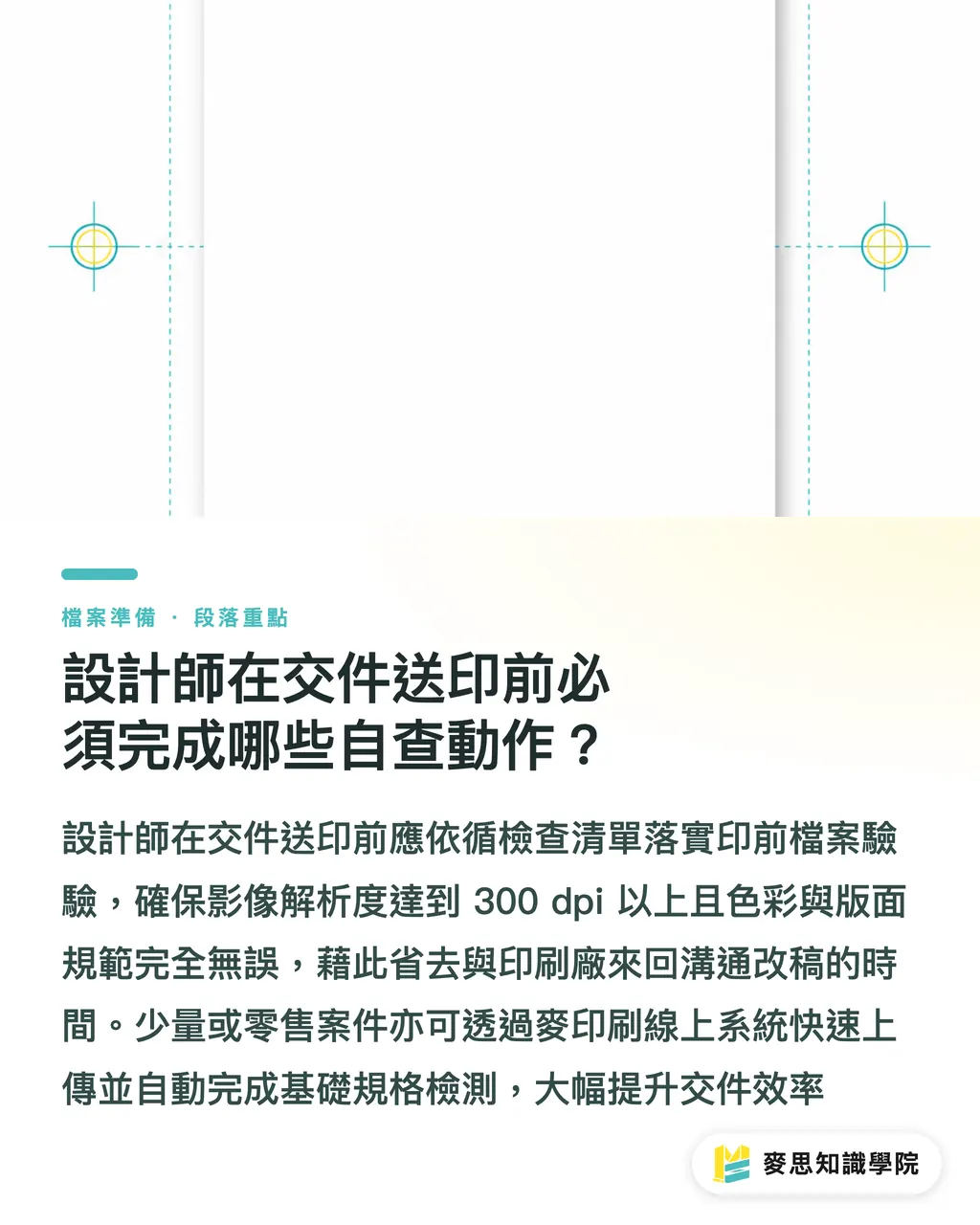
Quelles vérifications effectuer avant d'envoyer vos fichiers à l'imprimerie ?
Une checklist pré-presse complète avant la livraison garantit qu'aucun problème d'image, d'élément vectoriel ou de couleur ne vous échappe
Vous gagnez un temps précieux en évitant les aller-retours avec l'imprimeur
Et c'est crucial
Dernier contrôle avant le départ en machine. Passez votre fichier au crible selon ces critères :
・ Contrôle de résolution : toutes les images doivent atteindre au moins 300 dpi, sans pixellisation due à un agrandissement sauvage
・ Fonds perdus et zone tranquille : prévoir 3 mm de fond perdu tout autour du document et garder textes et éléments clés à 3 mm minimum de la ligne de coupe
・ Polices et filets : vectoriser l'ensemble des typographies et s'assurer que les motifs ou lignes très fines mesurent au moins 0,25 pt
・ Noir 100 % et surimpression : attribuer exclusivement un noir pur (K100%) en surimpression (Overprint) aux textes fins et lignes, en évitant à tout prix le noir quadri
・ Espace couleur et profils : vérifier la conversion du RGB vers le CMYK cible, et valider l'adéquation des tons directs Pantone avec le cahier des charges d'impression
Pour des petits tirages ou des travaux courants, vous pouvez aussi déposer votre fichier sur la plateforme en ligne de MINDS afin d'exécuter une vérification automatique rapide des spécifications et gagner du temps
Points clés à retenir
・ Anticipation par le soft proofing : charger le profil ICC standard dans Affinity pour visualiser le rendu papier réel avant le tirage
・ Équilibre des teintes de chair : pour les carnations asiatiques, garder le jaune (Y) supérieur de 10 % à 15 % par rapport au magenta (M)
・ Maîtrise de la couverture d'encre : maintenir le TAC sous les 300 % pour éviter la saturation du papier et la perte de détails dans les ombres
・ Noir seul et surimpression : forcer le K100% en Overprint sur les typographies et traits fins pour proscrire les décalages de repérage
Pour aller plus loin
Les outils logiciels offrent aujourd'hui une liberté incroyable, mais les lois de la physique d'imprimerie n'ont pas changé d'un pouce. Avec l'expérience du suivi pré-presse, j'ai vu d'innombrables projets magnifiquement retouchés gâchés à la dernière minute pour un mauvais profil ICC ou un taux d'encrage démesuré. La qualité d'impression ne relève pas du coup de chance : elle repose sur un contrôle pré-presse rigoureux et standardisé. Calez vos profils et vos caractéristiques papier avec votre imprimeur dès le départ, intégrez la gestion des couleurs dans votre processus de retouche, et vous tirerez le meilleur de vos outils numériques
Lectures complémentaires
FAQ
- Pourquoi les couleurs paraissent-elles ternes quand on bascule directement en CMYK sous Affinity ?
- Passer du RGB au CMYK réduit l'espace colorimétrique. Sans profil ICC et sans mode de rendu adapté (comme Perceptuel ou Colorimétrie relative), le logiciel applique une compression brute qui dénature les teintes et rend le rendu opaque
- Quel profil ICC choisir si l'on ne connaît pas la configuration de l'imprimeur avant le tirage ?
- Demandez au préalable à l'imprimeur quel profil standard il utilise (par exemple ISO Coated v2 ou FOGRA51), ou contactez [MINDS](https://www.mindscmyk.com/) pour obtenir les profils et paramètres pré-presse appropriés
- Que se passe-t-il si l'on compose du texte avec un noir quadri (CMYK à 100 % chacun) ?
- Le noir quadri pousse le taux d'encrage à 400 %, provoquant un maculage important au verso du papier. De plus, au moindre défaut de repérage en machine, les contours des lettres fines se brouillent d'un effet d'ombre multicolore
- Le Soft Proofing sous Affinity permet-il de se passer totalement d'une épreuve physique ?
- L'épreuve écran permet de contrôler 90 % des dérives de couleur et de contraste, mais pour évaluer le grain d'un papier de création, des finitions particulières ou des tons directs Pantone, une épreuve d'essai physique reste recommandée
Articles associés


L'hebdo Impression × IA
Le savoir-faire en impression et IA que designers, marques et entreprises peuvent utiliser avant de s'engager, condensé dans un email, chaque semaine dans votre boîte de réception
Boîte à outils
RGB↔CMYK conversion, ΔE color difference and brand color print analysis — free color management tools, computed right in your browser.
Groupe MINDS
Besoin de services d'impression ou de cadeaux concrets ?
Une fois la lecture terminée, laissez la suite aux marques sœurs du Groupe MINDS — de l'impression haut de gamme à la commande en ligne et aux cadeaux de fêtes