

Pourquoi faut-il une méthode de jugement « sans ouvrir de logiciel » ?
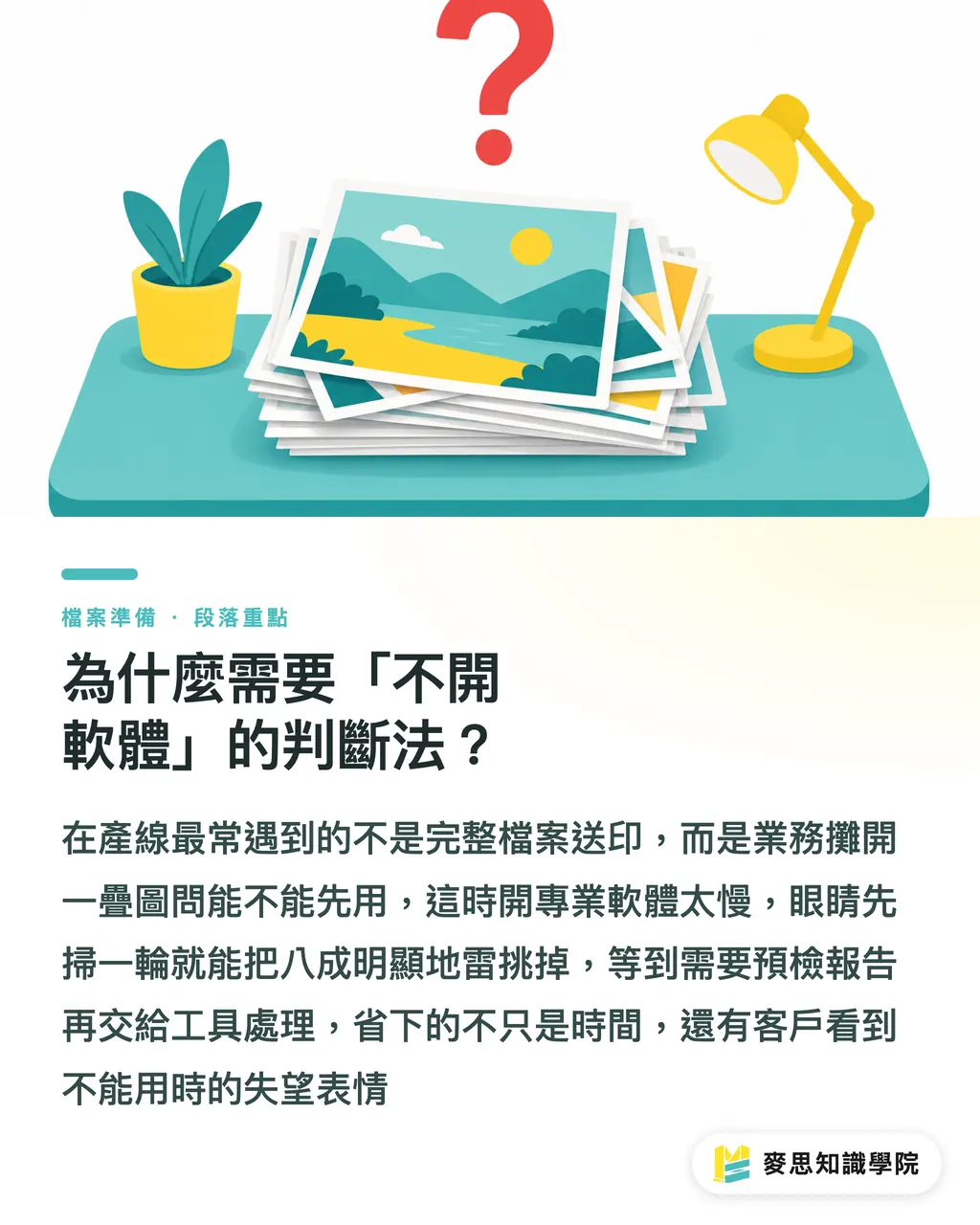
Après des années d’allers-retours entre la production et les clients, la scène la plus fréquente n’est pas celle d’un designer qui apporte un fichier complet prêt à imprimer. C’est plutôt un commercial qui étale une dizaine d’images sur la table et demande : « Le client aimerait utiliser celle-ci, on peut déjà se faire une idée ? » Dans ce cas, ouvrir Photoshop, Illustrator ou un outil de contrôle PDF est déjà trop lent. Le client est souvent passé à l’image suivante avant même que le fichier soit chargé
Dans les trois filtres avant impression de MINDS (MS), les deux premiers, « les petites erreurs visibles peuvent être corrigées directement » et « les erreurs de structure visibles doivent être redessinées », peuvent en réalité déjà se traiter en quelques secondes par simple jugement visuel. Le rapport de contrôle en amont vient en troisième étape : il transforme les zones floues en chiffres précis. Mais un premier passage à l’œil permet déjà d’écarter 80 % des pièges évidents
La valeur de cette méthode n’est pas de remplacer les outils professionnels. Elle sert à bloquer les fichiers non imprimables en amont, à éviter le temps perdu à ouvrir, convertir et analyser les fichiers, et aussi à éviter au client ce moment de déception quand il entend : « Cette image ne peut pas être utilisée. »
Que regarder à 100 % ? Trame et détails
Quand on reçoit une image, le geste le plus intuitif consiste à l’afficher à 100 %, c’est-à-dire à sa taille réelle en pixels. Une image qui semble nette à l’écran révèle souvent, une fois agrandie, trois problèmes typiques :
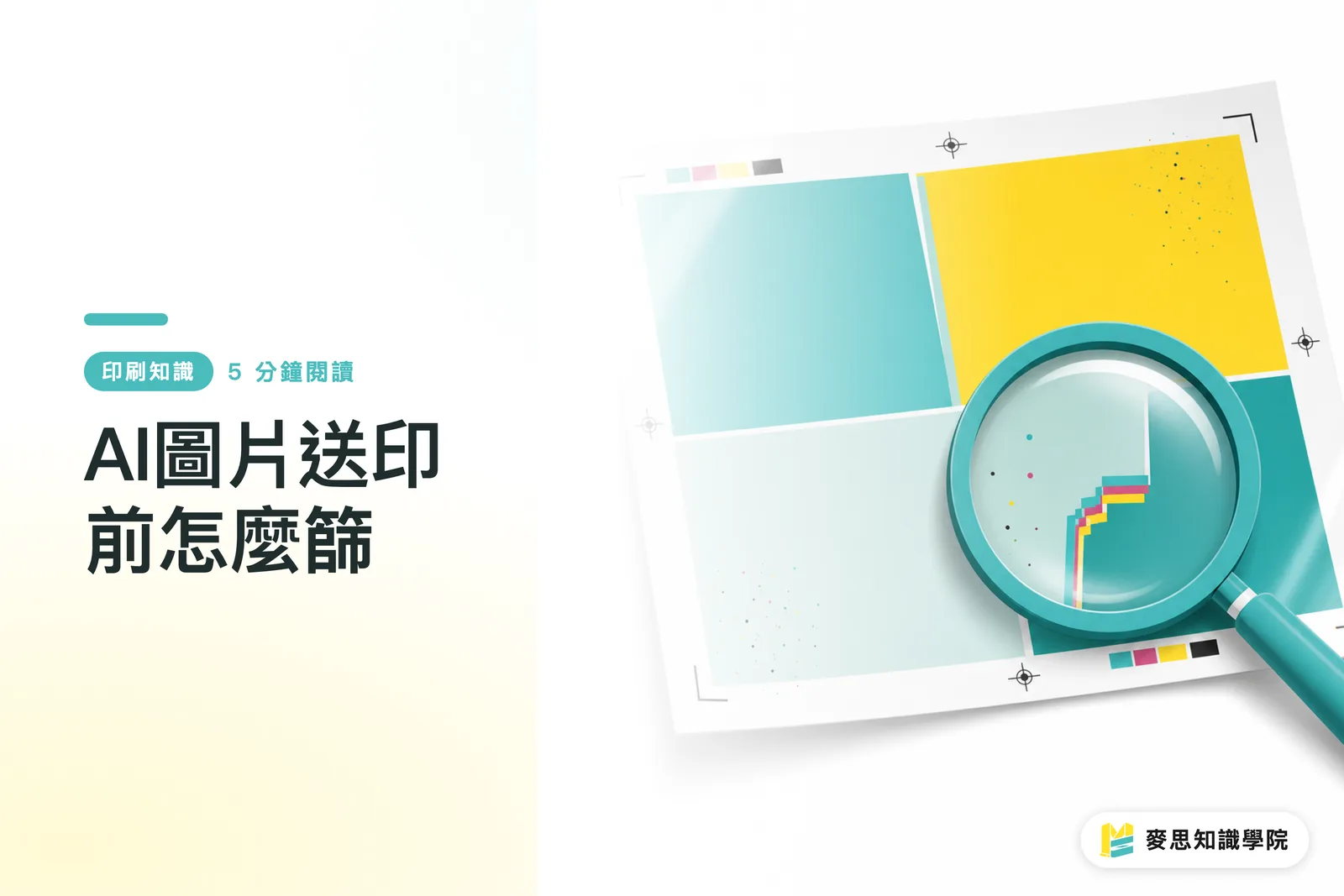
・des bords de pixels très visibles, un effet de blocs ou des escaliers, ce qui indique généralement une résolution insuffisante ou un agrandissement mal fait
・des points de trame clairement visibles, c’est-à-dire la trame demi-teinte couleur utilisée en impression CMYK, avec des contours qui bavent, signe que l’image était probablement une version basse DPI prévue pour le web
・des zones de détail, par exemple les cheveux, la texture d’un tissu ou les reflets métalliques, fondues en une masse floue, sans relief
À 300 DPI, soit 300 points par pouce, la résolution standard de l’impression commerciale, une image destinée à l’impression doit rester lisse, continue, avec des détails dont on perçoit les niveaux. Si, une fois agrandie, elle donne l’impression d’une photo d’écran d’ordinateur prise au téléphone puis zoomée, il y a de fortes chances qu’elle ne soit pas imprimable telle quelle
Il existe une astuce très utile en pratique : photographier l’écran avec un téléphone, puis agrandir la photo. C’est souvent plus efficace que de zoomer directement sur ordinateur, car le téléphone amplifie une seconde fois les déformations déjà présentes. Sur place, au moment de choisir les visuels, cette méthode marche très bien
Que révèlent les limites de couleur et le contraste ?
Le deuxième angle de jugement en trois secondes, ce sont les frontières de couleur. Agrandissez l’image jusqu’à bien voir les bords, puis observez les contours des objets, les transitions entre zones, les raccords entre le texte et le fond :
・des limites nettes et des transitions de couleur franches indiquent généralement un fichier source de meilleure qualité
・des bords diffus, des halos, des couleurs intermédiaires anormales, surtout des franges bleu-vert ou magenta autour d’objets noirs, signalent souvent une compression JPEG excessive ou plusieurs conversions successives
・un contraste global trop plat, avec des ombres qui ne sont pas vraiment noires mais des zones qui brillent alors qu’elles ne devraient pas, trahit souvent une accentuation trop poussée ou un traitement HDR. À l’impression, le rendu risque de se déformer
Ces signes visuels sont fortement liés, techniquement, au mode colorimétrique et au niveau de compression. Mais l’œil les repère beaucoup plus vite que l’ouverture d’un logiciel pour vérifier les indications de gamut
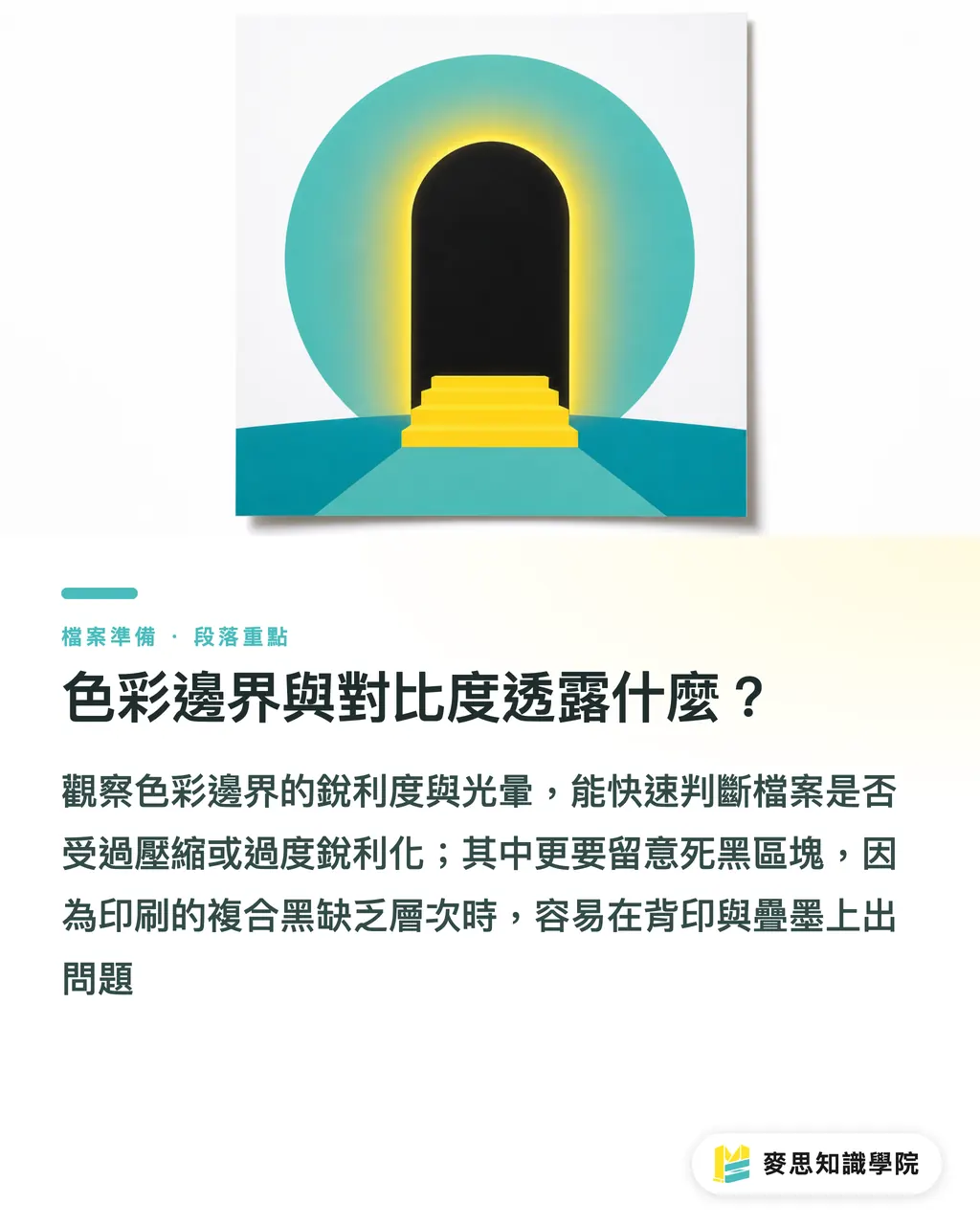
Un indicateur est souvent négligé sur le terrain : les zones de noir pur. En impression, ce qu’on appelle couramment un « noir profond » est en réalité un noir enrichi, ou Rich Black, composé par superposition des quatre encres CMYK. Une formule courante est C60 M40 Y40 K100. Si les zones noires d’une image paraissent complètement bouchées, sans aucune nuance, elles peuvent poser problème sur de grandes surfaces : maculage au verso parce que l’encre n’est pas sèche, encrage irrégulier, surcharge d’encre. Dès que l’œil voit un « bloc noir mort », il faut se méfier
Que peut-on lire dans les bords des caractères ?
Les bords des caractères sont l’endroit le plus honnête pour juger la qualité d’un fichier image, parce que le texte fait partie des formes auxquelles l’œil humain est le plus sensible. Trois points sont à observer :
・les contours sont-ils lisses, sans crénelage ni cassures, surtout dans les petits corps, sous 10pt ?
・les textes en réserve, c’est-à-dire les caractères clairs sur fond foncé, ont-ils des bords intérieurs nets, sans être mangés par la couleur du fond ?
・le texte est-il encore vectoriel, autrement dit décrit par des formes mathématiques comme dans un PDF, EPS ou SVG, plutôt que rasterisé en image ?
Si le texte contenu dans l’image paraît flou, présente des franges colorées ou se transforme en blocs de pixels au zoom, le fichier a probablement été trop compressé, ou bien le designer a intégré le texte comme une image. Dans le premier cas, on peut parfois récupérer le fichier source. Dans le second, il faut presque toujours refaire le travail
En pratique, il vaut mieux conserver les textes des fichiers d’impression en vectoriel ou avec polices incorporées, plutôt que de tout « vectoriser » avant d’envoyer le fichier à l’imprimeur. La vectorisation évite certes les polices manquantes, mais elle transforme le texte en formes non éditables. Toute correction ultérieure devient coûteuse
Sensation de format et poids du fichier
Le dernier jugement en trois secondes concerne la « sensation de format ». Quand on reçoit une image, on regarde d’abord deux indicateurs :
・les dimensions en pixels, longueur × largeur, en px. Pour imprimer une image pleine page A4, le grand côté doit atteindre au minimum 2480 px, sur une base de 300 DPI
・le poids du fichier, en KB ou MB. Une image haute résolution destinée à l’impression pèse généralement de quelques MB à plusieurs dizaines de MB
Si un fichier ne fait que 200 KB mais doit être imprimé en affiche pleine page, on peut presque être certain qu’il s’agit d’une image web, avec une résolution insuffisante. À l’inverse, si le fichier pèse 30 MB mais reste flou une fois agrandi, il a peut-être été suréchantillonné, c’est-à-dire qu’un logiciel a agrandi une image basse résolution sans ajouter de vrais détails. À l’impression, le résultat sera tout aussi mauvais
Cette méthode n’est pas exacte, mais elle filtre très vite. Sur le terrain, quand on rencontre le triangle impossible « petit fichier, grand format, netteté exigée », le point de départ doit être : non imprimable. Ensuite seulement, on discute de récupérer l’image d’origine ou de refaire une prise de vue
L’étape suivante après le jugement en trois secondes
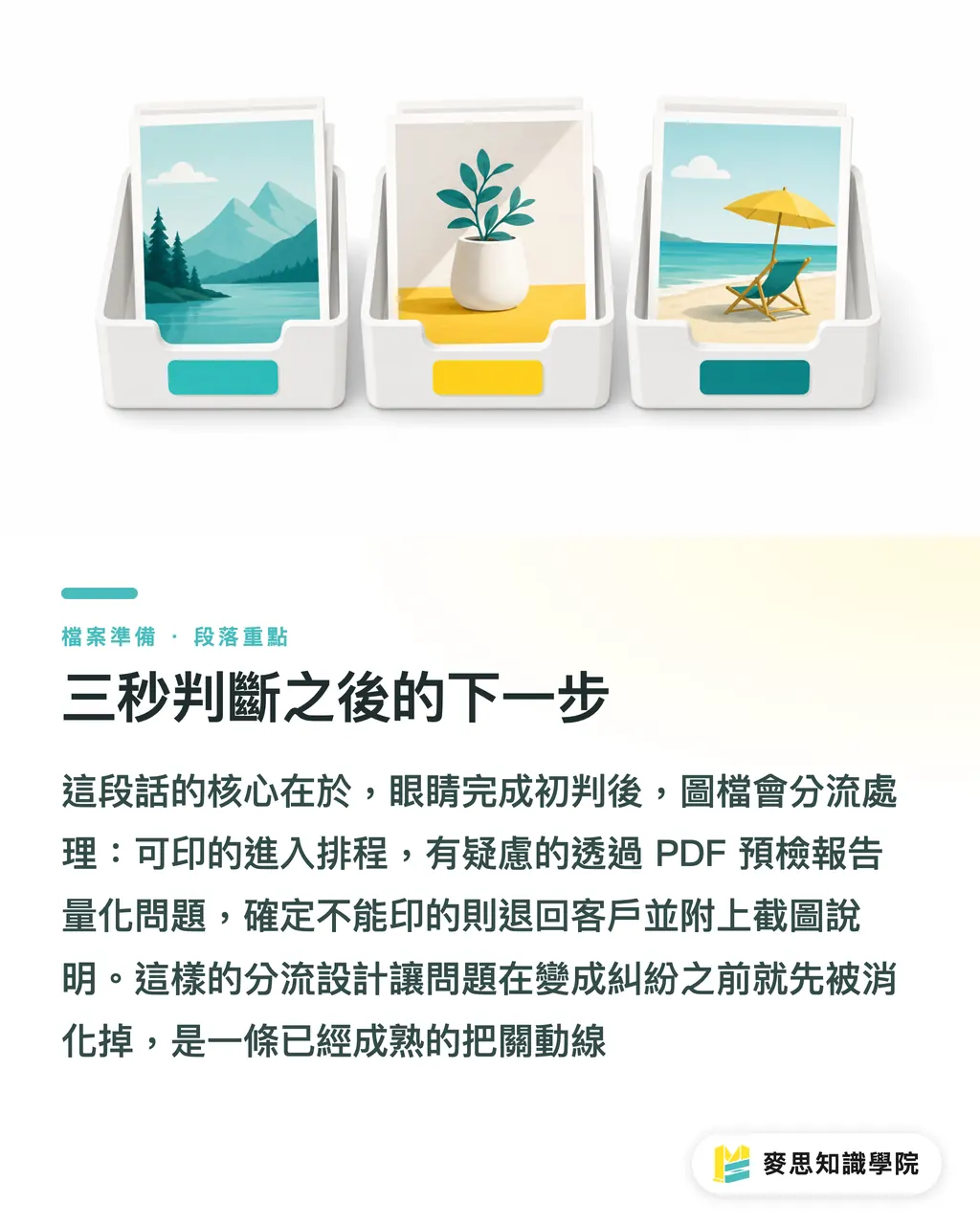
Après ce premier passage à l’œil, les fichiers se répartissent en trois catégories :
・clairement imprimable : il entre dans le flux de mise en page, puis part normalement en impression
・douteux mais peut-être récupérable : on lance un rapport de contrôle PDF pour convertir ce que l’œil a repéré comme « bizarre » en chiffres concrets, résolution, mode colorimétrique, polices incorporées, etc., puis on décide s’il faut corriger
・clairement non imprimable : on le renvoie directement au client, avec une capture du défaut visuel et une explication du signe qui montre que le fichier ne passera pas
Ce processus est déjà une procédure standard dans le service client de MINDS. L’objectif est de traiter le problème avant qu’il ne devienne un litige. Si le volume du projet est réduit et que vous voulez d’abord essayer par vous-même, vous pouvez aussi partir du flux de commande de Mai Printing pour construire vos propres critères de jugement
Pour les problèmes plus profonds de structure de fichier, comme la gestion des couleurs, les profils ICC ou l’aplatissement des transparences, mieux vaut les confier à l’équipe de conseil de l’Académie du savoir Mai Strategy. C’est un autre niveau de travail. Ce que l’œil peut faire s’arrête ici
Points clés
・Pour juger en trois secondes si une image est imprimable, il faut regarder les détails à 100 %, les bords et la stabilité des couleurs
・Les bords des caractères sont l’indicateur de qualité le plus honnête. Un texte flou ou pixellisé signale presque toujours un fichier problématique
・Des zones noires complètement bouchées, ou un fichier léger destiné à une grande impression, sont deux alertes qui indiquent très souvent qu’on ne peut pas imprimer directement
・Le jugement visuel est la première étape. Le rapport de contrôle en amont est la deuxième. Les deux ensemble permettent de traiter efficacement les fichiers à haut risque
・Les fichiers triés doivent être classés en trois groupes : imprimables, récupérables, non imprimables. Sinon, le flux reste bloqué sur la question « est-ce qu’on tente une épreuve ? »
Pistes de réflexion
D’après l’observation longue durée de la production et des échanges clients, le meilleur terrain pour diffuser cette méthode de jugement en trois secondes est le premier contact côté commercial et côté achats. La qualité des fichiers envoyés par les designers varie beaucoup. Si un commercial peut repérer un fichier à haut risque dès le premier appel à partir de quelques signes visuels, il évite de nombreux allers-retours et permet au client de connaître plus tôt l’état réel de son fichier
C’est particulièrement utile pour les images générées par AI. À 100 %, elles montrent souvent des effondrements de détail : cheveux transformés en lignes, texture de papier absorbant devenue floue, zones qui n’ont plus de logique. Cette méthode visuelle permet justement de repérer vite les images qui doivent être redessinées
L’étape suivante recommandée : transformer cette méthode en SOP interne, une procédure opératoire standard claire et courte, afin que les commerciaux, les acheteurs et les assistants design valident les fichiers avec les mêmes critères, au lieu de demander à chaque fois à la personne la plus expérimentée : « Celui-ci, on peut l’imprimer ? »
Lectures complémentaires
FAQ
- Qu’est-ce que 300 DPI ? Pourquoi cette norme en impression ?
- 300 DPI signifie 300 points par pouce. C’est une unité de résolution couramment utilisée en impression commerciale, qui permet aux détails de paraître lisses sur le papier, sans aspect grossier. Une image sous 300 DPI imprimera souvent avec des pixels ou une trame nettement visibles
- Comment agrandir une image pour voir les détails sans ouvrir Photoshop ?
- Sur ordinateur, on peut utiliser la visionneuse d’images intégrée au système ou un navigateur pour zoomer jusqu’à une taille proche d’un fond d’écran de téléphone. L’astuce la plus rapide consiste à photographier l’écran avec un téléphone, puis à agrandir cette photo : les pixels et les défauts de compression ressortent plus facilement
- Un fichier JPEG peut-il partir directement en impression ?
- Tout dépend de l’usage et du niveau de compression. Les JPEG prévus pour le web sont souvent trop compressés, avec une perte de détails, et ne devraient pas être envoyés directement en impression. Un JPEG destiné à l’impression doit au minimum être vérifié : résolution, mode colorimétrique, RGB pour l’écran ou CMYK pour l’impression, et poids du fichier doivent correspondre au besoin
- Pourquoi les grandes zones de noir pur posent-elles souvent problème à l’impression ?
- Le « noir pur » à l’écran est un noir RGB, correspondant à une valeur du type C0 M0 Y0 K100 dans la logique d’impression. En impression, un noir saturé s’obtient souvent par superposition des quatre encres, sous forme de noir enrichi. Sur une grande surface, si le noir n’utilise qu’une seule encre ou si la surimpression est irrégulière, on peut voir apparaître du maculage au verso, une charge d’encre instable ou des aplats irréguliers
- Les images générées par AI peuvent-elles être envoyées directement en impression ?
- Dans la plupart des cas, non. À 100 %, les images AI montrent souvent des ruptures locales, très visibles sur les doigts, les textures et surtout le texte. Avant impression, il faut les filtrer avec une méthode visuelle : corriger ce qui peut l’être, et redessiner ou refaire la prise de vue quand ce n’est pas récupérable
Articles associés




L'hebdo Impression × IA
Le savoir-faire en impression et IA que designers, marques et entreprises peuvent utiliser avant de s'engager, condensé dans un email, chaque semaine dans votre boîte de réception
Outils gratuits MINDS
Imposition calculator and preflight file check — free prepress tools, right in your browser.
Groupe MINDS
Besoin de services d'impression ou de cadeaux concrets ?
Une fois la lecture terminée, laissez la suite aux marques sœurs du Groupe MINDS — de l'impression haut de gamme à la commande en ligne et aux cadeaux de fêtes