

Autopsie d'un refus de dorure en atelier
Un graphiste envoie son fichier de couverture pour une dorure à chaud. Les calques sont bien organisés, le texte doré et la texture du vernis sélectif sont isolés, et le PDF généré paraît impeccable. Pourtant, le retour de l'atelier tombe : « Le fichier noir est incorrect, impossible de sortir le film pour le cliché de dorure. »
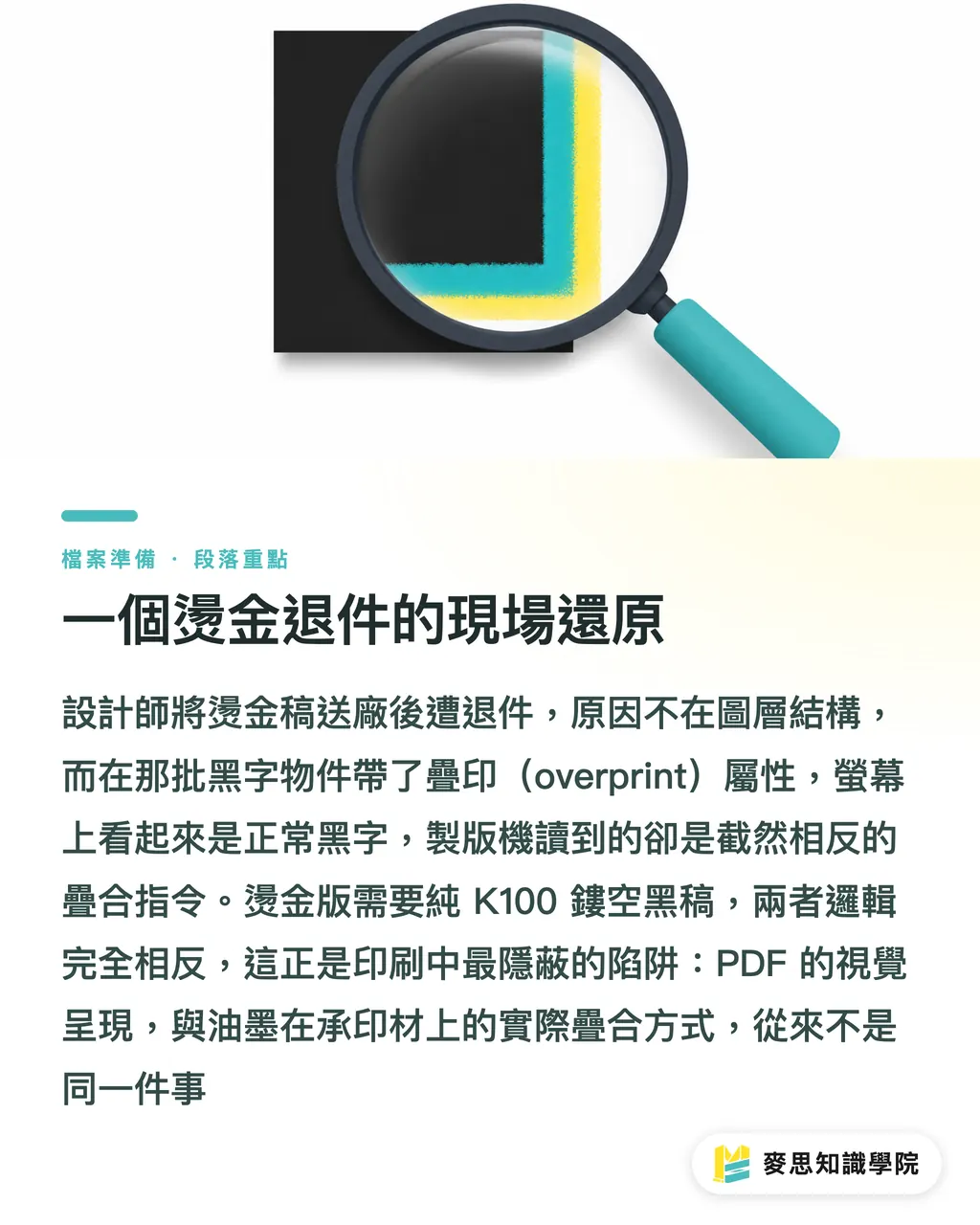
Incompréhension totale côté création : dans le fichier Illustrator, la ligne de texte noir est pourtant bien visible
Où est le problème ? Ces objets noirs portaient l'attribut overprint (surimpression), alors que la gravure d'un cliché de dorure exige un tracé noir pur K100 en défonce (knockout). En logique d'impression, ces deux réglages sont diamétralement opposés : à l'écran, tout paraît noir, mais les machines reçoivent des signaux totalement différents
C'est l'un des pièges les plus fréquents en prépresse : le rendu visuel d'un PDF et la superposition réelle des encres sur le support sont deux choses bien distinctes
Surimpression et défonce : quelle est la différence ?
Posons d'abord des définitions claires
Surimpression (Overprint) : l'encre supérieure s'imprime par-dessus les couches du dessous sans les masquer, ce qui mélange physiquement les couleurs. C'est le réglage classique des petits textes noirs : en cas de léger décalage au repérage, aucun filet blanc n'apparaît et la couleur de fond ne bave pas autour des lettres
Défonce (Knockout) : avant d'imprimer l'élément supérieur, la zone correspondante est évidée sur les couches inférieures afin de réserver l'emplacement. Les clichés de dorure, de vernis sélectif et de gaufrage exigent tous ce type de séparation nette et isolée
Chacun de ces réglages a sa raison d'être, le problème survient lorsqu'on les applique au mauvais endroit
Voici les trois erreurs les plus courantes :
・ Un texte noir fin est réglé en overprint : tout semble normal à l'écran, mais dans Acrobat, l'Aperçu de la sortie révèle que la couleur de fond transparaît, modifiant la teinte du texte
・ Un élément blanc n'est pas configuré en défonce (knockout) : l'encre du dessous l'écrase et le blanc disparaît complètement à l'impression
・ Les tracés noirs destinés à la dorure ou au vernis sélectif héritent d'un overprint : le technicien ne trouve aucune zone K nette pour graver le cliché, les contours deviennent flous et le calage est faussé
Pourquoi les formes de finition sont-elles si vulnérables ?
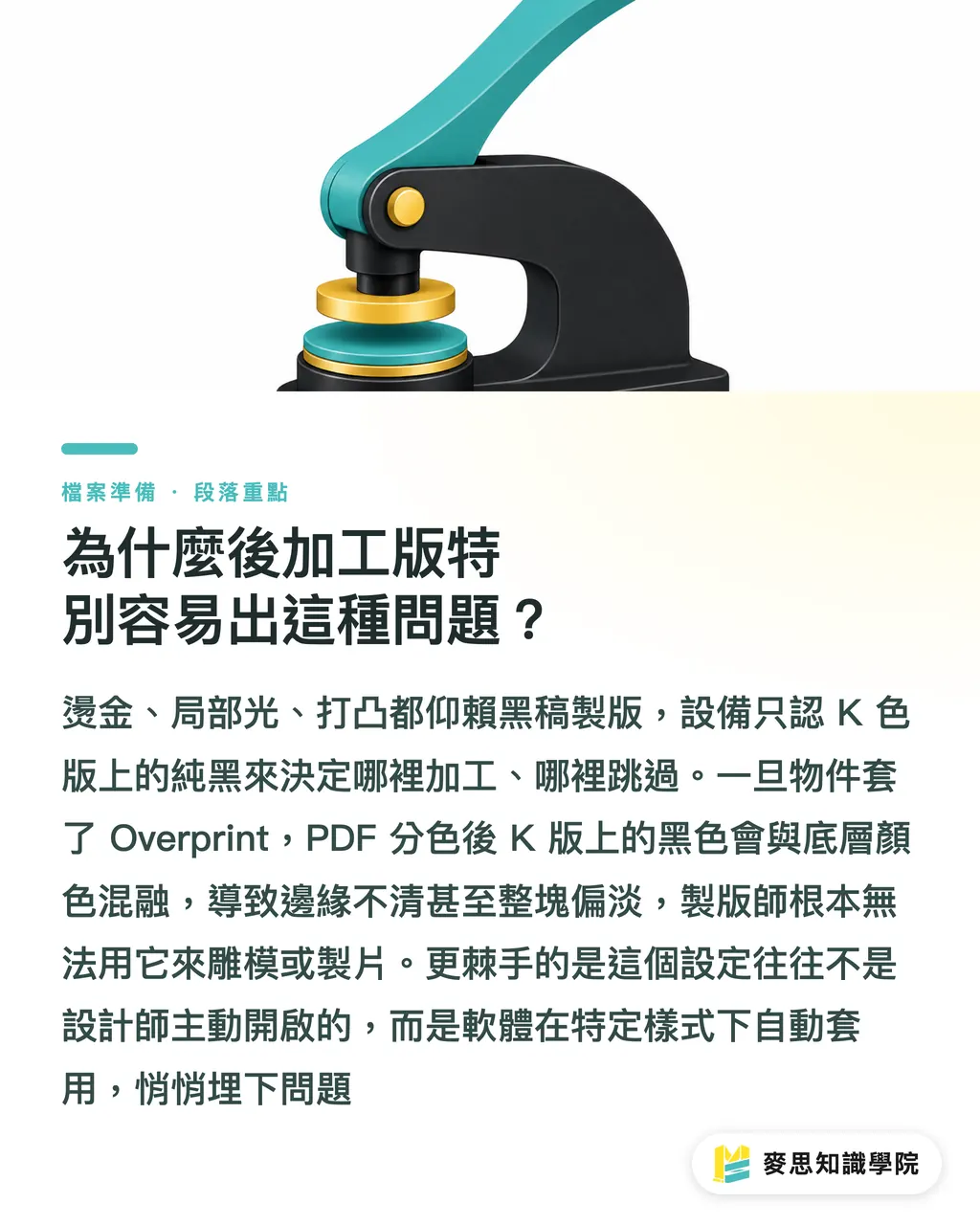
La dorure à chaud, le vernis sélectif (Spot UV) et le gaufrage partagent une contrainte essentielle : ils nécessitent chacun un cliché ou une forme spécifique, fabriqué à partir d'un « tracé noir ». Les éléments doivent apparaître uniquement sur la plaque K (K100 pur), tandis que les plaques CMY restent totalement vides
Les machines de finition ne lisent pas vos calques logiciels, elles ne reconnaissent que le noir et blanc de la forme : la zone noire reçoit la dorure, le vernis ou le gaufrage, la zone blanche reste vierge
Si vos objets sont en surimpression (overprint), la séparation des couleurs dans le PDF ne génère plus un aplat noir net sur la plaque K, mais une zone composite polluée par les teintes sous-jacentes. Lors de l'extraction, le technicien prépresse se retrouve avec des contours imprécis, voire un noir grisé, inutilisable pour graver un fer à dorer ou insoler un typon de vernis
Le piège réside souvent là : le graphiste n'active presque jamais l'overprint volontairement. Ce sont les automatismes des logiciels de mise en page qui l'enclenchent en arrière-plan lors de certaines manipulations de styles, créant une erreur invisible prête à bloquer la production
Comment configurer correctement un tracé noir K100 étape par étape ?
Plusieurs vérifications s'imposent pour préparer vos éléments de finition :
・ Définissez la couleur sur C0 M0 Y0 K100, sans aucune valeur sur les autres plaques. N'utilisez jamais de noir quadri (noir soutenu)
・ Dans Illustrator, sélectionnez vos objets, ouvrez Objet > Aspect / Attributs, puis vérifiez que « Surimprimer le fond » et « Surimprimer le contour » sont bien décochés
・ Dans InDesign, passez par Fenêtre > Sortie > Aperçu des séparations, masquez les plaques C, M et Y pour n'afficher que la plaque K. Les éléments de finition doivent former un noir parfaitement plein. La moindre nuance de gris ou de transparence indique un résidu de surimpression non purgé
・ Après l'export en PDF, ouvrez Outils > Production d'imprimés > Aperçu de la sortie dans Acrobat, cochez « Simuler la surimpression » et vérifiez qu'aucune couleur ne transparaît et qu'aucun élément ne disparaît
En suivant ces quatre étapes, vous éliminez la quasi-totalité des anomalies sur vos fichiers d'ennoblissement
Pourquoi le noir quadri est-il proscrit pour un tracé de dorure ? La raison est mécanique : une formule comme C40 M30 Y30 K100 distribue des valeurs sur les plaques C, M et Y. Lors de la séparation, le technicien embarque ces couches résiduelles et la plaque K perd sa pureté. La forme de dorure ne lisant que le noir K, un objet en noir quadri produit des bords flous et un repérage aléatoire, entraînant un refus immédiat de l'atelier
Chaque atelier gère l'overprint différemment : comment sécuriser son envoi ?
C'est un point que nous rappelons souvent à nos clients : Acrobat et les logiciels RIP ne traitent pas tous les réglages d'overprint de la même manière
Certains RIP d'imprimerie ignorent purement et simplement les attributs de surimpression du fichier pour tout convertir en défonce (knockout) ; d'autres conservent fidèlement vos paramètres ; d'autres encore forcent automatiquement tous les objets K100 en surimpression par habitude sur le texte. Résultat : un même PDF peut donner des rendus très différents d'un imprimeur à l'autre
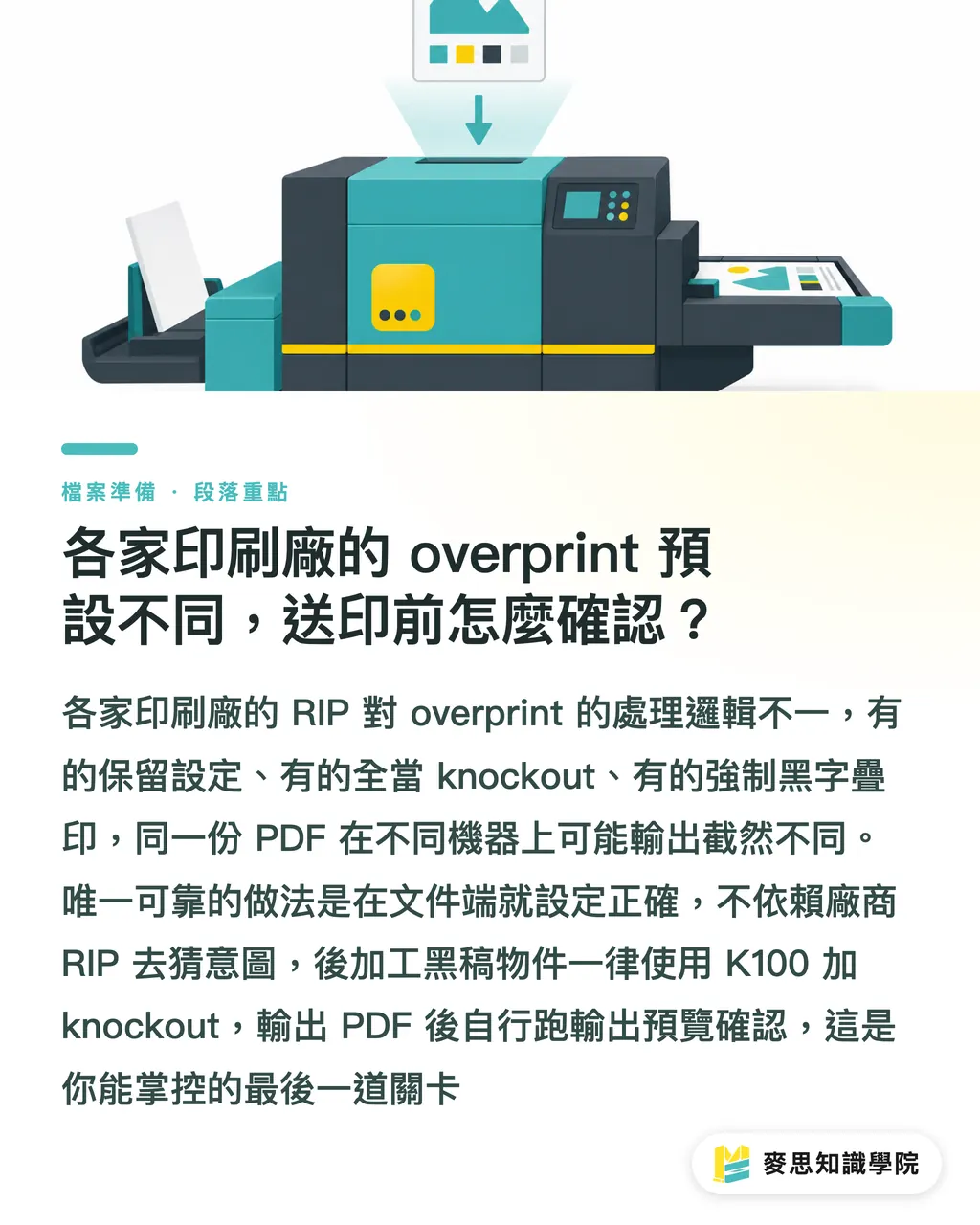
Une seule parade : verrouillez les bons paramètres directement dans votre fichier, sans jamais compter sur le RIP de l'imprimeur pour deviner vos intentions
Pour les textes de labeur courants en petit corps, la surimpression reste légitime, à condition que le fond ne soit pas trop contrasté pour éviter les altérations de teinte. Pour les titrages ou les grands aplats noirs sur fond dense, optez selon vos besoins créatifs pour du K100 en défonce ou du noir quadri en défonce
Pour les tracés de finition, quelle que soit la configuration de l'atelier, la règle est immuable : K100 pur + défonce (knockout), suivi d'un contrôle systématique via l'Aperçu de la sortie du PDF. C'est votre ultime filet de sécurité
Si vous travaillez avec des spécialistes de la dorure et du vernis sélectif comme MINDS, qui disposent d'une équipe prépresse dédiée, ils peuvent souvent réaliser une double vérification de votre document d'exécution avant le calage. N'hésitez pas à solliciter ce contrôle en amont pour vous épargner des allers-retours fastidieux
Points clés à retenir
・ Les éléments destinés à la dorure, au vernis sélectif ou au gaufrage doivent impérativement être définis en K100 sans surimpression, et former un aplat noir plein sur la plaque K lors de la prévisualisation des séparations. C'est la règle d'or de la fabrication d'ennoblissement
・ Les logiciels activent parfois l'overprint sans avertissement : vérifiez toujours manuellement votre fichier avec l'Aperçu de la sortie dans Acrobat au lieu de vous fier au rendu écran standard
・ Le noir quadri (noir soutenu) est réservé au texte courant ou aux grands aplats d'impression classique ; il est formellement interdit pour les clichés de finition, où seul le K100 pur est interprété correctement
・ Le comportement des RIP face à la surimpression varie d'un prestataire à l'autre. Ne comptez pas sur l'imprimeur pour corriger vos réglages : la seule garantie est de paramétrer correctement le fichier à la source
・ Isolez les éléments de finition sur des calques distincts et clairement nommés (par exemple « Forme Dorure », « Forme Vernis ») et exportez des PDF séparés pour l'atelier : c'est bien plus sûr que de tout regrouper sur un seul fichier
Pour aller plus loin
Le coût d'un refus de fichier pour l'ennoblissement ne se résume pas aux frais de retirage d'un film : il désorganise le planning, raccourcit les délais de livraison et écorne la crédibilité du graphiste auprès de son client. Dans la grande majorité des cas que nous traitons, le problème ne vient pas d'un manque de connaissances en imprimerie, mais de l'absence d'une routine de contrôle rigoureuse en phase d'exécution
Intégrez un « contrôle PDF de 3 minutes » comme réflexe systématique avant tout envoi : ouvrir l'Aperçu de la sortie, examiner les séparations et lancer la simulation de surimpression. Ces trois gestes prennent moins de cinq minutes et bloquent l'immense majorité des erreurs de tracé noir. Si vous réalisez régulièrement des projets avec dorure ou vernis sélectif, précisez clairement vos spécifications lors de la transmission à MINDS pour permettre à l'équipe prépresse d'effectuer une vérification ciblée dès la réception
FAQ
- Pourquoi la dorure est-elle décalée à l'impression alors que le fichier semblait parfait lors du contrôle à l'écran ?
- Parce que l'attribut de surimpression ne modifie pas l'affichage standard à l'écran : dans Illustrator ou InDesign, le visuel paraît impeccable. L'anomalie n'apparaît qu'en exportant le PDF et en activant l'option « Simuler la surimpression » dans Acrobat, ou en examinant directement la plaque K dans l'aperçu des séparations. Si le tracé noir n'est pas un aplat noir 100 % plein mais apparaît grisé ou transparent sur la plaque K, c'est que la surimpression n'a pas été désactivée
- Où vérifier et désactiver les options de surimpression dans les logiciels ?
- Dans Illustrator, sélectionnez vos objets, ouvrez le panneau Attributs (Fenêtre > Attributs) et décochez « Surimprimer le fond » ainsi que « Surimprimer le contour ». Dans InDesign, ouvrez également le panneau Attributs pour vérifier que ces options de surimpression sont désactivées. Dans les deux logiciels, vous pouvez finaliser votre contrôle en ouvrant le panneau « Aperçu des séparations » pour isoler la plaque K
- Quelle est la différence entre un noir quadri et un noir pur K100 pour les finitions ?
- Un noir quadri (par exemple C40 M30 Y30 K100) laisse des valeurs sur les plaques C, M et Y lors de la séparation. L'opérateur prépresse ne peut donc pas extraire un tracé monochrome net sur la plaque K, ce qui rend les contours de dorure ou de vernis sélectif flous et le calage imprécis. À l'inverse, le K100 pur ne génère de la matière que sur la plaque K, laissant les trois autres totalement vierges : l'atelier peut alors fabriquer directement le cliché avec des bords nets et un repérage parfait
- Peut-on regrouper le texte noir du document et les tracés noirs de finition dans un même fichier PDF ?
- C'est possible au sein du fichier de travail, mais il est fortement recommandé d'isoler chaque élément de finition sur un calque dédié clairement étiqueté (« Dorure », « Vernis sélectif », etc.). Lors de l'export, générez un PDF distinct pour chaque opération de façonnage avant de transmettre l'ensemble à l'imprimeur. Regrouper tous les tracés sur un seul fichier augmente considérablement le risque d'erreur lors de la séparation en atelier
- Le contrôle en amont (Preflight) peut-il détecter les erreurs de réglage de surimpression ?
- Le profil de contrôle en amont (Preflight) d'Acrobat peut intégrer des règles pour repérer les attributs de surimpression, mais les profils par défaut n'activent pas systématiquement cette vérification. Un contrôle manuel via « Aperçu de la sortie > Séparations » plaque par plaque reste bien plus parlant, en particulier pour juger visuellement de la densité d'un noir K100 destiné à un cliché. L'idéal est de combiner les deux méthodes
Articles associés




L'hebdo Impression × IA
Le savoir-faire en impression et IA que designers, marques et entreprises peuvent utiliser avant de s'engager, condensé dans un email, chaque semaine dans votre boîte de réception
Outils gratuits MINDS
Imposition calculator and preflight file check — free prepress tools, right in your browser.
Groupe MINDS
Besoin de services d'impression ou de cadeaux concrets ?
Une fois la lecture terminée, laissez la suite aux marques sœurs du Groupe MINDS — de l'impression haut de gamme à la commande en ligne et aux cadeaux de fêtes