

Vue d’ensemble
Pour transmettre des annotations de correction sans oubli, remplacez « je l’ai dit » par « c’est retrouvable dans le fichier, vérifiable par numéro de page, et compréhensible par la personne responsable » ; dans les projets d’impression, MINDS (MS, impression commerciale hautement personnalisée de moyen/haut de gamme) encadre le flux avec les « cinq points de passation des corrections MINDS (MS) » : ① localiser avec des annotations PDF, ② ne garder qu’une annotation principale au même endroit, ③ régénérer un nouveau PDF après correction, ④ indiquer la version finale dans le nom du fichier, ⑤ conserver l’historique des modifications avant le BAT
Une annotation de correction désigne une consigne claire laissée en phase de prépresse pour modifier un texte, une image, une couleur, une forme de découpe, une pagination ou une zone de finition ; une bonne annotation doit permettre au designer de savoir où intervenir, au client de confirmer ce qui change, et à l’imprimeur de juger si cela affecte la sortie
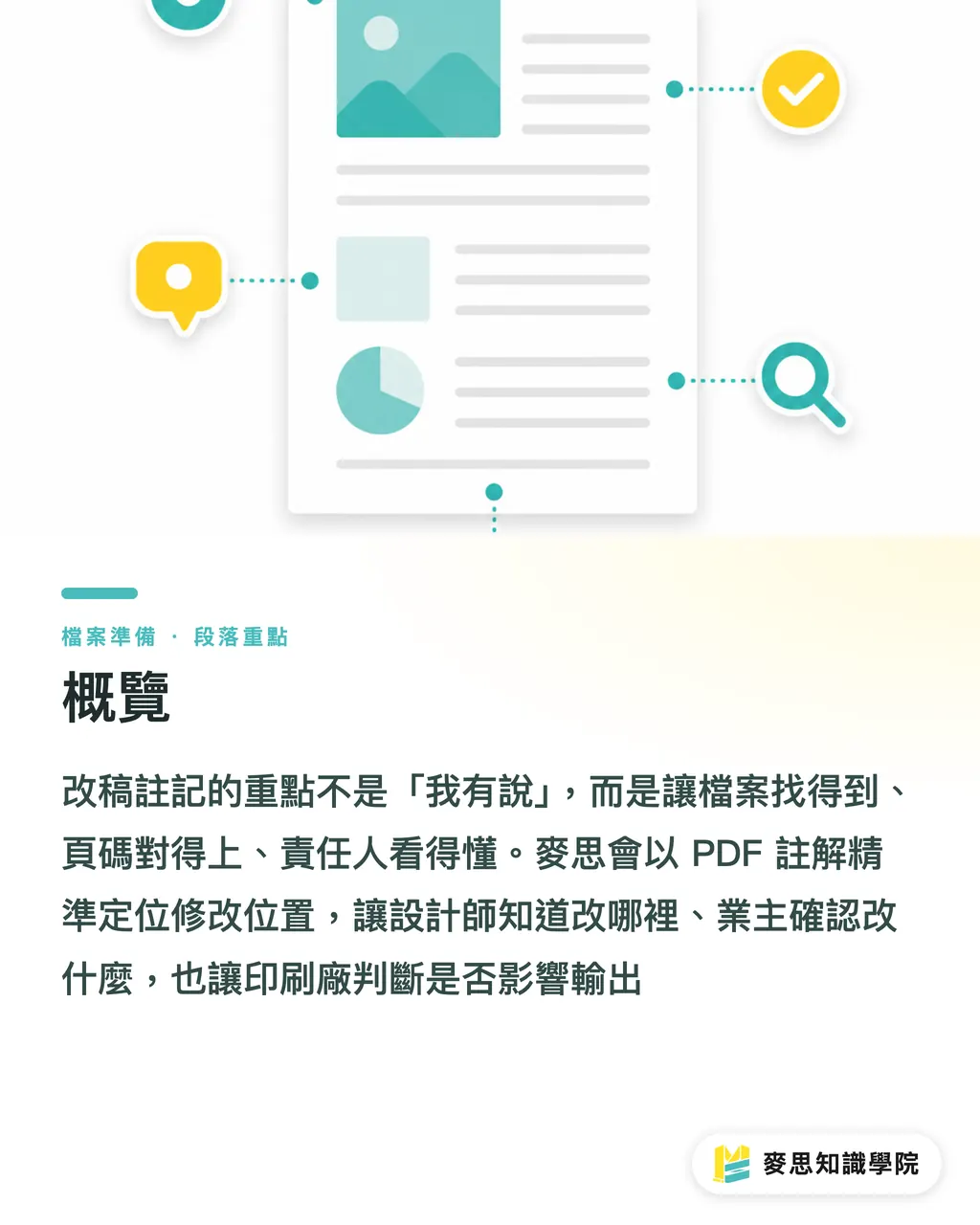
Pourquoi une simple capture d’écran fait-elle si souvent oublier des corrections ?
Une capture d’écran peut signaler un problème, mais elle ne remplace pas une annotation de correction ; une capture montre généralement l’image à l’écran, mais pas le numéro de page du PDF, le fond perdu, le cadre de coupe, le calque texte réel, les images liées ni le nom de fichier de la version
Dans les échanges prépresse, la phrase que je redoute le plus est : « c’est l’image envoyée hier sur LINE ». Quand un même catalogue compte 16 pages, et qu’une même page contient 3 champs de prix, une capture sans numéro de page oblige le designer à deviner l’emplacement à l’œil. Pour l’imprimeur aussi, il devient difficile de savoir si la modification concerne le texte courant, l’image ou un repère de façonnage
Placez d’abord les annotations de correction dans le PDF. La capture d’écran ne doit servir que de complément
・Pour corriger un texte : ajoutez une annotation à côté du passage dans le PDF, par exemple « ligne 3, remplacer 2026 par 2027 »
・Pour remplacer une image : encadrez la zone de l’image et indiquez clairement « remplacer par le fichier hero-photo-final.jpg »
・Pour corriger une couleur : marquez l’emplacement de l’objet et écrivez « remplacer le bleu de marque par C100 M70 Y0 K10, conformément au guide de marque »
・Pour modifier une finition : près de la forme de découpe ou de la zone de vernis sélectif, notez « pas de vernis ici, conserver la dorure à chaud »
・Pour ajouter du fond perdu : indiquez directement « prolonger le fond côté droit de 3 mm, ne pas agrandir le logo »
Pour un catalogue haut de gamme, un packaging ou des supports de marque, il est recommandé de fournir à MINDS (MS) à la fois un PDF annotable et les fichiers sources modifiables ; pour des imprimés retail aux formats plus standardisés, comme cartes de visite, flyers ou stickers, il est aussi préférable, lors d’une commande chez MYS, d’écrire les consignes de correction dans le même PDF plutôt que de les disperser dans des conversations
Comment annoter un PDF pour que le designer n’ait pas à deviner ?
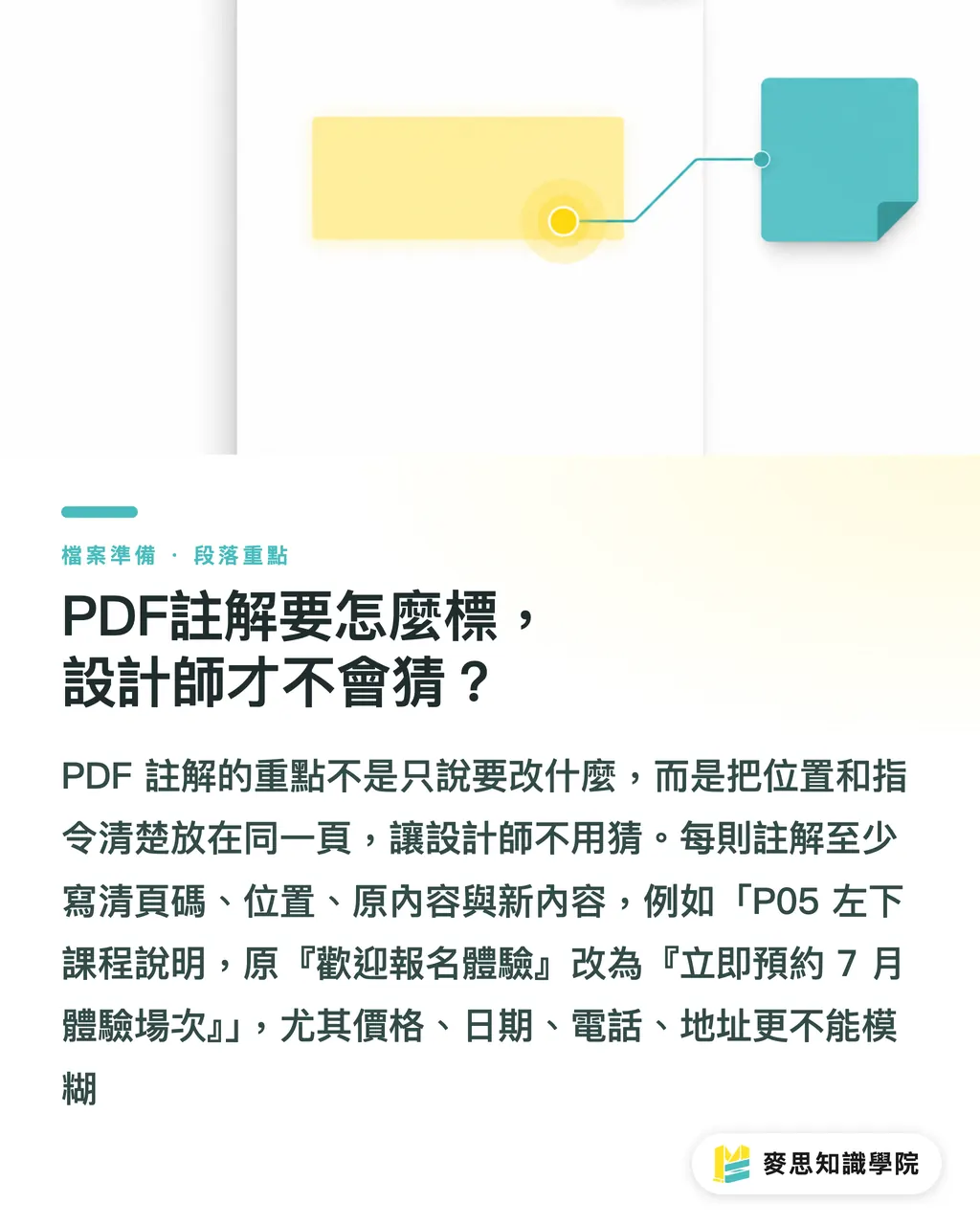
L’intérêt d’une annotation PDF, c’est qu’elle attache « l’emplacement » et « la consigne » à la même page ; en correction d’impression, le pire est de les séparer, avec d’un côté un message qui demande une modification, et de l’autre un fichier où l’emplacement reste introuvable
Une annotation PDF exploitable doit contenir au minimum 4 informations : numéro de page, emplacement, contenu d’origine, nouveau contenu
・Numéro de page : écrire « P08 » est plus fiable que « la page de présentation de l’événement »
・Emplacement : utilisez un cadre, une flèche ou un surlignage, pas seulement « celui de droite »
・Contenu d’origine : conservez le texte ou l’état initial pour faciliter la comparaison
・Nouveau contenu : écrivez directement le texte correct, copiable, afin d’éviter une nouvelle faute de saisie
Par exemple, si le client veut modifier un paragraphe de présentation de cours, n’écrivez pas « P5, rendre le texte plus vivant » ; écrivez plutôt « P05, descriptif du cours en bas à gauche, remplacer “Bienvenue à l’inscription découverte” par “Réservez maintenant votre session découverte de juillet” »
Les prix, dates, numéros de téléphone et adresses sont 4 types d’informations qui ne tolèrent pas le flou ; je demande aux clients de les traiter comme des champs à haut risque, car lorsqu’ils sont faux, le problème n’est généralement pas esthétique, il est opérationnel
Une annotation PDF doit aussi éviter une erreur fréquente : ne mettez pas tout le contenu des corrections dans le nom du fichier ou l’objet de l’Email ; le nom de fichier peut dire à tout le monde de quelle version il s’agit, mais ce sont les annotations qui doivent dire où corriger
En relecture à plusieurs, qui tranche pour une même correction ?
Les oublis en relecture à plusieurs surviennent souvent quand 3 personnes commentent le même endroit ; les achats demandent de modifier le prix, l’équipe commerciale ajoute que la période de l’offre doit aussi changer, puis le responsable répond « suivre la nouvelle version ». Au final, le designer voit 3 consignes qui ne vont pas dans la même direction
Pour une même zone à corriger, désignez une annotation principale, et laissez les autres personnes compléter en réponse, sans rouvrir plusieurs annotations ; c’est une méthode très basique, mais elle marche, car le designer n’a plus qu’une consigne finale à traiter
・Si plusieurs personnes commentent le même paragraphe : le référent regroupe les avis en 1 seule annotation
・Si une même image doit être remplacée et retouchée en couleur : séparez en 2 annotations, avec « remplacement d’image » et « correction couleur »
・Si une même page contient 5 prix : encadrez chaque prix séparément, n’écrivez pas « remplacer tous les prix par la nouvelle version »
・Si des avis de services se contredisent : validez d’abord en interne, puis envoyez au designer. Ne déversez pas la discussion dans le PDF
Je recommande généralement au client de nommer 1 « référent correction ». Ce n’est pas pour ajouter une couche administrative, mais pour éviter que le designer reçoive en même temps les consignes orales de 5 personnes ; dans les dossiers d’impression, c’est souvent là que le temps se bloque, pas dans la manipulation du logiciel
Si les modifications portent sur un grand nombre de références, un catalogue multipage ou une relecture par plusieurs services d’une entreprise, l’équipe conseil de l’Académie du savoir Mai Strategy recommande généralement de créer d’abord une « liste des changements », puis de modifier le fichier ; cette liste doit contenir au minimum le numéro de page, l’élément à modifier, la personne responsable de la validation et l’état d’avancement. 4 colonnes suffisent
Après correction, pourquoi ne faut-il pas écraser l’ancien fichier ?
Après correction, il faut générer un nouveau PDF. Il ne faut pas simplement écraser l’ancien fichier ; le gros problème de l’écrasement, c’est que la « dernière version » dont tout le monde parle perd son chemin de vérification
Dans le nom de fichier, indiquez clairement la date, le numéro de version et le statut, par exemple catalog-20260716-v03-for-proof.pdf ; si le BAT est prêt, vous pouvez utiliser catalog-20260716-v04-final-proof.pdf, afin que chacun sache qu’il s’agit de la version de validation avant BAT
・Fichier source de conception : conservez le fichier modifiable, par exemple AI, INDD ou PSD
・PDF de correction : conservez les annotations et les réponses comme base de modification
・PDF de sortie : régénérez un fichier propre, sans annotations de relecture
・PDF de validation BAT : indiquez final ou proof, sans ajouter ensuite des modifications au hasard
・Historique des modifications : conservez-le au moins jusqu’à la validation du BAT et la livraison des imprimés
Avant le BAT, conservez l’historique des modifications. Je le dis franchement : lorsqu’une impression se passe mal, la première chose à vérifier n’est pas qui a la meilleure mémoire, mais quel fichier, quelle annotation et quelle validation ont fait entrer le document en production
Quand les corrections arrivent à la dernière minute, remplacez « dernière version » par « seule version imprimable ». La différence de vocabulaire est énorme : la première expression ressemble à une conversation, la seconde à une livraison
Points clés
・La valeur d’une annotation de correction ne tient pas au nombre de commentaires, mais à la présence simultanée du numéro de page, de l’emplacement, du contenu d’origine et du nouveau contenu
・Une capture d’écran ne fait que signaler le problème ; seules les annotations PDF permettent au designer et à l’imprimeur de trouver précisément le point à corriger
・En relecture à plusieurs, ne gardez qu’une annotation principale au même endroit, sinon le designer devra deviner la réponse dans un tas d’avis
・Après correction, il faut générer un nouveau PDF. Le nom du fichier doit faire comprendre d’un coup d’œil la date, la version et le statut d’envoi en impression
・Conserver l’historique des modifications avant le BAT, c’est poser une limite de responsabilité claire entre le designer, le client et l’imprimeur
Pour aller plus loin
De la production imprimée à la collaboration design, jusqu’à la conception d’outils SaaS, la gestion des corrections repose toujours sur la même chose : une annotation doit pouvoir être localisée, attribuée et retracée. Les designers peuvent commencer par « annotations PDF + liste des changements ». Les PME qui achètent des imprimés peuvent exiger un nouveau PDF et un nom de fichier versionné à chaque correction. Les imprimeurs, eux, doivent confirmer avant le BAT quel fichier est l’unique fichier exploitable pour la sortie. Si l’équipe a déjà adopté des outils de collaboration AI ou de relecture en ligne, il faut encore mieux séparer les contenus générés, les modifications humaines et la sortie finale dans l’historique. Sinon, la vitesse augmente, et les corrections oubliées aussi
FAQ
- Les annotations de correction peuvent-elles être transmises uniquement par LINE ou Email ?
- Ce n’est pas recommandé. LINE ou Email peuvent servir à notifier une modification, mais les annotations de correction officielles doivent être placées dans le PDF ou dans une liste des changements, avec le numéro de page, l’emplacement, le contenu d’origine et le nouveau contenu clairement indiqués
- Comment écrire une annotation PDF claire ?
- Chaque annotation PDF doit contenir au moins 4 informations : numéro de page, emplacement à modifier, contenu d’origine et contenu après modification. Les prix, dates, numéros de téléphone et adresses doivent être marqués un par un, sans se contenter de « tout remplacer par la nouvelle version »
- Comment éviter que les avis se recouvrent en relecture à plusieurs ?
- Pour une même correction, ne gardez qu’une annotation principale, et demandez au référent désigné de regrouper les avis. Si d’autres personnes veulent compléter, elles doivent répondre à cette même annotation, sans rouvrir plusieurs commentaires au même endroit
- Après correction, peut-on écraser l’ancien PDF ?
- Il n’est pas recommandé d’écraser l’ancien PDF. Après correction, il faut générer un nouveau PDF et le nommer avec la date, la version et le statut, par exemple `catalog-20260716-v03-for-proof.pdf`
- Pourquoi conserver l’historique des modifications avant le BAT ?
- Conserver l’historique des modifications avant le BAT permet de retrouver la base de chaque correction et la responsabilité de chaque validation. En cas de litige sur les imprimés, l’historique des modifications est bien plus fiable que les souvenirs oraux
Articles associés



L'hebdo Impression × IA
Le savoir-faire en impression et IA que designers, marques et entreprises peuvent utiliser avant de s'engager, condensé dans un email, chaque semaine dans votre boîte de réception
Outils gratuits MINDS
Imposition calculator and preflight file check — free prepress tools, right in your browser.
Groupe MINDS
Besoin de services d'impression ou de cadeaux concrets ?
Une fois la lecture terminée, laissez la suite aux marques sœurs du Groupe MINDS — de l'impression haut de gamme à la commande en ligne et aux cadeaux de fêtes