
Vue d'ensemble
Commençons par une scène que beaucoup d'équipes marketing ont déjà vécue. Pour un dépliant anniversaire, le responsable, les équipes en magasin et le graphiste externe se retrouvent tous sur le même fichier Canva pour corriger le texte. La veille du bouclage, quelqu'un étire le document A4 en carré pour tester un format mobile, un autre réimporte un logo basse définition tout compressé, et un troisième écrase par mégarde la version validée la veille. Le lendemain à l'imprimerie, le verdict tombe : « Pas de fond perdu, images trop petites. » Tout est à refaire
Le problème ne vient pas du fait que Canva soit mauvais, mais au contraire qu'il soit trop accessible. En abaissant les barrières techniques, l'outil permet à des non-designers de concevoir des supports imprimés [1]. Mais pour ce qui est de savoir qui a le droit de modifier quoi et quelle version est la seule prête pour l'impression, Canva ne gère rien par défaut. Cet article vous montre comment garder le contrôle absolu sur votre fichier d'impression en plein travail d'équipe, sans mauvaise surprise
Pourquoi la coédition sur Canva vire-t-elle si vite au carnage ?
Tout simplement parce que le travail collaboratif abaisse le seuil technique d'exécution, mais n'abaisse en rien celui des exigences de l'imprimerie
Si Canva est devenu si populaire pour créer des supports publicitaires imprimés, c'est précisément parce qu'il permet à des personnes sans formation en graphisme de sortir rapidement un fichier bon à tirer [1]. C'est un atout majeur, mais en équipe, cela devient un risque : quiconque a les accès d'édition dispose des pleins pouvoirs pour redimensionner le format, remplacer des visuels ou toucher à la palette de couleurs. Or, la plupart des intervenants ignorent ce que signifient fond perdu, CMYK ou résolution
Les dérapages se concentrent presque toujours sur quatre points (un schéma récurrent que je constate sans cesse en contrôle prépresse) :
・Format modifié : un collaborateur change les dimensions du plan de travail pour tester une déclinaison réseaux sociaux, ruinant le gabarit d'impression initial
・Fond perdu désactivé : Canva n'impose aucune marge de coupe par défaut, et personne ne pense à cocher l'option lors des allers-retours collectifs
・Images dégradées : un collègue remplace un visuel par une image basse résolution ou compressée pour le web, qui sortira floue au tirage
・Version validée écrasée : la coédition en temps réel n'a pas de notion de « gel de version », si bien que la dernière action enregistrée n'est pas forcément la bonne
Ces quatre erreurs ont un point commun pernicieux : elles sont invisibles à l'écran et n'explosent qu'une fois le fichier arrivé chez l'imprimeur ou sur le papier sorti de presse
Faut-il laisser tout le monde modifier le fichier d'impression ? Hiérarchisez d'abord les accès
La réponse est non. Le premier geste pour garder la maîtrise d'un document partagé consiste à séparer strictement les droits de modification des droits de consultation ou de commentaire
Ceux qui ont réellement besoin de toucher à la mise en page se résument en général à une ou deux personnes chargées de l'exécution graphique. Pour les autres (responsables, boutiques, commerciaux), le besoin réel est de visualiser le document et de donner leur avis, pas d'intervenir directement sur le visuel. En leur attribuant un accès en lecture ou en commentaire, vous éliminez immédiatement la majeure partie des erreurs de redimensionnement et de visuels involontairement remplacés
Vient ensuite le verrouillage des gabarits et des éléments d'identité de marque. Avec le Brand Kit (disponible en formule entreprise), vous pouvez centraliser les logos validés, la palette de couleurs et les typographies officielles, tout en verrouillant la structure des modèles. Les collaborateurs ne peuvent alors que remplir le texte, sans casser la mise en page. Il ne s'agit pas de brider la créativité, mais de s'assurer que, peu importe qui apporte des modifications, le document final respecte scrupuleusement la charte graphique
La règle est limpide : moins il y a d'intervenants habilités à modifier la structure, plus le fichier reste stable. Segmenter les droits d'accès n'est pas un manque de confiance envers ses collègues : c'est confier l'expertise prépresse aux personnes qui en maîtrisent les règles
« Dernière version » et « version finale pour impression » : est-ce vraiment la même chose ?
Non, et c'est le malentendu le plus fréquent lors de l'utilisation collaborative de Canva. En temps réel, la toute dernière sauvegarde automatique est souvent considérée comme la « dernière version ». Or, ce qu'attend l'imprimeur, c'est une version validée et rigoureusement figée, qui ne sera plus retouchée par personne
C'est tout l'enjeu des trois réflexes indispensables pour verrouiller un fichier d'impression :
・Nommage de version figée : une fois le document validé, enregistrez une copie avec un nom explicite indiquant la version et l'usage, comme Depliant_Anniversaire_v3_Impression_20260714, au lieu d'accumuler les « final_final_vrai_final »
・Gel des autorisations : après verrouillage, passez les droits du document partagé en lecture seule ou créez une copie maîtresse sécurisée pour couper court à toute retouche intempestive
・Traçabilité des modifications : notez ce qui a été modifié et par qui cela a été validé, afin d'avoir une référence claire en cas de litige de responsabilité ou d'écart colorimétrique
Pour l'export, choisissez impérativement le format PDF Print (et non PDF Standard), cochez l'option des fonds perdus et vérifiez que les dimensions n'ont pas bougé. Cette étape constitue la passerelle critique pour transformer un document de travail écran en un fichier d'exécution prêt pour la chaîne graphique
Précisons au passage que la qualité finale d'un imprimé ne dépend pas uniquement de votre fichier : les réglages machine et le calage chez l'imprimeur influencent également le rendu. Mais ce sont des variables propres à l'atelier d'impression ; ce que vous pouvez et devez maîtriser en amont, c'est de livrer un fichier propre, verrouillé et aux normes, pour éviter que le désordre de version ne soit la cause d'un raté
Avant l'envoi : comment s'assurer que le fichier est réellement imprimable ?
Avant de transmettre votre document à l'imprimeur, passez-le au crible d'une liste de contrôle fixe plutôt que de vous fier à votre mémoire. Dans le travail d'équipe, le plus grand danger reste toujours le fameux « je pensais que quelqu'un d'autre avait vérifié »
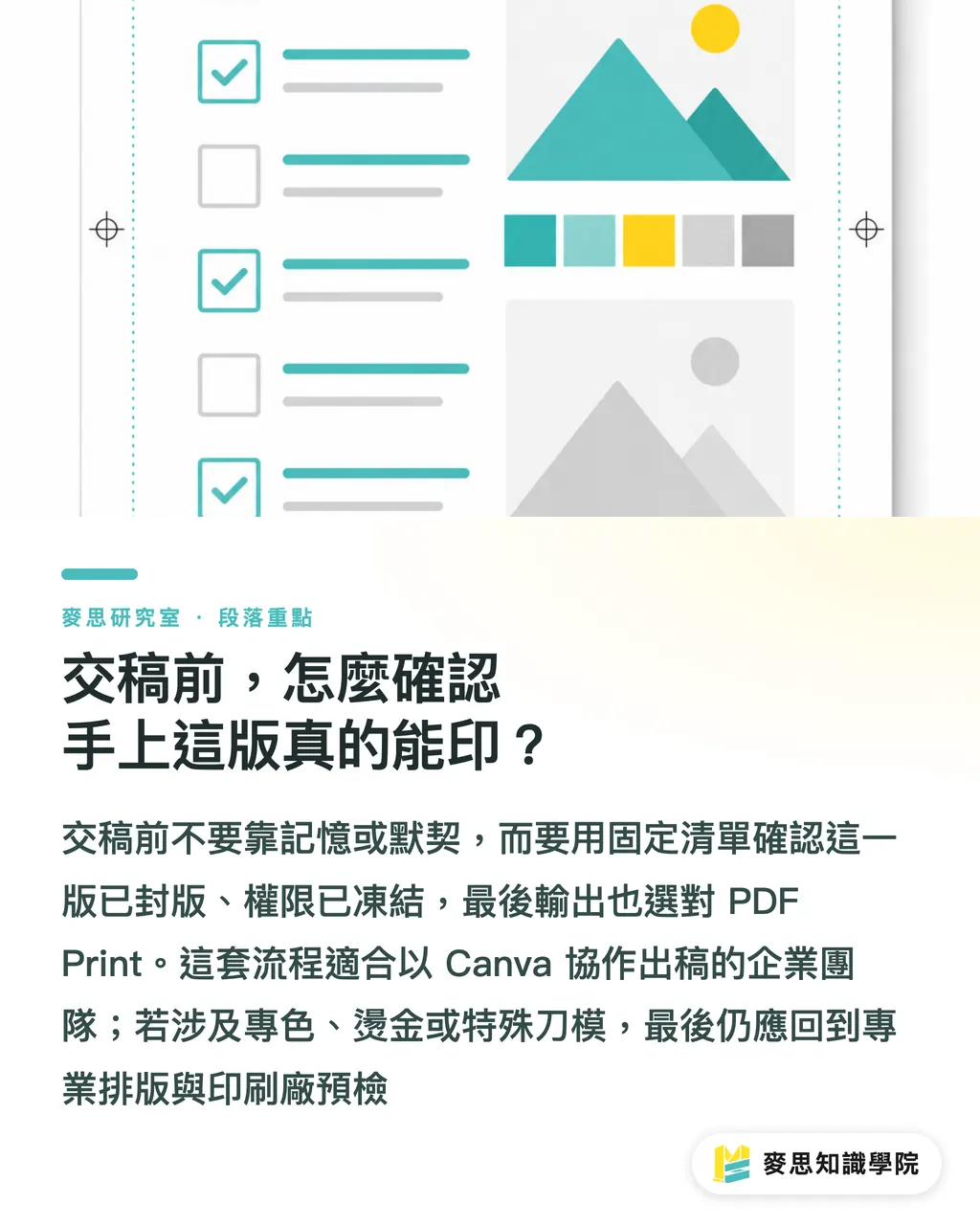
Avant l'envoi final, vérifiez systématiquement ces points : s'agit-il bien du fichier au nom figé dont les accès ont été verrouillés ? Les dimensions correspondent-elles exactement au format initial sans modification parasite ? Le fond perdu est-il activé ? Les images clés sont-elles dans leur résolution native haute définition et non compressées ? Les couleurs et polices proviennent-elles du Brand Kit et non d'approximations choisies au hasard ? L'export est-il bien en PDF Print ? C'est seulement quand toutes les cases sont cochées que le fichier est véritablement « prêt pour impression »
Il convient toutefois de préciser les limites de cette méthode : elle s'applique aux équipes travaillant principalement sur Canva pour leurs supports d'entreprise. S'il s'agit d'un projet individuel ou d'un imprimé aux spécifications complexes nécessitant des tons directs (Pantone), de la dorure à chaud ou une forme de découpe sur mesure, Canva montre vite ses limites. Dans ce cas, l'exécution finale doit être confiée à un logiciel de PAO professionnel et au flux de preflight de l'imprimeur, Canva ne devant servir qu'à la réflexion initiale et au prototypage collaboratif
Points clés à retenir
・Le risque du travail d'équipe sur Canva ne vient pas de l'outil en lui-même, mais du fait qu'aucun contrôle n'est prévu par défaut sur qui peut modifier et quelle version part à l'impression
・Le premier niveau de contrôle passe par la hiérarchisation des accès : moins il y a de personnes habilitées à modifier la mise en page, plus le document reste stable
・Utilisez le Brand Kit pour verrouiller logos, couleurs de marque, polices et gabarits, afin que les collaborateurs ne modifient que le contenu sans altérer la structure
・La « dernière version » n'est pas la « version d'impression définitive » : sécurisez-la grâce à un nommage clair, un gel des autorisations et un suivi des modifications
・Exportez systématiquement en PDF Print avec fond perdu, et validez chaque point avec une checklist standardisée avant l'envoi, sans jamais vous fier à la mémoire
Perspectives et réflexions
Pour l'industrie graphique, l'impact est clair : des outils collaboratifs grand public comme Canva ont démocratisé la création d'imprimés du service graphique à l'ensemble de l'entreprise, sans pour autant démocratiser les compétences techniques prépresse. Ce décalage constitue une nouvelle source d'erreurs et alourdit le travail de contrôle des imprimeurs. Pour les professionnels de l'impression, la vérification en amont (preflight) devient plus cruciale que jamais face à des fichiers conçus par des non-spécialistes. Côté graphistes, la valeur se déplace de la simple mise en page vers la mise en place de systèmes collaboratifs encadrés et fiables. L'opportunité pour les solutions SaaS et l'IA se situe précisément ici : ce qui manque actuellement à Canva, c'est une gouvernance pour le verrouillage et la certification des fichiers d'impression. Intégrer en natif le gel des accès, la vérification automatique des fonds perdus et l'historique des versions permettrait d'automatiser ce qui repose aujourd'hui sur des checklists manuelles. Reste une question de fond : à mesure que les logiciels corrigent automatiquement les fichiers, les entreprises auront-elles encore besoin d'experts du print ? Selon moi, la réponse reste oui : les variables physiques comme les tons directs, la découpe ou le comportement des supports papier ne sont pas près d'être remplacées par un simple aperçu sur écran
Références
[1] Rorimpandey W., Fatwa A. (2023). UTILISATION DE L'APPLICATION CANVA DANS L'APPRENTISSAGE DE LA COLLECTE DE TEXTES PUBLICITAIRES POUR MÉDIAS IMPRIMÉS EN CLASSE DE CINQUIÈME ANNÉE DE PRIMAIRE. Jurnal Pendidikan (Teori dan Praktik). DOI: 10.26740/jp.v8n1.p60-69
FAQ
- Quelles sont les erreurs les plus fréquentes lors de l'envoi d'un fichier Canva collaboratif à l'imprimerie ?
- On retrouve principalement quatre types d'erreurs : des dimensions modifiées sur le plan de travail, l'absence de fond perdu, des images clés remplacées par des versions compressées en basse résolution, et l'écrasement de versions validées par d'autres collègues. Totalement invisibles à l'écran, ces problèmes n'apparaissent généralement qu'une fois le fichier chez l'imprimeur ou sur le tirage papier
- Comment éviter qu'un collègue ne modifie par erreur le fichier d'impression final ?
- Limitez les droits de modification à une ou deux personnes chargées de l'exécution graphique, et attribuez aux autres des accès en lecture ou commentaire. Utilisez ensuite le Brand Kit pour verrouiller les couleurs de marque, les polices et les gabarits, afin que les intervenants ne puissent modifier que le texte sans toucher à la mise en page
- Quel format PDF faut-il choisir pour envoyer un fichier Canva à l'imprimerie ?
- Choisissez impérativement PDF Print (PDF pour impression) et non PDF Standard. Veillez à cocher l'option du fond perdu lors de l'exportation et vérifiez que les dimensions n'ont pas bougé. Seul le format PDF Print est adapté aux contraintes de la chaîne graphique
- Peut-on envoyer directement la « dernière version » enregistrée à l'impression ?
- C'est déconseillé. La dernière sauvegarde automatique ne correspond pas forcément à la version validée. Après validation, enregistrez une copie sous un nom clair précisant la version et l'usage, passez les droits d'accès en lecture seule et notez les modifications effectuées ainsi que la personne ayant validé le fichier
- Dans quels cas Canva n'est-il pas adapté comme outil d'impression principal ?
- Dès que votre imprimé exige des finitions complexes telles que des tons directs (Pantone), de la dorure à chaud, des découpes sur mesure ou des spécifications dépassant les capacités d'export de Canva. Dans ces situations, confiez l'exécution finale à un logiciel de PAO professionnel et au contrôle prépresse de l'imprimeur, en réservant Canva à la conception amont et au prototypage collaboratif
Articles associés





L'hebdo Impression × IA
Le savoir-faire en impression et IA que designers, marques et entreprises peuvent utiliser avant de s'engager, condensé dans un email, chaque semaine dans votre boîte de réception
Outils gratuits MINDS
Imposition calculator and preflight file check — free prepress tools, right in your browser.
Groupe MINDS
Besoin de services d'impression ou de cadeaux concrets ?
Une fois la lecture terminée, laissez la suite aux marques sœurs du Groupe MINDS — de l'impression haut de gamme à la commande en ligne et aux cadeaux de fêtes