

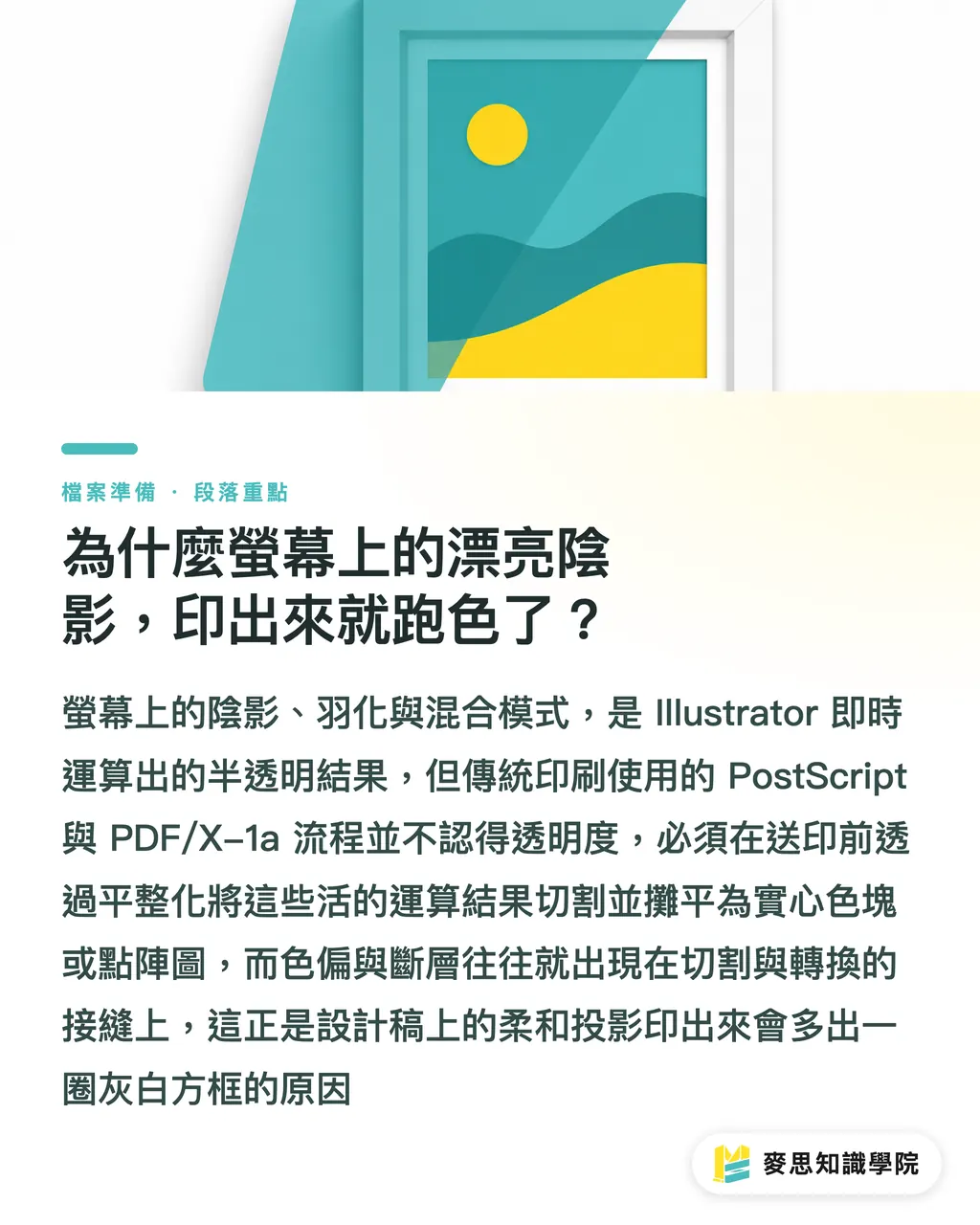
Pourquoi une belle ombre à l’écran vire-t-elle de couleur à l’impression ?
C’est l’un des refus de fichier les plus injustes que j’aie vus en production : un designer livre un logo avec une ombre portée douce. À l’écran, les dégradés sont propres. Une fois imprimé, le bord de l’ombre se retrouve avec un cadre gris blanchâtre
La cause vient du fait qu’un effet de transparence est un résultat de calcul « vivant », pas un pixel ni un vecteur figé
Ombres, contours progressifs, lueurs externes, modes de fusion : en réalité, Illustrator calcule en temps réel l’apparence que doit prendre une zone semi-transparente lorsqu’elle se superpose aux objets placés dessous
Le problème, c’est que les flux d’impression traditionnels, fondés sur PostScript et les anciennes versions de PDF, comme le PDF/X-1a, ne connaissent pas la notion de transparence. Ils ne comprennent que des aplats et des objets opaques
Au moment d’envoyer le fichier en impression, ces transparences vivantes doivent donc être « aplaties » en éléments compréhensibles par le système d’impression. Ce processus s’appelle l’aplatissement des transparences
Pendant l’aplatissement, le logiciel fait deux choses : il découpe les zones de recouvrement en petits morceaux indépendants, puis décide quelles zones restent vectorielles et lesquelles doivent être converties en image matricielle, c’est-à-dire rastérisées. Les dérives de couleur et les cassures apparaissent presque toujours sur ces raccords de découpe et de conversion
Basse, moyenne, haute résolution : que changent vraiment ces trois préréglages ?
Illustrator propose trois préréglages d’aplatissement des transparences. La différence ne se limite pas à une simple question de qualité visuelle. Il s’agit surtout d’un compromis entre la proportion de vecteurs conservés et la résolution de rastérisation
・Basse résolution : la rastérisation se fait seulement en 72 ppi. La plupart des objets sont convertis en bitmap. C’est acceptable pour un usage écran ou une maquette interne, mais en impression ce sera forcément flou
・Moyenne résolution : autour de 150 ppi. C’est prévu pour l’épreuve, les copieurs et les sorties bureautiques. Pas pour une impression professionnelle finale
・Haute résolution : 300 ppi ou plus, avec une conservation maximale des éléments vectoriels. C’est le réglage à utiliser en impression commerciale
En pratique, il y a un chiffre que je répète sans arrêt : la résolution des images matricielles doit correspondre au double de la linéature de trame en sortie. Pour une impression couleur courante à 150 lpi, cela donne 300 ppi
Le vrai intérêt du préréglage haute résolution, c’est d’éviter de rastériser les éléments vectoriels comme les textes et les filets quand ce n’est pas nécessaire. Dès qu’un texte est converti en image 300 ppi, ses bords deviennent légèrement irréguliers lorsqu’on zoome. C’est aussi pour cela que certains petits textes sortent particulièrement flous à l’impression
Quelles zones seront rastérisées en douce ? Comment les repérer avant ?
Le plus dangereux dans l’aplatissement, c’est qu’il prend des décisions en coulisse, souvent sans que vous vous en rendiez compte avant l’envoi du fichier
Illustrator fournit pourtant un vrai révélateur : l’aperçu de l’aplatissement, dans le menu Fenêtre, appelé Flattener Preview. Il colore la mise en page pour montrer quelles zones restent vectorielles, lesquelles seront transformées en image matricielle, et quels objets sont affectés par la transparence
Quand je forme quelqu’un, j’impose toujours ce geste : avant livraison, ouvrir l’aperçu de l’aplatissement et surligner les « objets affectés par la transparence » pour balayer toute la page
Il faut surtout regarder trois endroits :
・Les limites de recouvrement entre un objet semi-transparent et ce qui se trouve dessous. C’est là que les raccords de découpe apparaissent le plus facilement
・Les textes posés sur un dégradé ou une photo. Si le texte est rastérisé, il faut augmenter la résolution ou modifier la structure du fichier
・Les grands contours progressifs et halos. Après aplatissement, ils produisent souvent des limites d’aplats visibles à l’œil nu
La cause physique des dérives de couleur se cache là : l’aplatissement prend une zone semi-transparente continue, la découpe en plusieurs petits morceaux voisins et recalcule la couleur séparément. Même un écart d’un ou deux pour cent de point de trame entre deux morceaux suffit à créer sur le papier cette fameuse cassure, le banding
Pourquoi le PDF/X-4 supprime-t-il la moitié des problèmes d’aplatissement ?
Plutôt que de se battre avec l’aplatissement juste avant la sortie, la méthode la plus intelligente consiste à utiliser un format qui accepte les transparences natives : PDF/X-4
Le PDF/X-1a est une norme du début des années 2000 qui force l’aplatissement de toutes les transparences. Le PDF/X-4, lui, conserve les transparences vivantes et laisse la décision d’aplatir, ainsi que la manière de le faire, au RIP de l’imprimeur, au dernier moment de la sortie
Cela apporte deux avantages très concrets :
・L’aplatissement se fait à l’étape où la résolution et les caractéristiques de la machine sont déjà connues. Le risque de dérive colorimétrique sur les raccords de découpe baisse nettement
・Le fichier garde plus de souplesse d’édition, ce qui laisse aussi plus de marge à l’imprimeur pour de petits ajustements
Mais il faut dire clairement une vérité de terrain : le PDF/X-4 suppose que le RIP en face prenne correctement en charge cette norme. Beaucoup de petites et moyennes imprimeries à Taïwan travaillent encore avec des équipements plus anciens. Face à des transparences natives, le système peut planter ou aplatir n’importe comment de son côté
Avant d’envoyer le fichier, poser simplement la question « Acceptez-vous le PDF/X-4 ? » vaut bien mieux que de discuter un refus après coup. Si le prestataire utilise un ancien flux, mieux vaut aplatir proprement soi-même en haute résolution, puis joindre un aperçu du fichier aplati
Pourquoi le mode Produit avec du noir CMYK est-il un piège à l’impression ?
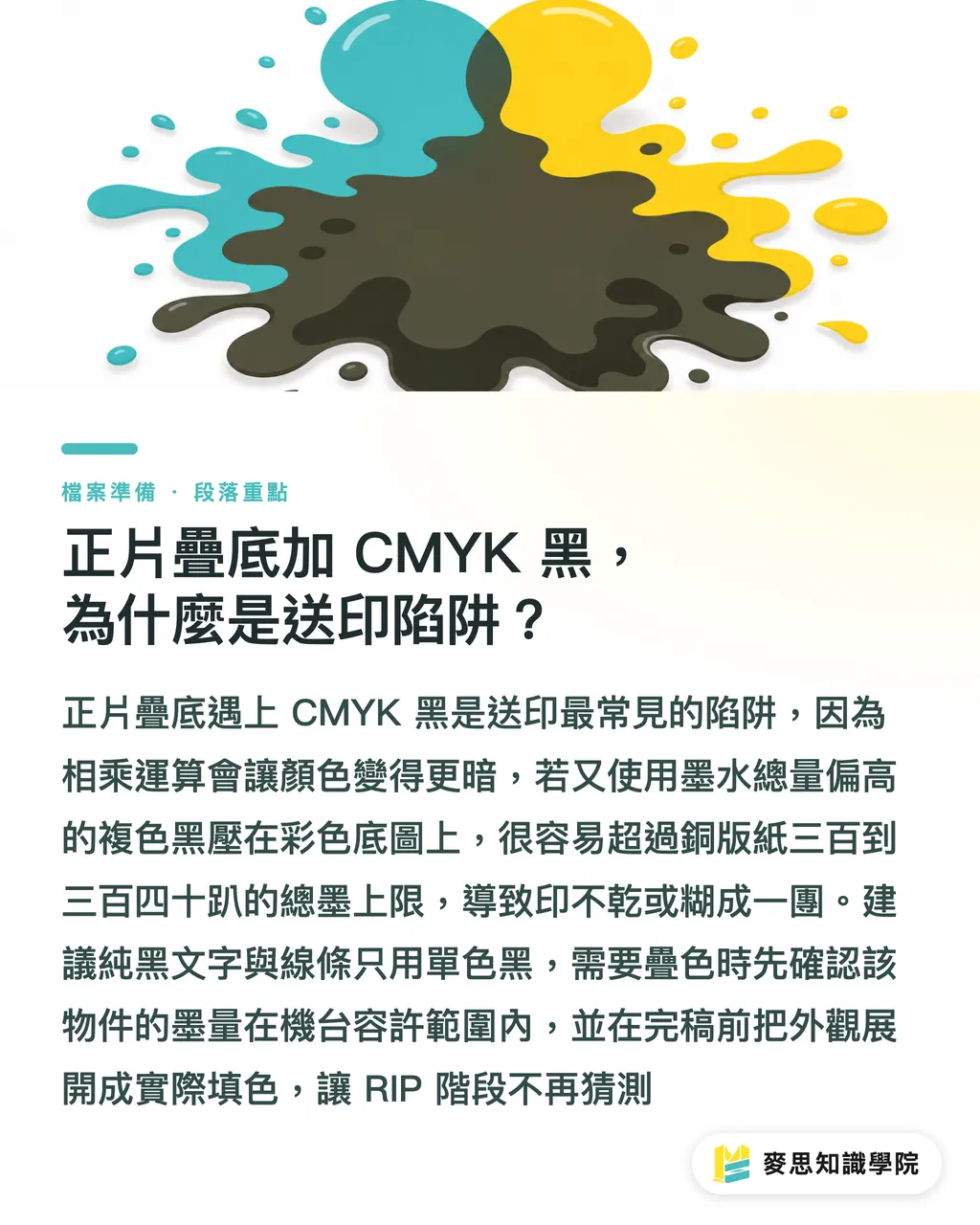
Le mode de fusion qui pose le plus souvent problème est Produit, surtout lorsqu’il est associé à du noir CMYK
Le calcul du mode Produit multiplie les couleurs des deux couches superposées, ce qui donne forcément un résultat plus sombre. Les designers l’utilisent souvent pour créer des ombres en surimpression ou des effets de tampon. À l’écran, le rendu paraît naturel
Le problème vient de la définition du noir. Si ce noir est un noir quadri, par exemple C40 M30 Y30 K100, et qu’il est en Produit sur un fond coloré, la charge totale d’encre, ou TAC, peut très vite dépasser la limite. Sur un papier couché courant, la limite totale d’encrage se situe généralement autour de 300% à 340%. Au-delà, l’encre sèche mal, marque au verso, ou bouche complètement les détails
Plus discret encore : une zone en Produit sera forcément découpée et recalculée pendant l’aplatissement. Dans les ombres, les dérives de couleur sur les raccords sautent encore plus aux yeux que dans les hautes lumières
Ma méthode sûre tient en trois points :
・Pour les textes et les filets noirs, utiliser un noir seul K100, sans mode de fusion
・Si le mode Produit est vraiment nécessaire pour une superposition de couleurs, vérifier d’abord que la charge totale d’encre de l’objet ne dépasse pas la limite machine
・Avant le bon à tirer, décomposer l’aspect, via le menu Objet, pour transformer les effets en fonds et tracés réels, et réduire la part d’interprétation laissée au RIP
Je recommande aussi de gérer les calques d’effets séparément : garder les effets vivants pendant la phase de design pour pouvoir les ajuster, puis enregistrer une version finale distincte, développer les effets et contrôler l’aperçu de l’aplatissement. Les deux versions restent séparées. On garde ainsi la souplesse de modification tout en livrant à l’imprimeur un fichier propre, difficile à mal interpréter
À retenir
・Les effets de transparence sont des calculs vivants. Les anciens flux d’impression ne les comprennent pas. Avant impression, ils doivent être aplatis en aplats ou en images matricielles
・En impression commerciale, choisir le préréglage d’aplatissement haute résolution, aligné sur 300 ppi, soit deux fois 150 lpi, et conserver les vecteurs chaque fois que possible
・Les dérives de couleur et les cassures viennent physiquement du fait que l’aplatissement découpe une zone semi-transparente continue en petits morceaux voisins dont la couleur est recalculée séparément
・Avant livraison, ouvrir l’aperçu de l’aplatissement et vérifier en priorité trois zones à risque : texte sur image, limites semi-transparentes, grands contours progressifs
・Si l’équipement est récent, utiliser le PDF/X-4 et laisser le RIP gérer l’aplatissement. Si l’équipement est ancien, aplatir soi-même en haute résolution et joindre un aperçu
Pour aller plus loin
Le fond du problème avec la transparence, c’est l’écart de compréhension entre la création et la sortie : le designer voit une image calculée en temps réel, tandis que la presse ne voit que des points d’encre fixes. Combler cet écart ne demande pas un logiciel plus cher, mais une ou deux vérifications avant livraison. Pour les PME et les studios de design, je conseille d’ajouter deux lignes fixes à la check-list d’envoi : vérifier l’aperçu de l’aplatissement et demander clairement si le prestataire accepte le PDF/X-4. Rien que ces deux gestes éliminent une grande partie des refus liés aux transparences. Si l’équipe n’a pas encore les moyens d’avoir un spécialiste print en interne, mieux vaut travailler avec un partenaire intégré qui accepte de faire un vrai contrôle prépresse à la réception des fichiers, au lieu d’envoyer directement en machine sans regarder. Sur la durée, les coûts de réimpression évités sont bien plus élevés qu’on ne l’imagine
FAQ
- Quelle résolution choisir pour l’aplatissement des transparences dans Illustrator ?
- Pour une impression commerciale, choisir systématiquement le préréglage haute résolution, avec une rastérisation à 300 ppi ou plus et une conservation maximale des vecteurs. La moyenne résolution, autour de 150 ppi, convient seulement aux épreuves ou aux sorties bureautiques. La basse résolution, 72 ppi, donnera forcément un rendu flou à l’impression
- Pourquoi les effets de transparence imprimés ont-ils un liseré blanc ou un cadre gris ?
- Parce que l’aplatissement découpe les zones semi-transparentes en petits blocs voisins et recalcule leur couleur séparément. Les écarts de trame au niveau des raccords deviennent alors des bords visibles ou des cassures sur le papier. Ouvrir l’aperçu de l’aplatissement et contrôler les limites de recouvrement permet de les repérer plus tôt
- Faut-il envoyer un PDF/X-4 ou un PDF/X-1a à l’imprimeur ?
- Si l’équipement le prend en charge, utiliser le PDF/X-4. Il conserve les transparences vivantes et laisse le RIP de l’imprimeur gérer l’aplatissement au dernier moment, ce qui réduit le risque de dérive de couleur. Si le prestataire travaille avec un ancien flux qui n’accepte que le PDF/X-1a, il faut aplatir soi-même en haute résolution avant livraison
- Pourquoi le mode Produit peut-il abîmer l’impression du noir ?
- Le mode Produit multiplie les couleurs superposées et assombrit le résultat. Avec un noir quadri posé sur une image couleur, la charge totale d’encre peut dépasser la limite machine, autour de 300% à 340% sur papier couché, ce qui entraîne un mauvais séchage ou des détails bouchés. Pour le noir pur, mieux vaut utiliser un noir seul K100 sans mode de fusion
- Comment vérifier avant livraison qu’un effet de transparence ne posera pas problème ?
- Utiliser l’aperçu de l’aplatissement dans le menu Fenêtre et surligner les objets affectés par la transparence. Contrôler surtout les textes sur image, les limites semi-transparentes et les grands contours progressifs. Pour la version finale, décomposer l’aspect afin de transformer les effets en éléments réels, puis conserver séparément la version de travail avec les effets vivants
Articles associés





L'hebdo Impression × IA
Le savoir-faire en impression et IA que designers, marques et entreprises peuvent utiliser avant de s'engager, condensé dans un email, chaque semaine dans votre boîte de réception
Outils gratuits MINDS
Imposition calculator and preflight file check — free prepress tools, right in your browser.
Groupe MINDS
Besoin de services d'impression ou de cadeaux concrets ?
Une fois la lecture terminée, laissez la suite aux marques sœurs du Groupe MINDS — de l'impression haut de gamme à la commande en ligne et aux cadeaux de fêtes