
AIカラー補正ツールは何をしているのか
先にここをはっきりさせます。モニターの色に関して、現時点でAIにできるのは「補助的な調整」であって、「キャリブレーション」ではありません
Photoshopのニューラルフィルターは、画像の色調を特定の方向へ寄せたり、紙種ごとの見え方をある程度シミュレーションしたりできます。ブラウザのカラーマネジメント、たとえばChrome内蔵のsRGB処理は、画像が画面上で「そこまで不自然に見えない」ように調整しようとします。ICCの自動割り当て機能は、ファイルを開くときに使われている色空間を推測して自動で適用します。これらが解決しているのはソフトウェア層の近似であり、ハードウェア層の分光的な補正ではありません
本来のモニターキャリブレーションは、モニター自体が出力する各ピクセルのRGB値を補正します。X-Rite i1DisplayやDatacolor Spyderシリーズのようなハードウェアキャリブレーターで、明るさや色温度を変えたときの実際の表示特性を測定し、ICC Profileを作成します。そのうえでOSに「このモニターのRGB 200は実際にはこの色なので、表示時にはこの差分を補正する」と伝えます。この工程は、どんなソフトウェアアルゴリズムでも完全には代替できません。モニターごとに経年劣化、バックライトの減衰、パネル特性が違うからです
Photoshop上でレイヤーの色を細かく調整するのに、モニターは一度もキャリブレーションしていない。そういうデザイナーを何人も見てきました。これは、狂った定規で精密測定をしているようなものです

モニターを調整しても印刷で色が外れる理由
モニターキャリブレーションができていても、まだ通過すべき関門があります。画面上で見ているものが、印刷用ICC Profileを適用した後のシミュレーション結果でなければならない、という点です。デザインソフトの標準表示そのものでは不十分です
これがソフトプルーフィングの核心です。IllustratorやPhotoshopのソフトプルーフ機能は、印刷会社のICC Profileをモニター表示に重ね込み、「このデザインをそのプリンター、その紙に出したら、おおよそどう見えるか」をプレビューするものです。いくつかの重要な設定があります
・色彩プロファイルは、標準のsRGBやAdobeRGBではなく、印刷会社が提供するICCを選ぶ
・レンダリングインテントは通常「相対的な色域を維持」を選び、色域の端にある彩度を保つ。「知覚的」も試し、目的の仕上がりに近いほうを確認する
・「紙色をシミュレート」を有効にし、白色点がずれた後の実際の地色を見る
・「色域警告」(Gamut Warning)を有効にし、印刷色域を超える部分をグレーで表示する
ハードウェアキャリブレーション、ICC Profile、ソフトプルーフ設定。この3つは同じワークフロー上でつながっていなければなりません。どれか1つでも欠けると、その後の作業はただの推測になります
リモート校正で色ズレはどこから来るのか
リモートワークでは、色のコミュニケーションがさらに複雑になります。あなたとクライアントのモニターも環境光も、ほぼ間違いなく違うからです
照明はよく見落とされます。色温度6500K(D65)は印刷物の色校正を見る標準光源ですが、多くのオフィスは暖色系LEDか蛍光灯です。同じ原稿でも、見え方はかなり変わります。リモートのクライアントが黄みの強い照明の下で、送ったJPEGを見ながら「この青が暗すぎる」と言っているなら、そもそも同じものについて話していません
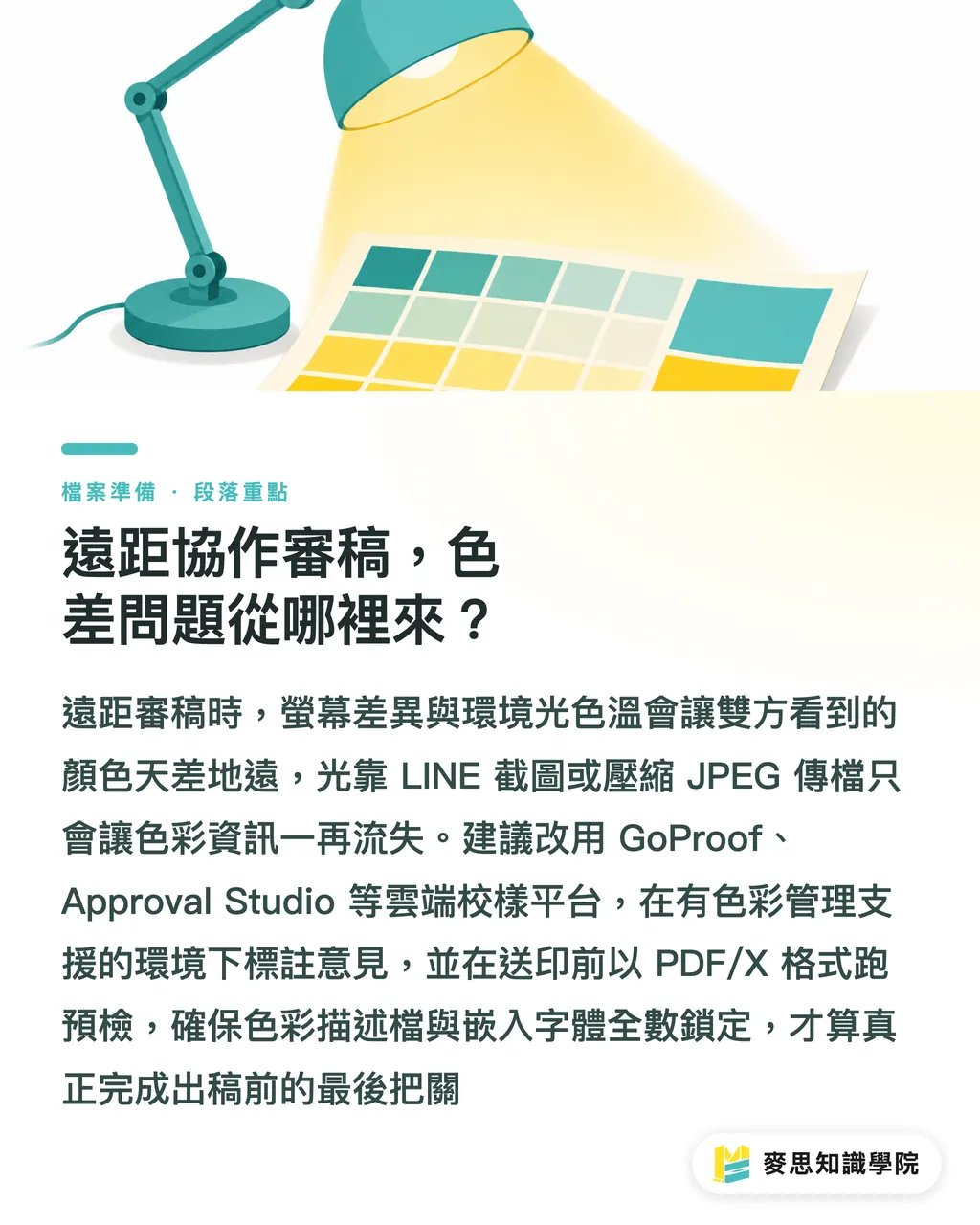
近年、クラウド校正・注釈ツールの利用は業界で明らかに増えています。GoProofやApproval Studioのようなプラットフォームの価値は、カラーマネジメントをサポートした環境でクライアントがデザインを確認し、その上に直接修正指示を書き込める点にあります。LINEのスクリーンショットやemail添付のJPEGでやり取りすると、圧縮のたびに色の情報がまた崩れます。もちろん、これらのツールもクライアント側のブラウザ設定が正しいことを前提にしており、万能ではありません
入稿前のPDF/Xプリフライトもワークフローに入れるべきです。PDF/X-1aやPDF/X-4形式は、色彩プロファイルの固定、フォント埋め込み、透明効果の制限などを行い、出荷前にすべての荷物がきちんと詰められているかをもう一度確認する役割を持ちます。Acrobat ProのPreflight機能でこのチェックを実行できますし、印刷会社も入稿後に通過可否を知らせてくれることが多いです
高品質な商業印刷案件を進めているなら、MINDS印刷へ直接ご相談ください。ICC Profileの連携とプリプレス相談に対応できるため、手探りにかける時間を減らせます
実務で使えるリモート入稿のカラーワークフロー
ここまでを、実際の作業順にまとめます
・ステップ1:ハードウェアキャリブレーション。モニターは2-4週間に一度の調整を推奨します。特に使用開始から3年以上経ったモニターや、作業環境を移した場合は重要です。目標輝度は120 cd/m²、色温度はD65に設定します
・ステップ2:作業環境光の確認。デスク上の色付き反射物を取り除き、できるだけD65に近い光源の下で原稿を見る。可能ならD65標準の色評価用照明に替える
・ステップ3:印刷会社のICC Profileを取得してインストールし、IllustratorまたはPhotoshopのカラー設定に適用する。作業空間全体を同じプロファイルで運用する
・ステップ4:ソフトプルーフモードを有効にする。PhotoshopではCmd+Yで切り替え、設定されているICCが印刷会社のものか確認し、色域警告も有効にする
・ステップ5:PDF/X書き出しとプリフライト。書き出し時はPDF/X-4標準を選び、Acrobat Preflightまたは印刷会社が提供するプリフライトツールで一度チェックする
・ステップ6:クラウド校正ツールで確認依頼を出す。GoProofやApproval Studioでクライアントに確認してもらい、LINEやemailでJPEGを直接送らない
日常的な修正では、ステップ1から3は一度済ませれば十分です。毎日再調整する必要はありません。入稿前には、ステップ4から6が必須です
予算や工程の要求が少し低い案件なら、MINDS印刷のオンライン入稿フローでも基本的なプリプレス確認サービスを提供しています。ファイル形式に問題がないかを確認してから生産に進められます
色彩ワークフローにおけるAI補助の適切な位置
AIにできないことをここまで述べてきましたが、今どこで役に立つのかもはっきりさせておきます
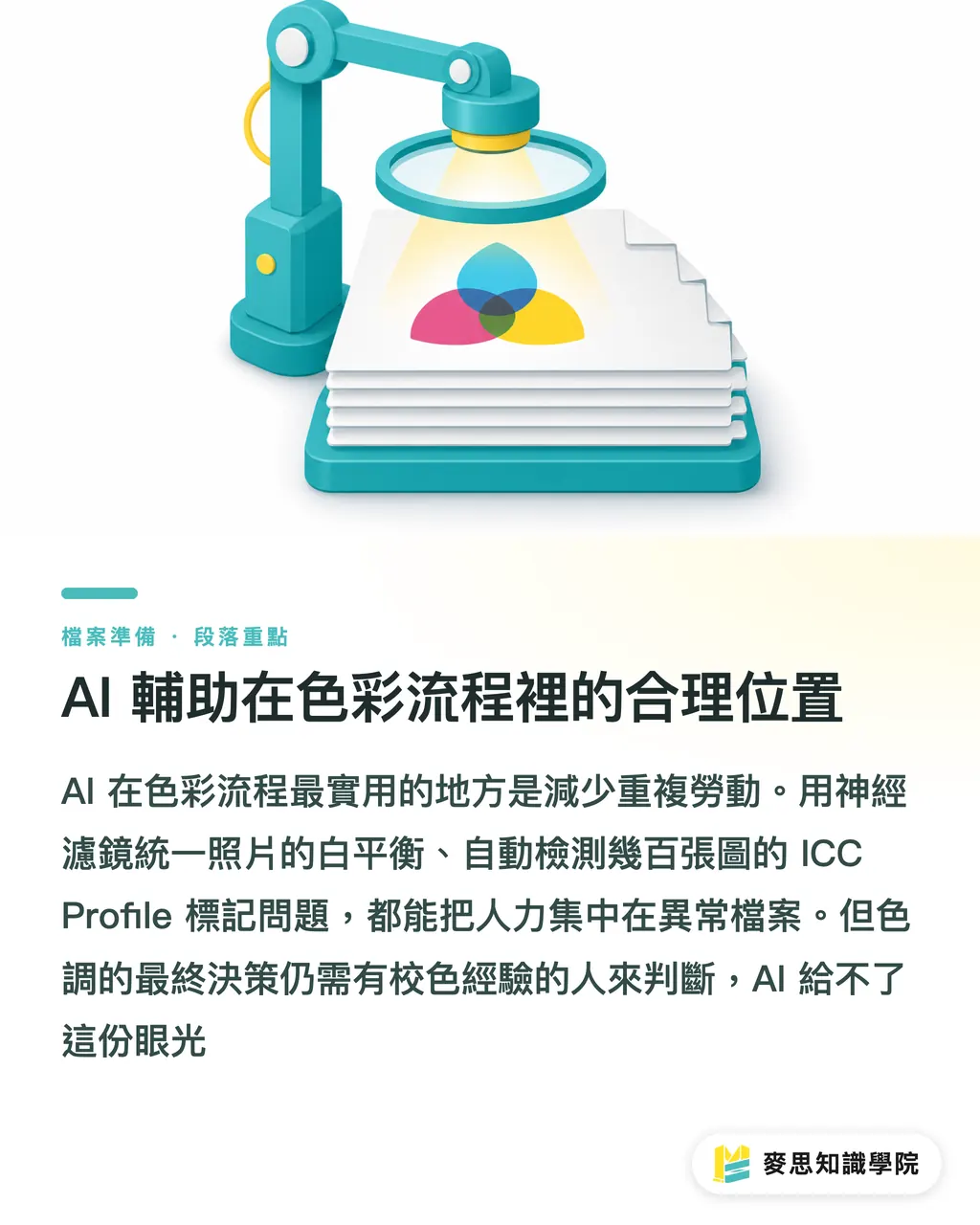
画像の初期色調調整は、もっとも分かりやすい活用場面です。Photoshopのニューラルフィルターなら、複数の写真のホワイトバランスや色温度を手早く近づけられ、1枚ずつ手作業で調整する時間を減らせます。Adobe Fireflyでは画像生成時に色調の方向を指定し、素材をデザインのメインカラーに寄せることができます。これらはすべて「手作業の調整量を減らす」ためのものであり、「色精度を補正する」ものではありません
もう1つ、現時点でかなり実用価値が高いと感じているのが、ICCタグ付けのバッチ自動化です。ツールによっては、ドキュメント内の画像にICC Profileが埋め込まれているか、所定の出力仕様に合っているかを自動検出し、問題のあるファイルだけをまとめてマーキングできます。数百点の画像を1つずつ人力で確認するのは現実的ではありません。こうした「例外を見つける」作業は、AIが速く、しかも漏れにくい領域です
ただし、中心になる色の判断、つまりどの色をどの方向に調整するか、色域警告が出たときにクリッピングするか受け入れるかは、キャリブレーション済みのモニターと、校正経験のある人間の判断が必要です。AIは今のところ、そこまでは担えません
要点整理
・ハードウェアキャリブレーターはすべての土台です。モニターを調整していないソフトプルーフは、狂った定規で精密測定をしているのと同じです
・色彩ワークフローにおけるAIツールの適切な位置は、バッチ処理の補助と初期近似であり、カラーマネジメントシステムの代替ではありません
・リモート協業で起きる色ズレの半分は、モニターではなく環境光に由来します。D65光源の重要性は過小評価されがちです
・ソフトプルーフ設定では、ICC Profileの出所、レンダリングインテント、紙白点補正の3つが同時に正しくなければなりません。どれも欠かせません
・PDF/Xプリフライトは入稿前の最後の防衛線です。通過して初めて、本当に準備できたと言えます
さらに考えるべきこと
このワークフローで一番難しいのは技術ではなく、習慣化です。キャリブレーターを買ったのに使わない、ICCを使い始めた途中で諦めてsRGBに戻す。これは、ソフトプルーフをまったく知らないより危険です。自分ではやったつもりでも、実際には正しくできていないからです。まずはハードウェアキャリブレーションから始め、カレンダーに固定して、毎月一度実行するようにします。正確な表示の土台があって初めて、その後のICCやソフトプルーフ設定に時間をかける意味が出ます。印刷サービス側にとっては、ICC Profileを積極的にクライアントへ提供し、正しい使い方まで伝えることが、色ズレのトラブル対応コストを減らす最も費用対効果の高い方法です。MINDS印刷(MS、中高級のフルカスタム商業印刷)で受ける案件でも、この事前コミュニケーションができているものは、後工程の修正回数が全体的にかなり少なくなります
FAQ / よくある質問
- AIによるモニターカラー補正は、ハードウェアキャリブレーターの代わりになりますか?
- なりません。ハードウェアキャリブレーターは、モニターの物理的な分光出力を測定して補正します。AIやソフトウェアツールにできるのは、ソフトウェア層での近似的な調整だけです。モニターの経年劣化、バックライトの減衰、パネル特性は1台ごとに違うため、ハードウェア測定なしに本当の補正はできません
- 印刷会社のICC Profileはどう入手すればいいですか?
- 印刷会社に直接依頼すれば入手できます。正規の印刷会社であれば提供できるはずです。特定の会社が決まっていない場合は、FograやGRACoLなどの標準ICC Profileを使う方法もあります。これらは国際的な印刷標準団体が提供する公開仕様で、参照基準として使えます
- デザイナーがソフトプルーフをせず、そのまま入稿するとどれくらい危険ですか?
- デザインデータの色使いによります。sRGB色域内の中間色だけなら差は小さいかもしれません。ただし、鮮やかなブランドカラー、グラデーション、AI生成画像の高彩度素材が入っている場合、印刷後に色がずれる可能性は高くなります。特にCMYK色域の端にある色は要注意です
- GoProofとApproval Studioのようなツールは何が違いますか?
- どちらもクラウド校正とレビューのためのプラットフォームです。GoProofはEnfocusのプリプレスワークフローと統合されており、既存のプリプレスシステムと組み合わせる用途に向いています。Approval Studioはインターフェースが軽く、デザイナーがクライアントを直接招待してオンラインで修正指示を受けるのに向いています。中核機能は似ているため、どちらを選ぶかは現在のワークフロー次第です
- PDF/X-1aとPDF/X-4は何が違い、どちらを選ぶべきですか?
- PDF/X-1aは古い標準で、すべての色をCMYKへ変換する必要があり、透明効果をサポートしません。古いプリプレス設備との互換性が重視される場合に向いています。PDF/X-4はより新しい標準で、ICC-basedの色空間と透明効果をサポートし、柔軟性が高いです。現在、多くの印刷会社はPDF/X-4を受け付けています。不確かな場合は、そのまま印刷会社に確認してください
関連記事


印刷 × AI ウィークリー
デザイナー・ブランド・企業が動く前に使える印刷とAIの実務を、週に一通のメールに
ツール集
RGB↔CMYK変換、ΔE色差計算、ブランドカラー印刷分析——カラーマネジメントツールをすべて無料で、ブラウザ完結。
MINDSグループ
実際の印刷・ギフトサービスをお探しですか?
高品質印刷からオンライン注文、年節ギフトまで。MINDSグループの姉妹ブランドにお任せください。