
概覧
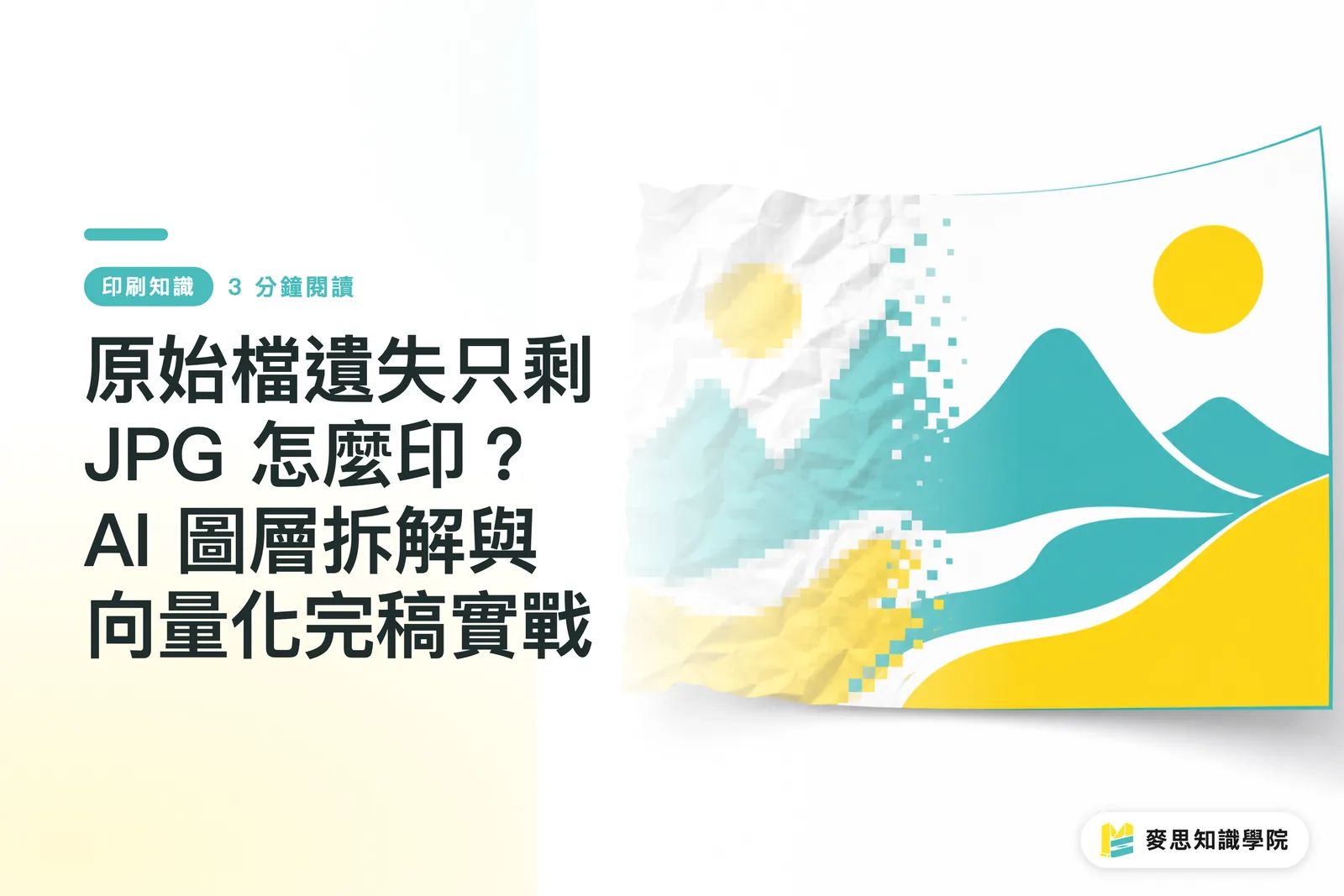
結論から言う。低解像度のJPGをソフトに放り込んでCMYKに変換しただけで入稿すれば、確実にぼやけた印刷物になる。使えないデータに直面したとき、私たちは通常Mai Strategy ナレッジアカデミーのコンサルタントチームのデータ緊急復旧標準手順を起動する。まずAI画像セグメンテーションで背景と主体を分離し、次にOCRでテキストを抽出して再組版し、最後に図版部分をAIでベクター化してスムージング処理を行い、編集可能な完成データとして完全に再構築する
ベクター化(Vectorization)とは何か。ピクセルで構成されたラスター画像を、数式で記述された幾何図形に変換するプロセスだ。ベクター画像は拡大しても劣化せず、エッジがシャープなまま保たれる。印刷機がシャープな線を完璧に再現できる唯一の標準フォーマットでもある
使えないJPGをそのまま印刷してはいけない理由
ここ一、二ヶ月で実感するのは、前担当との引き継ぎが不十分で、圧縮済みのJPGかフラット化したPDFしか手元にないのに文字を変えて再印刷したいと駆け込んでくる客が増えたことだ。そのままIllustratorに放り込み、CMYKに変換して印刷会社に渡す——これが業界でいちばんよく見る地雷だ
受け取ったJPGは、文字のエッジがすでに非可逆圧縮でモザイク状のノイズだらけになっている。印刷機のドットは正直だ。あのグレーにぼやけたノイズをそのまま印刷してくれる。画面で見ればまだごまかせても、紙に刷るとフォントが滲み、色面のエッジが毛羽立つ。この画像は参考下絵と割り切って、図と文字を分解して再構築するしかない。それが責任ある印刷前処理というものだ
中小規模の印刷会社でデータ欠落に対応する方法
レイヤーすらない使えないデータに対し、ペンツールでコツコツトレースするのはデザイナーの命取りになる。私が今クライアントや同業者に勧めているのは、MINDS(中・高級フルカスタム商業印刷)の入稿三段階フローだ。ツールを要所に絞って使い、編集可能なデータを素早く再構築する
・第一関:画像セグメンテーションAIで図と文字を分離する。今はSegment Anythingのようなモデルを使えば、主体・背景・テキストブロックをワンクリックで切り分けられる。背景がひどくぼやけているなら、スポイトで色を拾って単色かグラデーションの背景を作り直せばいい
・第二関:OCR認識とフォント置き換え。元のラスター文字を残そうとしてはいけない。テキストブロックをAI OCRに渡して内容を抽出し、近い商用フォントで再組版する。これで印刷エッジの鋭さを確実に確保できる
・第三関:図版のAIベクター化。ロゴやイラストをVectorizer.AIかソフト内蔵のイメージトレース機能に渡せば、ピクセルのマス目を自動的にベジェ曲線に変換してくれる。処理後は過剰に分散したアンカーポイントを必ず削除すること。そのままだと出力機がエラーを返す
再構築後にデータの問題を確認する方法
上記のフローでデータを復旧したら、必ずAIまたはPDF/X-4の正規フォーマットで保存し、フォントをアウトライン化してリンク画像をパッケージングしておくこと。ここまで完了して初めて、本当の意味での完成データになる
再構築したデータが現代の印刷基準を満たしているか確信が持てないなら、MINDSのような中・高級カスタム印刷会社に相談することを勧める。専門の印刷前工程担当者に最終確認と色校正を任せるのが賢明だ。最初に正しく仕上げておけば、次の改版でこの骨の折れる救急処置を繰り返さずに済む
まとめ
・低解像度JPGをそのまま印刷すれば必ずぼやける。下絵として扱い、図と文字を分解して再構築するしか道はない
・AI画像セグメンテーションで文字と図形を分離すれば、デザイナーがペンツールでトレースする工数を大幅に削減できる
・テキストブロックはOCRで認識してから再入力・再組版すること。印刷エッジの鋭さを確保するための必須工程だ
・ベクター化後の図形は余分なアンカーポイントを整理すること。出力機の演算負荷が高くなりエラーが発生するのを防ぐためだ
さらに考えること
デザイナーや印刷担当者にとって、新しいツールの価値はワンクリックで完成データを作れることにあるのではない。背景除去・トレース・文字入力といった時間のかかる手作業を外に出せることにある。そのぶん空いた時間で、カラー設定・裁ち落とし・フォントのライセンス確認に集中し、古いデータを整理して正しいデジタルアーカイブを構築する。それが長期的に見て正しい方向性だ
FAQ / よくある質問
- 解像度が72dpiしかない画像を、AIで直接300dpiに拡大して入稿できますか
- できない。この種のツールは差分ピクセルを推測で補完するだけなので、明確なエッジを持つ文字や幾何学的なロゴに使っても鋭さは戻らない。印刷機にかければ破綻は必ず出る。ベクターデータとして作り直すしかない
- AIでベクター化したロゴはそのまま使えますか
- たいていは手動での微調整が必要だ。変換中にコーナー部分に余分なアンカーポイントや波打ちが生じやすい。入稿前にスムージングツールで整えて、元のデザインの意図と合っているか必ず確認すること
- JPGの背景色を除去したら、図形のエッジに白いフチが残ってしまいました。どうすればいいですか
- ラスター画像のアンチエイリアス処理による半透明ピクセルの残留だ。ベクター化した後、エッジの色が濁った微小な色面を削除するか、パスを内側に1〜2ピクセル縮めれば、きれいなエッジが得られる
関連記事


印刷 × AI ウィークリー
デザイナー・ブランド・企業が動く前に使える印刷とAIの実務を、週に一通のメールに
MINDS 無料ツール
面付け計算とプリフライトチェック——印刷前の確認を無料で、ブラウザ完結。
MINDSグループ
実際の印刷・ギフトサービスをお探しですか?
高品質印刷からオンライン注文、年節ギフトまで。MINDSグループの姉妹ブランドにお任せください。