
塗り足しなしの画像、そのまま印刷に出したらどうなる?
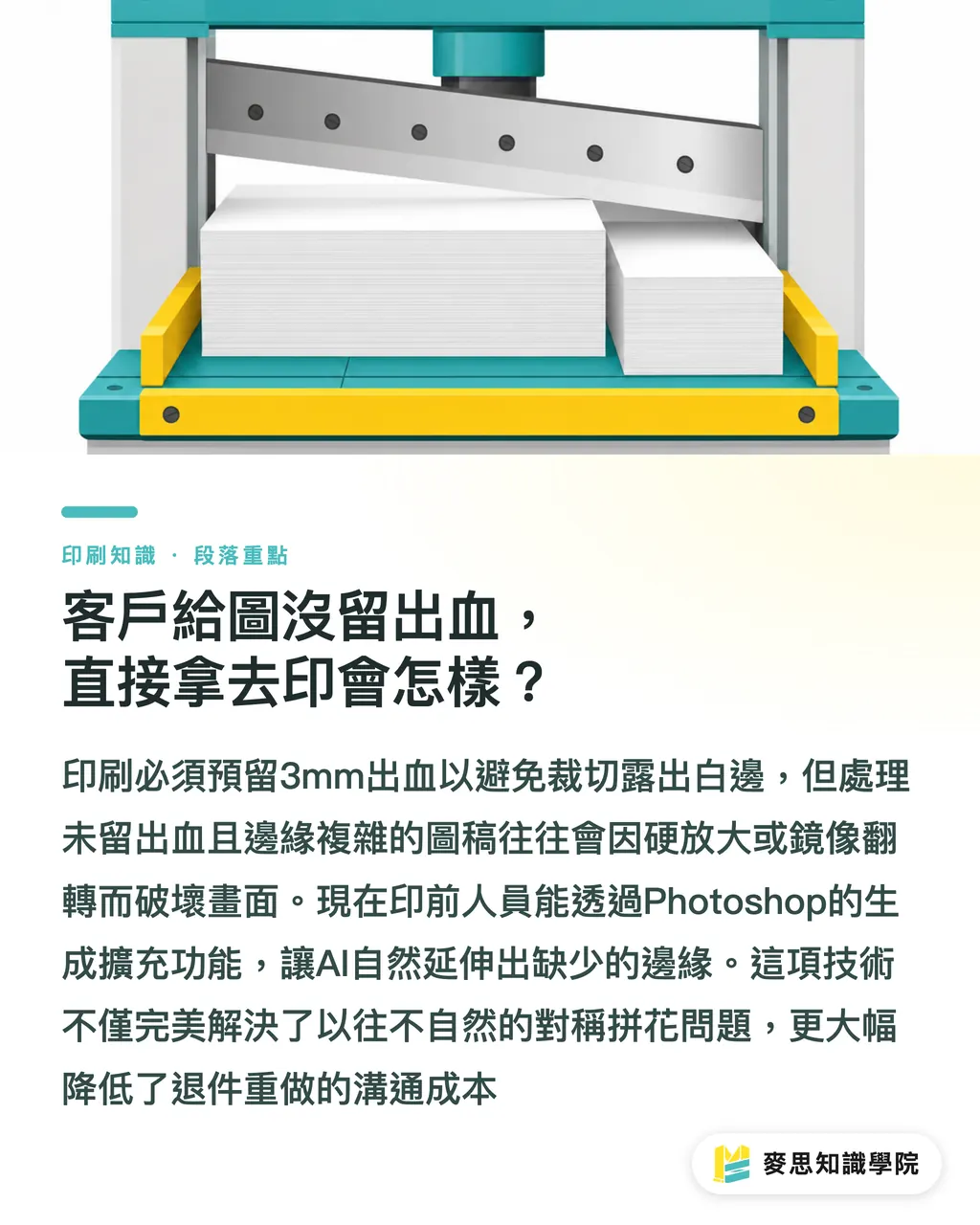
塗り足しのないデータを受け取るのは、印刷前工程の現場では日常茶飯事だ。サイズが固定されたデータに直面したとき、もっとも速い解決策はPhotoshopの「生成拡張」機能でAIに3mmの余白を自然に伸ばしてもらうことだ。MINDS(MS、中〜高グレードのフルカスタム商業印刷)への入稿では三つの関門(①3mm塗り足しの補完、②300dpi解像度の確認、③CMYKカラーへの変換)をクリアするだけで、差し戻しのやり取りを大幅に削減できる
塗り足し(Bleed)は、印刷裁断時に必要な安全余白のことだ。仕上がりサイズの外側に3mm分の画像を延伸させるのが標準で、断裁刃がわずかにずれても紙の端に白い余白が出ないようにする
以前は塗り足しのないデータに対して、印刷前工程の担当者は画像を無理に拡大してトリミングするか、四辺をミラー反転させるしかなかった。背景がシンプルな無地ならまだいいが、端にグラデーションや複雑なテクスチャ、人物の手足があると、ミラー反転で「合わせ鏡」のような不自然な左右対称が生まれてしまう。最近、Midjourneyで生成したクオリティの高いイラストを何件か処理したが、どれも元画像が端までぴったり詰まっていて、無理に引き伸ばすかミラーをかけるかすれば構図が台無しになるケースだった
PhotoshopのAI生成拡張で塗り足しを補完する方法
AdobeがAI機能をソフトウェアに統合してから、NG画像を救うフローがずいぶん楽になった。私がよくやる手順は、まず「切り抜きツール」でトンボ込みのキャンバスサイズを引き出すことだ。たとえば元画像がA4(210×297mm)なら、キャンバスを216×303mmまで広げる。あとは上部のプロパティバーで「生成拡張」を選び、プロンプトを入力しなくてもそのまま生成ボタンを押せば、Photoshopが端のピクセル情報をもとに3mmの画像を自動で生成してくれる
複雑な端を処理するとき、全体を一度に拡張しようとするとおかしなものが生成されることがある。私は「長方形選択ツール」で端を部分的に選択してから「生成塗りつぶし」を使う方法をよくとる。この部分補完のやり方なら、AIの処理対象を特定エリアに絞り込める。特に端に文字や幾何学的なラインがある場合は、分けて処理することでAIが文字を読めない模様に伸ばしてしまうのを防げる
ソフトが賢くても、最後の判断は操作者にある。AIが三つの候補を生成したら、もっともシンプルで余計なオブジェクトのないバージョンを選ぶことを勧める。この3mmは最終的に断裁刃で切り落とされるか、折り目に隠れる部分だ。役割は「安全な下地」であって、メインビジュアルの邪魔をするためではない。どうにもならないデータに直面したときは、Mai Strategy ナレッジアカデミーのコンサルタントチームにファイル救済の相談をしてほしい
モニターで完璧に見えるAIの端、印刷の解像度は足りているか?
モニターで見た補完済みの端がいくら滑らかでも、印刷の現場ではまた別の話だ。現在のAI生成モデルはウェブ表示向けに設計されたものが多く、生成されるピクセルブロックは72dpiから144dpi程度の低解像度にとどまることが多い。実際に印刷機に通すと、元はくっきりしていたメイン画像の隣に、ぼんやりしたモザイク状のノイズが走る端が現れることになる
これは審査のたびに必ず確認する地雷ポイントだ。この解像度の罠を回避するには、AI生成拡張のあとで画像の実際のピクセル密度を改めて確認する必要がある。補完が3mmの塗り足しだけで、元画像がすでに300dpiなら、AIが生成した端は印刷の網点変換でも概ねクリアできる
しかし72dpiの画像を拡大して塗り足しまで補完してくれという依頼は、「生成拡張」ボタン一つで解決できる話ではない。そういうときは先にレタッチソフトで全体を300dpiに引き上げてから端のAI生成に進む。キャンバス全体を1:1表示で確認し、端に明らかな演算によるぼやけがないことを必ずチェックする

AI塗りつぶし後にCMYKに変換したら色が変わる?
サイズと解像度を処理し終えたら、次はデザイナーが一番失敗しやすい関門だ。PhotoshopのAI生成機能はRGBカラースペースで動いている。つまり塗り足しを補完するとき、AIはモニターの発光原理に基づく色光を使う。印刷機のインクでは再現できない鮮やかな色を遠慮なく使ってくる
AIが補完した端を満足げに確認し、いざCMYKに変換して入稿しようとすると、補完した端だけが全体的に暗くくすんで、元画像との間に明らかな色の断層が生まれていることがよくある。私のデスクには端の色が不均一な校正刷り差し戻しが定期的に積まれるが、すべてRGBモードのままAI補色に依存しすぎた結果だ
この問題を防ぐもっとも確実な方法は、RGBモードですべてのAI生成とレタッチを終わらせてから、すべてのレイヤーを統合することだ。統合後にCMYK変換を実行し、四辺の色が元画像と自然につながっているかを丁寧に確認する。暗い部分のCMYK総インク量が250%を超えているなら、カーブを手動で調整してインク量を落とし、印刷時のインク過多による裏写りを防ぐ。ブランドカラーの精度が求められる印刷物には、MINDSに実際の色校正を依頼して、機器で一度色の差異を確認することも勧めている
まとめ
・塗り足しのないデータを受け取ったときは、Photoshopの「生成拡張」で3mmの端を自動補完でき、不自然なミラー反転から解放される
・AI生成ツールの出力はデフォルトで低解像度のため、塗り足し補完後は必ず100%表示で端のぼやけを確認すること
・生成塗りつぶしはRGBスペースで動くため、CMYK変換時に色の断層が生じやすい。必ずレイヤーを統合してからカラー変換と確認を行うこと
・端に文字や複雑な幾何学図形があるときは、部分選択と「生成塗りつぶし」の組み合わせに切り替えると、AIが変形したオブジェクトを生成するのを防げる
さらに考えるべきこと
AIを印刷前工程のレタッチアシスタントとして使えば、クライアントの後始末に費やしていた時間をかなり削れる。ただ、ツールがいくら賢くても、サイズ・解像度・色彩に対する印刷前工程担当者の物理的な理解を代替することはできない。SaaSプラットフォームやオンライン印刷サイトが自動レタッチAPIを組み込む際に、CMYKの色域制限とDPIチェックをロジックに組み込まないまま、クライアントがワンクリックで塗り足しを補完できるようにしてしまえば、差し戻しやクレームが増えるだけだ。新しいツールを導入するなら、従来の印刷が持つ物理的な制約をそのまま安全限界として設定することを忘れないでほしい
FAQ / よくある質問
- 印刷の塗り足しとは何か?なぜ必ず必要なのか?
- 塗り足しとは、仕上がりサイズの外側に追加する3mmの画像余白のことだ。断裁刃のわずかなずれを吸収し、裁断後の紙の端に白地が出ないようにするための物理的な安全策だ
- Photoshop AIが生成した端がおかしい場合はどうすればいい?
- 四辺を一度に拡張しようとしないこと。長方形選択ツールで一辺ずつ選択して「生成塗りつぶし」を分けて使うか、「シンプルな背景」「無地のテクスチャ」などのプロンプトでAIの出力を絞り込む
- AIで補完した塗り足し部分が、印刷すると周りにぼんやりした輪が出るのはなぜ?
- AIが生成するピクセルブロックは解像度が低いことが多いためだ。塗り足しを生成する前に、ファイル全体が印刷基準の300dpiになっていることを確認し、補完後は100%表示で端の鮮明さを確かめること
- CMYKモードのままAI生成塗りつぶしを使えるか?
- できない。PhotoshopのジェネレーティブAIは現在RGBカラーモードでしか動作しない。RGBモードで塗り足しを補完し、レイヤーを統合してからCMYKに変換して色の変化を確認する必要がある
関連記事




印刷 × AI ウィークリー
デザイナー・ブランド・企業が動く前に使える印刷とAIの実務を、週に一通のメールに
MINDS 無料ツール
AI背景除去、ブランドスタンプ、LINEスタンプメーカー——デザイン素材処理はすべて無料、ブラウザ完結、アップロード不要。
MINDSグループ
実際の印刷・ギフトサービスをお探しですか?
高品質印刷からオンライン注文、年節ギフトまで。MINDSグループの姉妹ブランドにお任せください。