
AI画像は画面では完璧に見えるのに、なぜ印刷すると崩れるのか
先に結論から言うと、問題は画像の見た目が良いかどうかではありません。そもそも印刷のために作られていないことが問題です
AI生成画像の多くはRGBカラー、72〜96 ppi程度の画面用解像度、固定されたピクセルサイズで、形式もベクターではなくラスター画像です
この4つは、どれも印刷現場で問題になります
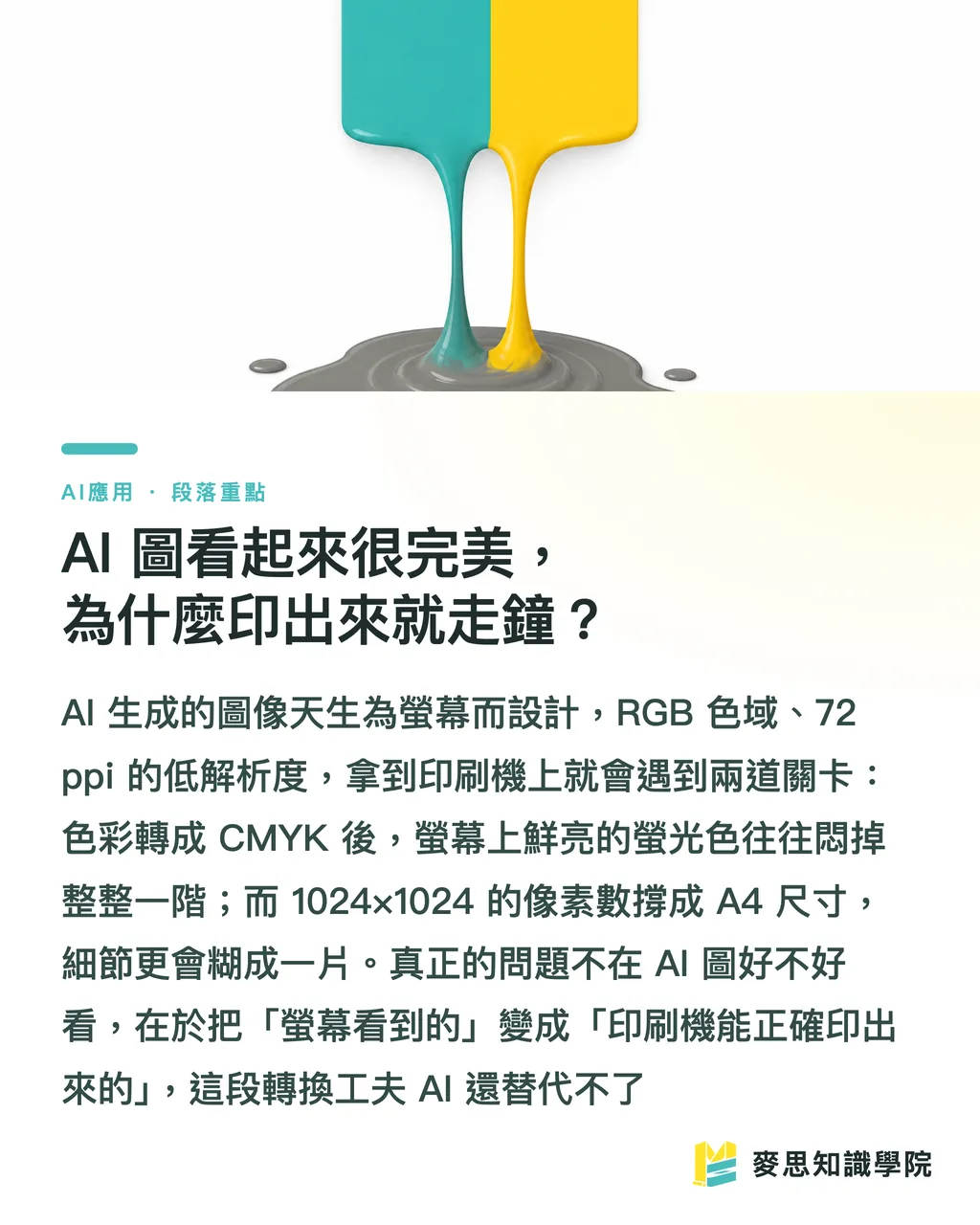
画面はRGBの三原色を発光させて色を混ぜます。一方、印刷機はCMYKの4色インキを重ねて色を出します。表現できる色の範囲、つまりgamutがそもそも違います
特に危ないのは、画面上で鮮やかに見える蛍光ブルー、明るいオレンジ、彩度の高いグリーンです。CMYKに変換すると一気に沈み、ひと段階グレーに寄ります。仕上がりを見たお客様の第一声は、たいてい「パソコンで見た色とこんなに違うんですか」です
解像度はもっと現実的です
印刷の標準は実寸で300 dpiです。AIが出す画像は1024×1024ピクセル程度のことも多く、印刷に耐えるサイズに換算すると、だいたい8〜9 cm四方です
それをA4ポスターに印刷しようとすると、小さな画像を無理に4倍近くまで引き伸ばすことになり、細部はぼやけます
印刷業界で昔から言われている言葉があります。私はかなり納得しています。グラフィックデザインが本当にやっているのは、絵を描くことではなく、「画面で見えているもの」を「印刷機で正しく出せるもの」に変えること。AIは前者をこなしますが、後者はまだ人の手が必要です
AIの超解像アップスケールで、どこまで救えるのか
解像度が足りないと聞くと、多くの人はまず「では拡大すればいいのでは」と考えます
今はAI upscaleツールもかなり増えています。たとえばImage Upscalingの無料拡大ツールは最大4倍の解像度まで対応するとされています。仕組みとしては単に引き伸ばすのではなく、モデルが不足分のピクセルを推測して作り直すものです
効果はケースによって分かれます
写真系、テクスチャ系、大きな色面の画像は、拡大後も使えることが多いです。モデルが推測しやすいからです
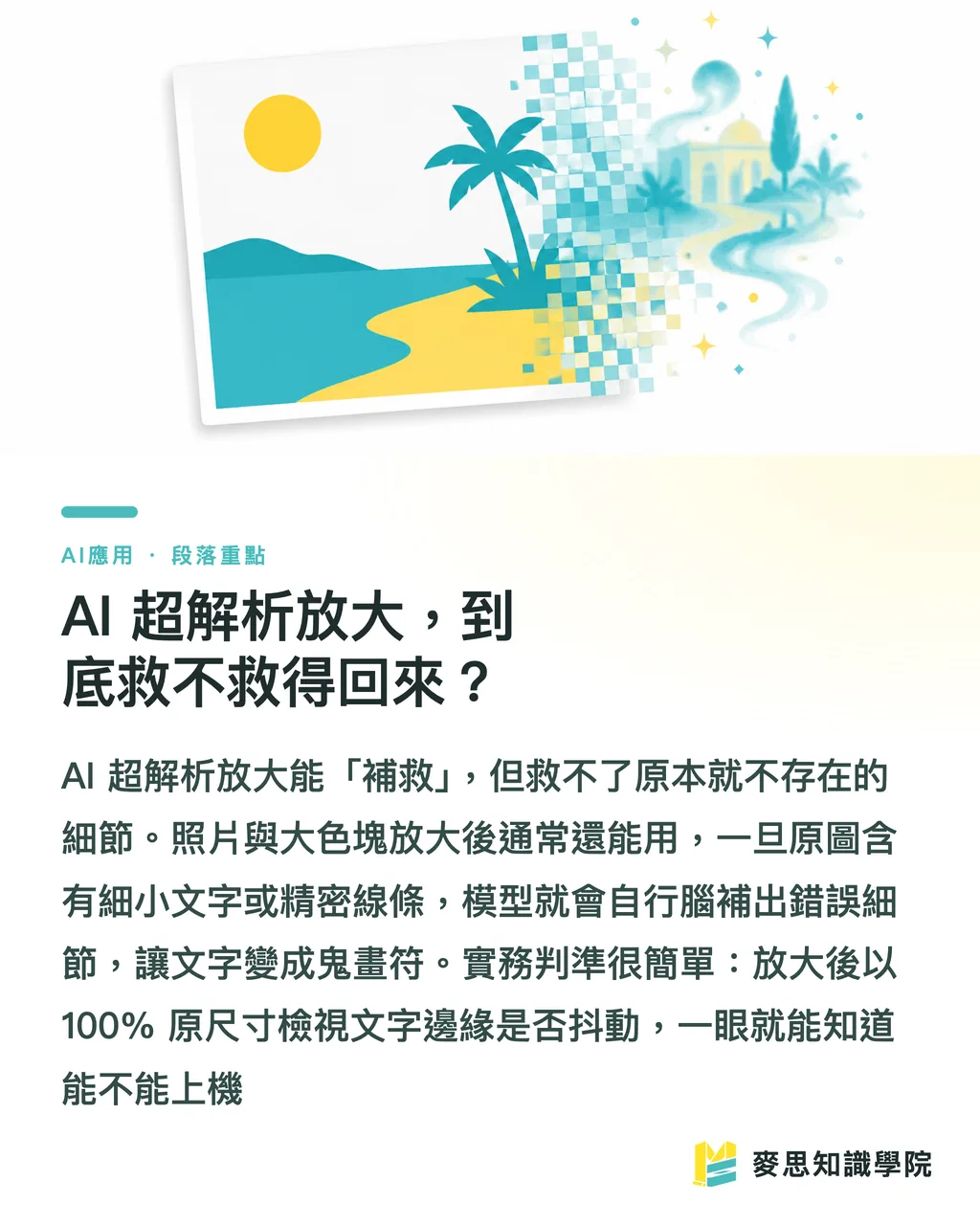
ただし画像内に細かな文字、精密な線、規則的な模様があると、拡大時にAIが勝手に作ったディテールが出ます。文字は文字のように見える記号になり、エッジには意味のない模様が生えます
私の経験では、upscaleは「補修」であって「無から作る」ものではありません
元画像1024を4096まで伸ばして小さなカードに印刷するなら使えることもあります。ただし大判出力に使い、近くで見てもくっきりしてほしいとなると、もともと存在しないディテールは戻せません
実務上の判断基準はシンプルです。拡大後に100%の実寸表示で確認し、文字の輪郭が震えていないか、線が途切れていないかを見る。ひと目で印刷機に乗せられるかどうか分かります
AI画像を印刷可能なデータにするには、どの手順で進めるべきか
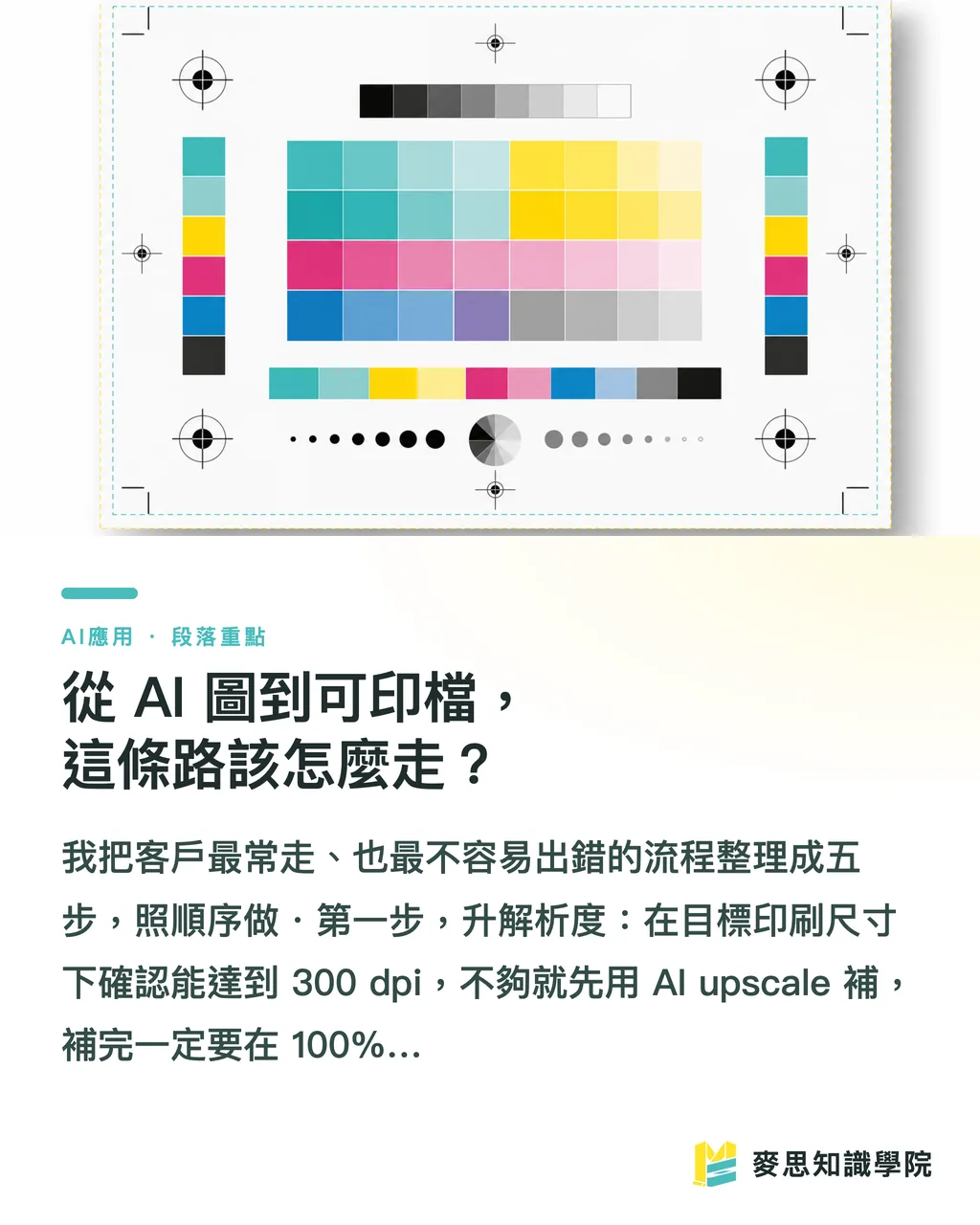
お客様が実際によく使い、かつ失敗しにくい流れを5ステップにまとめると、次の順番です
・1つ目、解像度を上げる:仕上がりの印刷サイズで300 dpiに届くか確認します。足りなければ先にAI upscaleで補い、補った後は必ず100%表示で破綻していないか確認します
・2つ目、CMYKに変換する:PhotoshopでカラーモードをRGBからCMYKに変換します。この段階で色は必ず変わります。その場で確認し、印刷後に気づく状態にしないことです
・3つ目、色を補正する:CMYK変換後に沈んだ高彩度部分を、トーンカーブや彩度調整で微調整します。出したい色をできる限り戻し、黒が4色ベタではなくK版で作られているかも確認します
・4つ目、必要に応じてベクター化する:画像内にlogo、標準字、拡大して使う図形要素がある場合、ラスター画像の拡大では救えません。Illustratorで描き直してベクター化すれば、どれだけ拡大してもシャープです
・5つ目、塗り足しと最終チェック:3mmの塗り足しを付け、サイズとファイル形式を確認します。印刷ではPDF/XまたはTIFFを使うことが多いです。そのうえで入稿します
ベクター化について、少し補足します
写真を線画風に変換するだけなら、今はSPAI線画抽出アシスタントのようなツールで輪郭を拾えます
ただし、本当に拡大可能で色変更もできる商用ベクターにするには、ツールが拾ったデータを人がアンカーポイントまで修正し、仕上げる必要があります
印刷業界には鉄則があります。拡大するもの、メインビジュアルにするもの、繰り返し使う要素はすべてベクター。一度だけ固定サイズで使う背景画像なら、ラスターでも許容できます
AI画像の印刷でよく起きる3つの事故と避け方
お客様のAI画像を扱ってきて、問題の9割はこの3つに収まります
・ディテールの破綻:拡大後に髪の毛、織り目、葉脈のような高周波ディテールがぼやけたり、偽の模様が出たりします。対策は無理に拡大しないこと。必要な被写体は、より高い基準で再生成します
・文字化け:AIはまだ文字の扱いが安定していません。文字のようで文字ではないものをよく作ります。対策ははっきりしています。文字は必ず後からデザインソフトで打ち直す。AIが生成した文字を信用しないことです
・グラデーションのbanding:大きな面積のグラデーションは、8-bitや低解像度では帯状の段差が出ます。印刷すると特に目立ちます。対策は16-bitで処理し、ごく少量のnoiseを加えて散らすか、グラデーション自体を作り直すことです
「ベクターで作り直すか、そのまま印刷するか」の判断には、簡単な境界があります
純粋な背景、雰囲気づくりの画像、固定サイズで一度だけ使うものなら、画像サイズが足りていればそのまま印刷して構いません
ブランド要素を含むもの、メインビジュアルにするもの、後で拡大やサイズ変更をするものは、素直にベクターで作り直します。後から何度も直す時間を減らせます
商用ライセンスの確認は、印刷ミスより厄介です
技術的な問題なら、印刷に失敗してもやり直せます。ライセンスの問題を踏むと、損害賠償につながります
AI生成画像の商用利用権は、プラットフォームごとにルールが違います。しかもまだ変わり続けています
発注前に必ず3つ確認してください
・その画像の商用ライセンス範囲:商品販売に使えるのか、広告配信に使えるのか、印刷部数に制限があるのか
・学習データ由来の紛争リスク:生成結果が既存ブランドや著作権で保護されたキャラクターに非常に近くなることがあります。それを印刷に使うのは、自分で火種を抱えるようなものです
・プランの等級:無料版と有料版ではライセンス条項が大きく違うことがよくあります。無料版には「商用利用不可」と明記されているものも多いです
私の提案は明確です。販売用に印刷するもの、外部に公開するものは、必ず有料プランを使い、ライセンス証明を保存してください
これは技術の問題ではなく、リスク管理です。ここを節約する価値はありません
要点整理
・AI画像で良い印刷物にならない理由は、見た目ではなく、もともとRGB、低解像度、ラスター、非ベクターであることにあります
・upscaleは補修であって、無からディテールを作れるわけではありません。元画像にない細部は拡大しても戻りません
・AI画像を印刷可能データにする5ステップは、解像度アップ、CMYK変換、色補正、必要に応じたベクター化、塗り足しとチェックです
・文字は必ず後から打ち直す。大面積のグラデーションはbandingを防ぐ。メインビジュアル要素はベクターにすべきものはベクターにする
・商用ライセンスは印刷ミスより損害が大きくなります。外部利用するなら有料プランを使い、ライセンス証明を残してください
さらに考えたいこと
AIはデザイナーを置き換えません。ただし、デザイナーの仕事を後半工程へ押し出します
前半の「それらしい画像を作る」ハードルは、今かなり下がりました。本当の価値は後半にあります。カラーマネジメントを理解していること、どこをベクターで作り直すべきか判断できること、ライセンスリスクを止められることです
中小企業のお客様にとって、次の一歩は具体的です。AIは発想やラフ作成の道具として使う。ただし生成画像をそのまま印刷会社に投げて、使えるはずだと期待しないことです
デザイナーにとっては、CMYKの色補正、ベクターの描き直し、入稿データの規格をきちんと身につける価値があります。これはAIが短期的には埋められない基礎体力です
MINDS Printingが担っているのは、まさにこの「AI画像」から「印刷機に乗せられるデータ」までの間にある断絶を受け止めることです。使えるものを残し、補うべきものを補い、リスクがあるものは事前に伝えます
次に気に入ったAI画像を印刷したくなったら、すぐに発注せず、この5ステップを一度通してください。あるいは印刷を分かっている人にひと目見てもらうだけでも違います
あわせて読む
FAQ / よくある質問
- AI生成画像をそのまま印刷に使えますか?
- 通常は使えません。AI画像の多くはRGB、72〜96 ppiの画面用解像度、ラスター形式です。印刷機にかけるには、先に300 dpiまで解像度を上げ、CMYKに変換して色補正を行い、必要に応じてベクターで描き直す必要があります
- AI画像の解像度が足りない場合、upscaleで拡大すれば解決しますか?
- 補修には使えますが限界があります。AI超解像は写真や色面の拡大には効果が出やすい一方、画像内の細かな文字や精密な線は拡大後に崩れたり、偽のディテールが出たりしやすいです。元画像に存在しない細部は拡大しても戻りません
- なぜAI画像は印刷すると色が変わるのですか?
- 画面はRGBの発光による混色で色を見せ、印刷機はCMYKインキの重ね刷りで色を作るため、色域が違います。彩度の高い蛍光色、明るいオレンジ、明るいグリーンは、CMYKに変換すると明らかにグレー寄りで沈んだ色になります。事前の変換と補正が必要です
- AI生成画像を商用印刷に使うと著作権の問題はありますか?
- リスクはあります。商用ライセンスのルールはプラットフォームごとに異なり、頻繁に変わります。無料版は商用利用を禁じていることが多いため、発注前にライセンス範囲と印刷部数の制限を確認してください。外部販売や広告に使うなら有料プランを使い、ライセンス証明を残すべきです
- どのような場合にAI画像をベクターで描き直すべきですか?
- 画像にlogo、標準字が含まれる場合、メインビジュアルにする場合、後日拡大やサイズ変更をする場合は、ラスター画像の拡大ではシャープさを保てません。Illustratorでベクターとして描き直すべきです。一度だけ固定サイズで使う背景画像なら、ラスターでも許容できます
出典
関連記事

印刷 × AI ウィークリー
デザイナー・ブランド・企業が動く前に使える印刷とAIの実務を、週に一通のメールに
MINDS 無料ツール
AI背景除去、ブランドスタンプ、LINEスタンプメーカー——デザイン素材処理はすべて無料、ブラウザ完結、アップロード不要。
MINDSグループ
実際の印刷・ギフトサービスをお探しですか?
高品質印刷からオンライン注文、年節ギフトまで。MINDSグループの姉妹ブランドにお任せください。