
なぜ AI 拡大は Photoshop の「画像解像度」と違うのか?
印刷会社に入稿されるデータで、まず求めるのは十分な解像度です。一般的には 300dpi、つまり1インチあたり 300 個のピクセルが必要です。たとえば 10x10 センチの名刺に印刷する画像なら、少なくとも 1181x1181 ピクセルはないとシャープに見えません。ところが実際には、クライアントから送られてくる LINE の写真やWebページのスクリーンショットは 72dpi しかないことが多く、無理に拡大するとただのモザイクになります
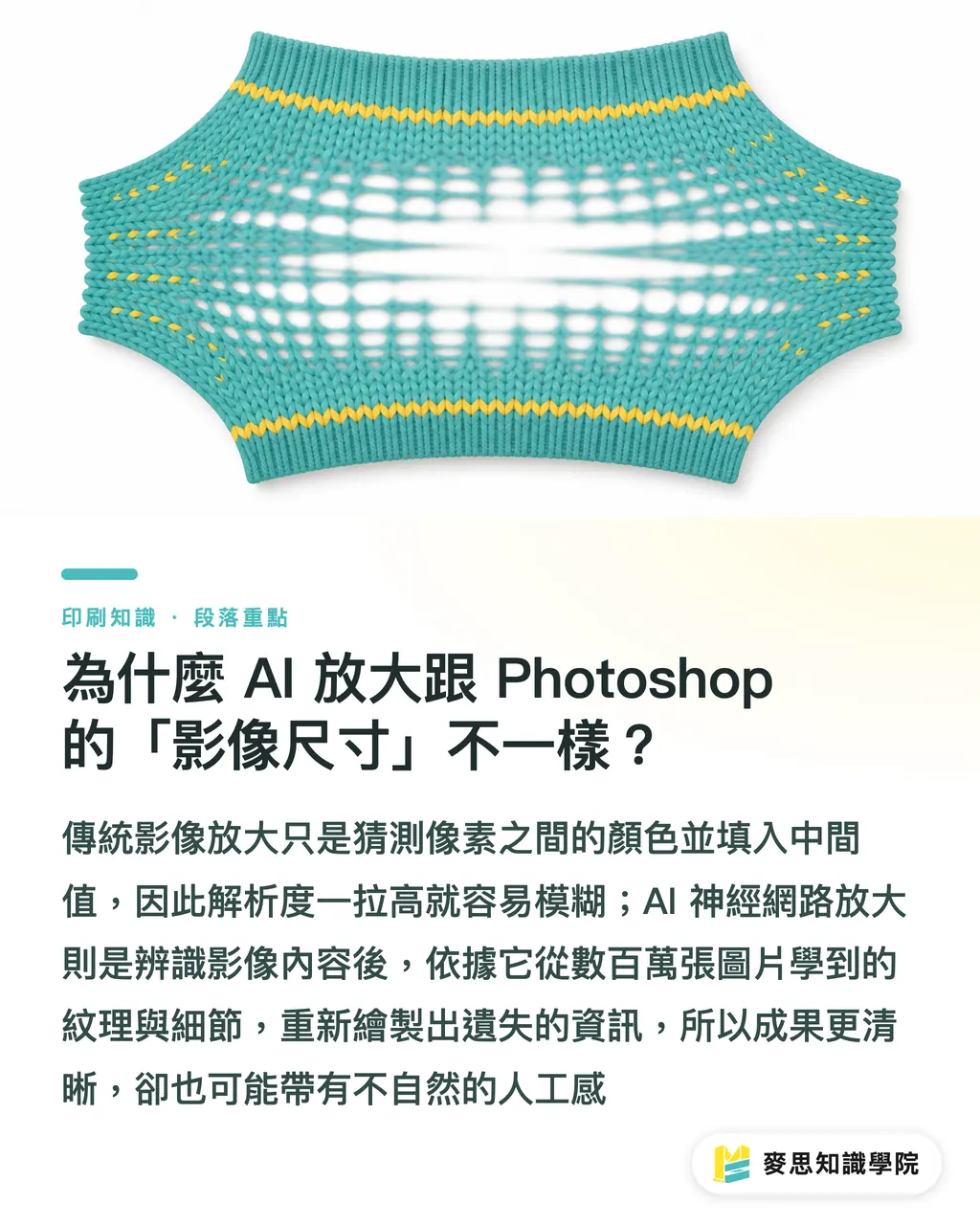
以前は Photoshop の「画像解像度」と「バイキュービック法 (Bicubic)」を使って画像を拡大していました。仕組みは単純で、2つのピクセルの間にどんな色が入るかを推測し、中間値を補うだけです。セーターを引き伸ばすようなもので、サイズは大きくなっても編み目の隙間も広がり、柄はぼやけてしまいます
AI ニューラルネットワークによる拡大は、まったく別物です。中間値を「推測」するのではなく、本来そこにあるはずだと判断したディテールを「描き足す」処理です。こうした AI モデルは、低解像度と高解像度の画像ペアを何百万枚も学習し、「猫の毛は高解像度ではどう見えるべきか」「レンガ壁のテクスチャを拡大するとどんな細部が出るか」を覚えています。だから低解像度画像を入力すると、ピクセルを引き伸ばすのではなく、内容を認識したうえで、自分の「知識ベース」から失われたディテールを「描き直す」のです。AI 拡大後の画像に思いがけない細部が出る一方で、不自然な「プラスチック感」が出ることがあるのも、このためです
主要な AI 拡大ツールは、プリプレスでどこまで使えるか?
AI 拡大ツールは数多くありますが、印刷実務の視点から、デザイナーのワークフローでよく使われる3つを比較しました。専用ソフトの Topaz Gigapixel AI、Photoshop に統合された Neural Filters、そして手早く使える Canva Magic Upscaler です
今回はよくある 72dpi のWeb商品写真を使い、A5チラシ印刷に使える 300dpi 相当のサイズまで拡大することを目標にしました。実際に一通り試してみた印象は次のとおりです
・Topaz Gigapixel AI:画像拡大専用ソフトだけあって、生成されるディテールが最も多く、線もいちばんシャープです。特に被写体のエッジやテクスチャ処理では、ほかの2つより明らかに解像感があります。ただし欠点もあります。ディテールを「描く」力が強すぎて、画面、特に人物の顔が過度に補正されたような「プラスチック感」になることがあります。木材、布地、建築物など、もともと質感の多い被写体に向いています
・Adobe Neural Filters(スーパー解像度):最大の強みは Photoshop の中でそのまま使えることです。ショートカット操作で処理でき、かなり便利です。拡大後の仕上がりは自然で、存在しない派手なディテールを作り込むというより、元画像の印象を保ちながら質感をなめらかに整えます。人物写真や、肌のように広い面がなめらかな写真では、Adobe の処理のほうが好まれやすく、作り物っぽさも出にくいです
・Canva Magic Upscaler:Canva の強みは手軽さです。品質要求がそこまで厳しくないSNS投稿やオンライン販促物には向いています。拡大効果は「良くはなる」ものの、前の2つと比べると、細部のシャープさや自然さには差があります。小さな名刺やステッカー程度なら何とか使えますが、カタログや A4 サイズの販促物に載せると、ぼやけがはっきり気になります
要するに、極限までディテールとシャープさを求めるなら Topaz。自然な仕上がりとスムーズなワークフローを重視するなら Adobe。応急処置や印刷以外の用途なら Canva が便利です
AI 拡大の安全圏と危険圏はどこか?
ここまで見てきたとして、AI で拡大した画像は本当に印刷に回せるのか。私が扱ってきた案件で言えば、答えは「場合による」です。AI は万能薬ではありません。効果が出やすい「安全圏」もあれば、力不足が露呈しやすい「危険圏」もあります
AI 拡大が効きやすい「安全圏」:
・名刺やカードに載せる顔写真:最終的な印刷サイズが小さいため、AI が補ったディテールで十分対応できます
・DM やチラシの商品写真:商品が極端に精密なテクスチャを売りにしていない限り、A5 や A4 サイズのチラシなら、たいてい許容範囲に収まります
・WebバナーやSNS投稿:画面表示は印刷より解像度の要求が低いため、AI 拡大で十分です
AI 拡大にまだリスクがある「危険圏」:
・A2 以上の大判ポスター:このサイズでは、AI が作った不自然さがそのまま拡大されて見えます。近くで見ると、特に粗が出やすいです
・精密なイラストや線が複雑な Logo:AI が線の流れを誤認することがあり、ベクターデータ由来の正確な線が歪んだり、太さにムラが出たりします。ブランド Logo では致命的です
・広い面積の人物の肌:ここは AI がいちばん破綻しやすい部分です。補完された肌の質感が不自然になり、過度に美肌補正した人形のように見えることがあります。毛穴や産毛などのリアルな細部が足りず、かなり不自然です
低解像度画像を受け取ったら、まず最終用途と印刷サイズを確認します。安全圏に入るなら、その画像はかなり高い確率で救えます。危険圏で使う予定なら、時間を取ってクライアントに相談し、元データを出してもらうか、撮り直してもらうほうが堅実です
拡大後の画像データは、どう確認すれば安心か?
AI 処理が終わったからといって、それで完了ではありません。そのまま保存して入稿するのは避けるべきです。最後に人の目で品質管理を行う必要があります。次の手順で大きな事故を防げます
・Photoshop で 100% 表示にする:サムネイルで見て良さそうだからと判断しないこと。必ず表示倍率を 100% に設定します。これが印刷時の実際の精細感に最も近い見え方です。人物の目、Logo のエッジ、商品のテクスチャなど、重要な部分を細かく確認し、変な色ムラ、不自然な線、ぼやけがないかを見ます
・適度にシャープを加える:AI 拡大後の画像は、少し眠く見えることがあります。Photoshop の「スマートシャープ (Smart Sharpen)」や「Unsharp Mask」で少し補強します。数値を上げすぎないこと。半径 (Radius) は次の範囲にします。 0.5 から 1.0 ピクセルの間、量 (Amount) は 50% から 100% 程度に抑えます。目的はディテールを「くっきりさせる」ことであって、「白フチを出す」ことではありません
・サンプルを1枚出力して確認する:時間と予算が許すなら、重要な案件では校正刷りほど確実な確認方法はありません。画面上で見える色や細部は、紙種が変わると必ず差が出ます。実物を見て、手で触って初めて、いちばん正確な判断ができます
最終判断は人の手にあります。AI は強力なアシスタントです。やり取りの時間を大きく減らし、廃棄寸前の案件を救えることもあります。それでも、デザイナーや印刷現場の職人の専門的な判断を置き換えることはできません
要点整理
・AI 拡大はピクセルを従来のように「引き伸ばす」のではなく、ディテールを「描き直す」処理で、より豊かなテクスチャを作り出せます
・ツールにはそれぞれ強みがあります。Topaz Gigapixel AI は極限のシャープさ、Adobe スーパー解像度は自然な仕上がりを重視します
・安全圏は A4 以下の小型印刷物です。A2 以上のポスター、精密なイラスト、広い面積の肌はまだ難所です
・AI の結果を鵜呑みにせず、必ず Photoshop 内で 100% 表示し、必要に応じてシャープ処理で補強します
・AI は強力な救済ツールですが、最初から高品質な元データを入手する重要性までは置き換えられません
さらに考えたいこと
印刷会社の立場から見ると、AI 画像拡大技術が成熟してきた最大の意味は「コミュニケーションコストを下げる」ことです。以前なら低解像度データが来た時点で差し戻しになり、クライアントやデザイナーとの長いやり取りと説明のループに入ることがよくありました。今は、印刷前にこちらで一度「救済」を試せる選択肢があります
デザイナーにとっては、クライアントから渡されるさまざまな問題データに、より落ち着いて対応できるということです。ストレスを減らし、もっと多くの力を本来のクリエイティブに回せます。印刷側にとっても、生産効率が上がり、データ不備によるラインの空き時間を減らせます
一方で、この技術は新しい品質管理の課題も生みます。AI 生成や AI 補正された画像が制作フローにどんどん入ってくる以上、現場のプリプレス担当者や印刷オペレーターには、AI 画像の品質を見極める力が必要になります。見るべき点は、もはや「解像度が足りているか」だけではありません。「このディテールは本物らしく見えるか」「この質感は印刷したときに嘘っぽくならないか」まで判断しなければなりません
長い目で見ると、勝つのは単に AI を受け入れる人ではなく、AI をどう「使いこなすか」を知っている人です。つまり、デザイナーも印刷に関わる人も、これらのツールの性能と限界を学び、試していく必要があります。新しいスイスアーミーナイフを手に入れたようなものです。どの場面でどの刃を使うべきかを知り、その刃では鉄筋を切れないことも知っておく。最終的に印刷品質を守る最後の砦は、やはり専門家の目と経験です
FAQ / よくある質問
- AI で拡大した画像データは、本当に 300dpi の印刷要件を満たせますか?
- 完全には満たせません。AI はピクセル寸法を 300dpi 相当の規格まで補えますが、「画質」と「解像度」は同じではありません。名刺や小さなチラシのような小型印刷物なら多くの場合使えますが、大判ポスターや精密な画集に使う場合、AI が補完したディテールは大きな面積で見ると不自然、またはぼやけて見えることがあります
- Topaz Gigapixel AI と Photoshop 標準のスーパー解像度は、どちらが良いですか?
- それぞれ長所と短所があるので、用途で選びます。Topaz Gigapixel AI は一般に、よりシャープでディテールの多い結果を出せますが、過度に処理された見え方になることがあります。Photoshop のスーパー解像度(Neural Filters)はワークフローに組み込みやすく、仕上がりも自然で、人物写真の処理に向いています
- スマホで撮った写真を、AI で拡大して商品カタログに印刷できますか?
- 条件によっては可能です。A5 以下の小さなレイアウトに使う程度で、元写真の光量が十分あり、手ブレもひどくないなら、AI 拡大で対応できることが多いです。ただし表紙や見開きなど大きな面で使う場合、AI が補ったディテールはプロ用カメラで撮影した元画像には届きません。撮り直しを強くおすすめします
関連記事



印刷 × AI ウィークリー
デザイナー・ブランド・企業が動く前に使える印刷とAIの実務を、週に一通のメールに
MINDS 無料ツール
AI背景除去、ブランドスタンプ、LINEスタンプメーカー——デザイン素材処理はすべて無料、ブラウザ完結、アップロード不要。
MINDSグループ
実際の印刷・ギフトサービスをお探しですか?
高品質印刷からオンライン注文、年節ギフトまで。MINDSグループの姉妹ブランドにお任せください。