
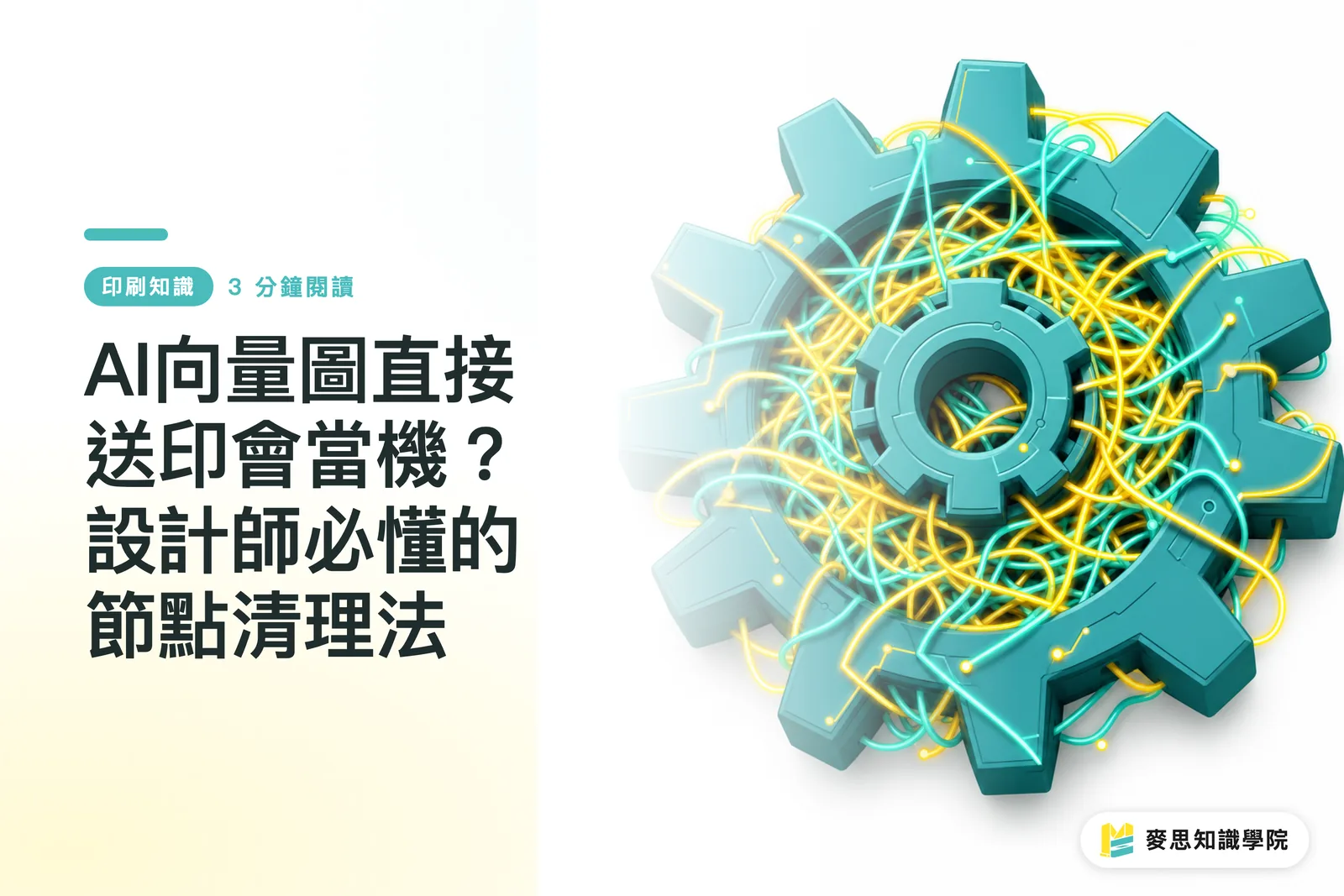
なぜ AI が生成したベクター画像は直接印刷機にかけられないのか?
AI が生成したベクター画像は数万の無効ノードや破片状のカラー領域を含んでおり、直接印刷にかけると RIP(光柵画像処理装置)の計算がタイムアウトしてフリーズしたり、完成品のエッジにギザギザした白縁が出たりします。私は通常、顧客に『MINDS(MS、中高階全カスタム商業印刷)送印三道関』を導入して手作業で最適化することを勧めます
最近、Illustrator の新機能で直出したファイルを数件受け取りましたが、デザイナーは画面上で美しいと感じても、印刷前システムに投入すると機械がすぐにフリーズします
原因は単純です。AI が生成する図は微小な色ブロックを貼り合わせて視覚効果を作り出すロジックであり、人間のデザイナーが合理的なベジエ曲線を引くようなものではありません
RIP(光柵画像処理装置):ベクターファイルを印刷機のビットデータに変換するコアシステムで、ノード数が通常の数百倍になると、計算量が過大となりエラーを起こします

機械がフリーズする元凶:ファイルに隠された地雷とは?
長期にわたる生産ラインと顧客側の観察から、AI が生成したベクターフィルムには致命的な2つの共通症状があります
第一はノードの爆発的増加です。単純な円弧でも、人間が描くなら制御点3つで済むところを、AI は300点も与えてきます
次に、破片状のカラー領域です
AI がグラデーションや光影を処理しようとすると、グラデーションメッシュを提供するのではなく、色相が近い数十個の微小多角形を切り出し、ハードに貼り合わせます
・計算過負荷:数十万のノードを持つファイルは、RIP の処理時間が数秒から30分に伸び、場合によっては直接フリーズします
・白縁と漏白:破片状の色領域は画面上では滑らかに見えても、実機にかけると紙が微小に伸縮するだけで、色領域間に白線が現れます
MINDS(MS)送印三道関:AI のラフを印刷仕上げに変えるには?
AI をインスピレーションの発電機として使うのは問題ありませんが、発注段階に入ると手作業での修正が必要です
通常、私たちは顧客に『MINDS(MS)送印三道関』を一通り体験させ、ファイルがスムーズに機械に乗せられることを確認します
・破片状パスの結合:AI が細かく切り分けた色が同じ隣接ブロックを、合集合機能で単一形状に結合し、ファイルの複雑さを大幅に削減します
・余分なノードの簡素化:描画ソフトの簡素化ツールを活用し、過密なノードを除去します。輪郭外観に影響がなければ、ノードが少ないほど RIP の処理はスムーズになります
・隠れたカラー領域のチェック:AI はレイヤーの下に肉眼ではほとんど見えない微小パスを隠すことが多いので、レイヤーをアウトラインモードに切り替えて確認し、不要なオブジェクトを手動で削除します
AI ツールの導入を始めたばかりで、完成稿の基準が分からない場合は、Mai Strategy ナレッジアカデミーのコンサルタントチームに相談して、前工程の規格を先に決めることで、後工程での手戻りを防げます
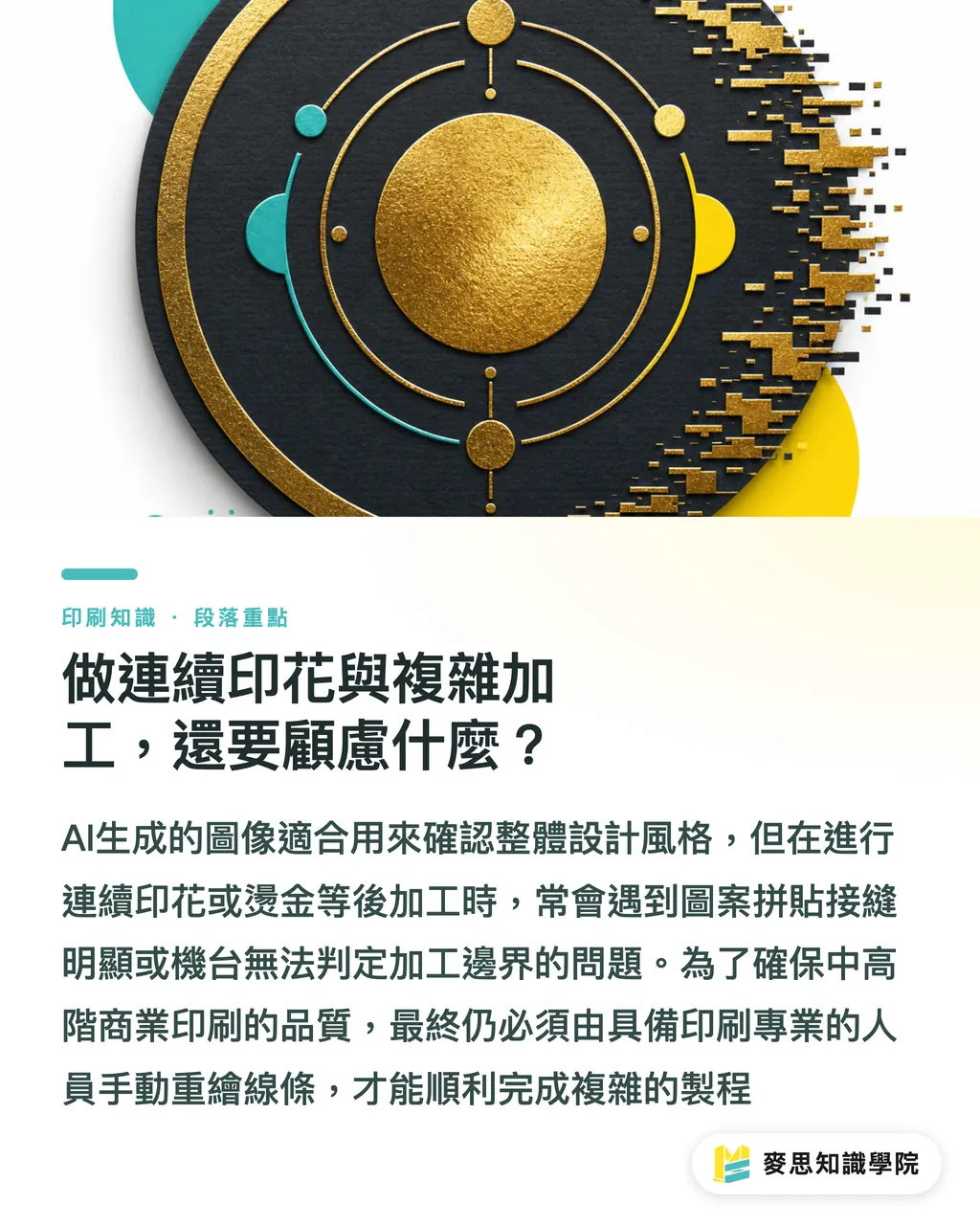
連続印刷や複雑加工を行う際、他に考慮すべきことは?
多くのデザイナーは AI を使って包装紙のフルパターン印刷を好みます
最近、同業の案件を多数見ましたが、最も頻繁に起きる悲劇はパターンの継ぎ目に目立つ継ぎ目が出ることです
AI が生成した画像はベクターに変換しても、境界条件を手動で修正しなければ、貼り合わせても綺麗に合いません
ロゴ制作も同様で、著作権の懸念に加え、複雑な光影グラデーションは、後工程でカット、ホットスタンプ、エンボスなどを行う際に機械が明確な加工境界を判定できません
中高階の全カスタム商業印刷、たとえば精緻なブランド包装や企業カタログを作る場合は、AI の算出画像をスタイルの参考にするだけに留め、最終的には印刷に詳しい担当者がラインを再描画することを必ず勧めます
このような細かな工程評価が必要なら、直接 MINDS(MS)に連絡して印前チェックを依頼してください
要点まとめ
・AI ベクター画像の根底は破片状のカラー領域と膨大なノードで、直接印刷にかけると機械がフリーズしやすいです
・仕上げ前に必ずパスの結合、ノードの簡素化、隠れた不要カラー領域の除去を実施する必要があります
・フルパターン印刷やホットスタンプ・カットなどの後加工は、依然として手作業での再描画と境界判定に大きく依存します
拡張的考察
AI は確かに初期の創造的ボトルネックを打破できますが、画面から実際の印刷までの最後の一歩は、依然として物理的な制約と設備のハードルが残ります
盲目的にワンクリック生成に依存するより、AI を提案段階のラフとして位置付け、最終決定後に時間をかけてしっかりとノード整理を行う方が、作品と生産ラインに責任を持つプロフェッショナルな姿勢です
FAQ / よくある質問
- AI が生成したベクター画像をそのままカットやホットスタンプに使用できるか?
- できません。AI の画像は破片状のパスや無効ノードが満載で、加工機械は明確な境界を判定できません。クリーンな単一ラインに再描画する必要があります
- なぜ AI ベクター画像は Illustrator では正常に見えても、印刷工場では処理できないと言われるのか?
- ファイル内に数万の無効ノードが含まれており、印刷前の RIP システムの計算負荷を超えているため、まずノードの簡素化処理が必要です
- スムーズな印刷を行う際、AI が算出した画像をそのまま貼り合わせて印刷にかけることはできるか?
- 直接使用は推奨できません。AI が生成したエッジはピクセル誤差やパターンの断絶が頻繁に起き、貼り合わせると目立つ継ぎ目が出ます。必ず手動で境界を校正してください
関連記事


印刷 × AI ウィークリー
デザイナー・ブランド・企業が動く前に使える印刷とAIの実務を、週に一通のメールに
MINDS 無料ツール
AI背景除去、ブランドスタンプ、LINEスタンプメーカー——デザイン素材処理はすべて無料、ブラウザ完結、アップロード不要。
MINDSグループ
実際の印刷・ギフトサービスをお探しですか?
高品質印刷からオンライン注文、年節ギフトまで。MINDSグループの姉妹ブランドにお任せください。