
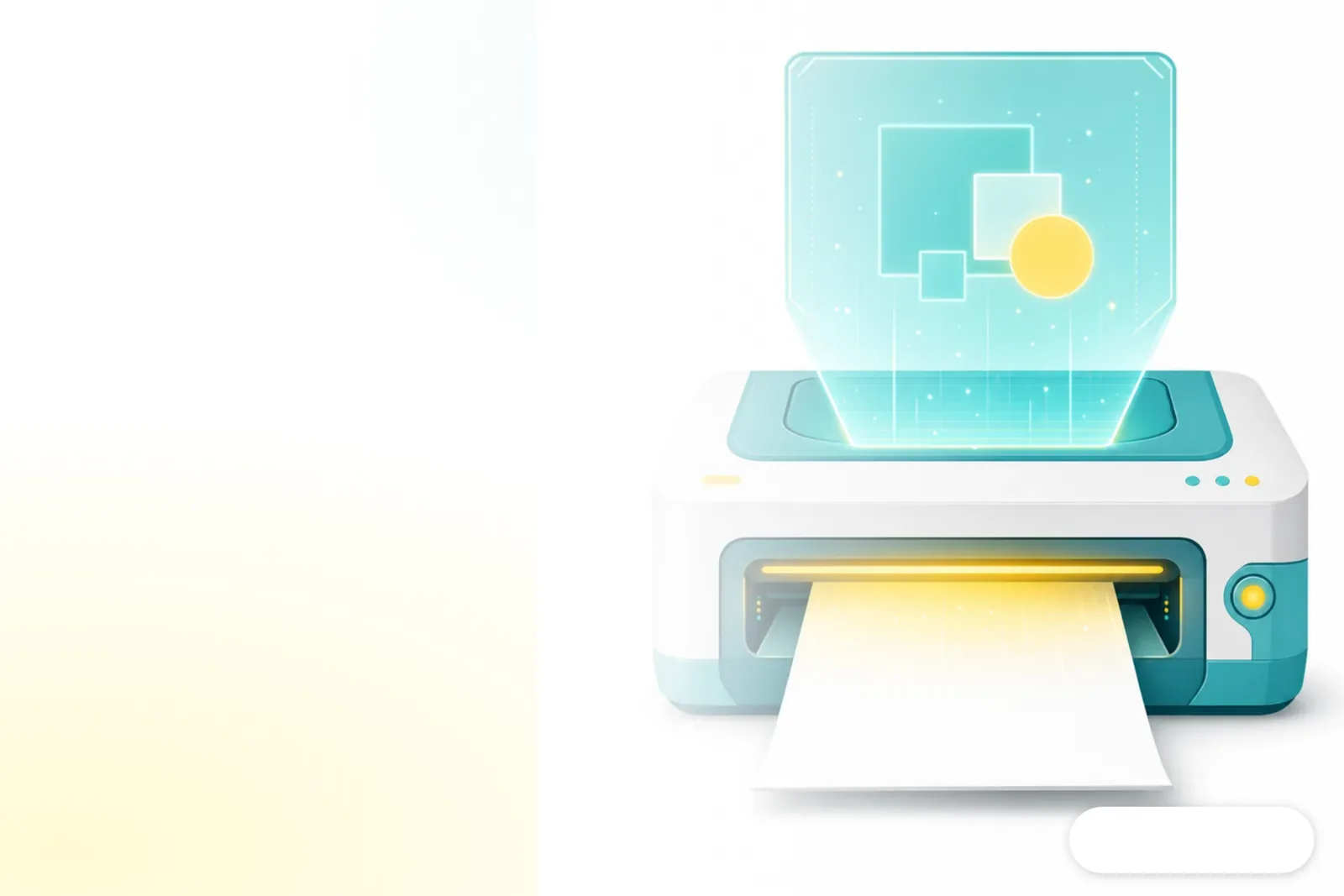
入稿データに3mmの塗り足しが必要なのはなぜ?印刷の塗り足しと安全域を知る
印刷現場でいちばんよくあるクレームです。お客様が自分でレイアウトしたデータを持ち込んだ結果、端に白フチが出たり、大事な文字が半分切れてしまったりします
これを防ぐには、印刷所にとって大切な2つの境界線、塗り足し(Bleed)と安全域(Safe Area)を知っておく必要があります
・塗り足し領域:断裁時のズレを吸収するための余白です。台湾の商業印刷(名刺やポスターなど)では、片側3mmが標準。仕上がりサイズに上下左右それぞれ3mmを加えたサイズでデータを作ります
・機械の誤差:印刷所で断裁機を使うと、通常1〜2mmほどの機械的な誤差が生じます
・安全域:断裁位置がずれて大事な部分にかからないよう、重要な文字やロゴは断裁線から少なくとも3mm以上内側に配置します
背景が塗り足しの3mmまで伸びていないと、刃が1mmずれただけで、仕上がりの端に紙の白い地色が目立ってしまいます
反対に、文字を端ぎりぎりに配置して安全域に収めていないと、断裁で文字の角が欠けることになります

Canvaの塗り足し設定はどうする?有料版・無料版それぞれの方法
中小企業のお客様には文書作成ソフトでレイアウトする方も多いのですが、そうしたソフトには塗り足し設定がなく、刷り直しにつながることがよくあります
Canvaなら少し事情は違います。ただし、使っているプランによって方法が変わります
・Canva Pro(有料版):いちばん簡単な方法です。デザインができたら「ダウンロード」をクリックし、ファイル形式で「PDF(印刷)」を選択。そのあと「トリムマークと塗り足し」にチェックを入れると、塗り足しとトンボが自動で追加されます
・無料版での代用方法:無料版には塗り足しの標準機能がありません。最初に新しいデザインを作るとき、キャンバスを大きめに設定します
・サイズの手動計算:縦横それぞれ6mm大きくします(上下に各3mm、左右に各3mm)。続けて背景画像や背景色を、キャンバスの端まで手動で伸ばします
・ガイドの活用:画面上にガイドを引いて仕上がりの境界と安全域を示しておきます。レイアウトするときは、端の3mmが最後に断裁されることを意識しましょう
Canvaの塗り足しを確認・解除・サイズ変更するには?
Canvaでいう「塗り足し」とは、デザインの四辺に余分に伸ばしておき、最後に断裁する部分です。先ほど説明した3mmのことで、Canva独自の機能ではありません。有料版では書き出し時に追加でき、無料版ではキャンバスを大きくして再現します
塗り足しが正しく設定されているか確認する方法
無料版には塗り足しの表示切り替えがありません。ガイドと目視で、次の順に確認します
1. キャンバスの縦横が、仕上がりサイズよりそれぞれ6mm大きいか確認する
2. ガイドを引いて仕上がりの境界を示す。ガイドの外側が塗り足し領域です
3. 背景色や背景画像がガイドで止まらず、キャンバスの端まで伸びているか確認する
4. 文字やロゴが仕上がりの境界からさらに3mm以上内側に収まっているか確認する
塗り足しを解除・サイズ変更するには
有料版の塗り足しは書き出し時に付ける設定です。不要なら「トリムマークと塗り足し」のチェックを外せば、塗り足しとトンボのないPDFを書き出せます。ただし、印刷に出すデータでは解除しないでください。断裁のズレを吸収するために、この延長部分が必要です
無料版で塗り足しのサイズを変えるには、キャンバスのサイズを計算し直します。片側に必要な塗り足しの2倍を、縦横それぞれに加えます。台湾の標準である3mmなら、縦横にそれぞれ6mmです。サイズを変えたら背景も端まで伸ばし直しましょう。キャンバスだけ大きくして背景を伸ばさないと、端に白フチが出てしまいます
品目によって塗り足しの規定は異なります。詳しくは塗り足し設定の完全ガイド:3mmは出発点、品目別の規定をまとめて解説をご覧ください
Canvaで印刷すると色が変わるのはなぜ?RGBの落とし穴
「画面で見たときほど明るく印刷されないのはなぜ?」印刷会社の営業担当が聞かれるのをいちばん恐れる質問かもしれません
Canvaは便利ですが、従来の印刷にとって致命的ともいえる制約があります。色空間が完全にRGBで構成されていることです
・カラーモードの違い:画面はRGBの光で色を表示しますが、実際の印刷ではCMYKのインキを混ぜて色を出します。Canvaは現在も、本格的なCMYK出力やPantone特色の設定に対応していません
・要注意の色:Canvaで明るい青や緑、蛍光色のような非常に鮮やかな色を使うと、印刷時の色の差が特に大きくなります。実際に印刷すると、たいてい暗く沈んだ色になります
この避けられない制約について、私はお客様に率直にお伝えしています。入稿前に印刷所へ必ず確認するか、少し費用をかけてデジタル校正刷りを依頼してください
実際に紙に印刷された色を見てから、本番の印刷に進むか決める。それが色のトラブルを避けるいちばん確実な方法です
入稿前に確認することは?印刷コンサルタントの最終チェックリスト
データができても、すぐに送らないでください。MINDSでお客様のデータを見るとき、私は必ずこの現場向けチェックリストに目を通します
一通り確認するだけで、無駄な費用がかかる刷り直しの原因となる初歩的なミスを8割以上防げます
・塗り足しサイズ:仕上がりサイズに、上下左右それぞれ3mmの塗り足しが確実に加わっているか確認する
・安全域:切れてはいけない文字やロゴが、断裁線から3mm以上内側に収まっているか確認する
・画像解像度:Canvaに配置した画像の元データが、少なくとも300dpiあるか確認する。解像度が低すぎると、印刷がモザイクのようになります
・フォントとファイル形式:書き出し時にフォントをアウトライン化するか、フォントが埋め込まれていることを確認します。必ずPDFで書き出し、JPGで入稿しないでください
PDFを書き出す前に、上の4項目をもう一度確認しましょう。さらに詳しいチェック項目は完全データ・入稿前チェックガイド:7つの関門で刷り直しの費用を節約をご覧ください

要点まとめ
・台湾の商業印刷では、片側3mmの塗り足しが標準です。断裁機の1〜2mmの誤差を吸収できます
・Canva無料版ではキャンバスを縦横それぞれ6mm大きくして塗り足しを作り、有料版ではPDF書き出し時に設定します
・CanvaのRGBの鮮やかな色をCMYKで印刷すると色差が出ます。色が重要な案件では、事前にデジタル校正刷りを依頼するのがおすすめです
・最終データはPDFで書き出します。文字は安全域に収め、画像は300dpiの解像度を確保してください
さらに考えたいこと
オンラインデザインツールが広まり、誰でもデザインデータを作れるようになりました。しかし、「レイアウトできる」ことと「印刷できる」ことの間には、実際のものづくりならではの隔たりがあります
デザイナーや中小企業が印刷の基本ルールを知るのは、印刷会社に合わせるためではありません。仕上がりの品質を自分でコントロールするためです
デジタルツールの柔軟さを活かしながら、実際の印刷にある物理的な制約も把握する。それが、デザインを確実に形にする方法です
データ仕様に不安があるなら、MINDSの一貫サービスで印刷前に専門スタッフの確認を受けられます。面倒な技術面の細部が、入稿の障害にならないようサポートします
FAQ / よくある質問
- ポスターを印刷したら、端に白いフチが出たのはなぜですか?
- データに塗り足しが設定されていなかったためです。断裁機に1〜2mmの誤差が生じると、紙本来の白い部分が端に残ることがあります
- Canva無料版で、塗り足し付きのPDFを直接書き出せますか?
- できません。無料版では、キャンバスを作るときに縦横それぞれ6mm大きくし、背景色を端まで伸ばして代用します
- Canvaの画面では鮮やかな青なのに、印刷するとくすむのはなぜですか?
- CanvaはRGBの画面色で表示しますが、実際の印刷ではCMYKのインキを使います。鮮やかな青はCMYKの色域を超えるため、必ず色が変わります
- JPG画像をそのまま印刷会社に渡して印刷できますか?
- おすすめしません。JPGは圧縮による画質劣化や、文字の輪郭がぼやける問題が起きやすいため、必ずPDF形式で書き出して入稿してください
- Canvaのprint bleed(塗り足し)とは何ですか?
- デザインの四辺に背景色や背景画像を余分に伸ばしておき、断裁時に切り落とす部分です。断裁機の1〜2mmの誤差を吸収するためのもので、台湾では片側3mmが標準です
- CanvaからPDFを書き出すとき、塗り足しを付けないことはできますか?
- できます。有料版では書き出し時に「トリムマークと塗り足し」のチェックを外すと、塗り足しとトンボは付きません。ただし、印刷に出すデータでは残しておくのがおすすめです。無料版にはもともと塗り足しの設定がなく、キャンバスと同じサイズで書き出されます
- Canvaの塗り足しサイズは変更できますか?
- 無料版には塗り足し設定がないため、キャンバスのサイズを計算し直します。片側に必要な塗り足しの2倍を縦横それぞれに加え、背景を端まで伸ばしてください。印刷会社から指定がなければ、台湾の標準である片側3mmに設定します
関連記事
印刷 × AI ウィークリー
デザイナー・ブランド・企業が動く前に使える印刷とAIの実務を、週に一通のメールに
MINDS 無料ツール
面付け計算とプリフライトチェック——印刷前の確認を無料で、ブラウザ完結。
MINDSグループ
実際の印刷・ギフトサービスをお探しですか?
高品質印刷からオンライン注文、年節ギフトまで。MINDSグループの姉妹ブランドにお任せください。