

Canvaデータはどのように印刷会社へ書き出して入稿すべきか?
Canvaデータを印刷会社へ入稿する際は、書き出し形式に「PDF (印刷用) / PDF Print」を選択し、トリムマークと塗足し(トンボと塗り足し)にチェックを入れたうえで、サイズ・画像解像度・フォント・加工条件のチェックを依頼するのがおすすめです。中〜高価格帯の完全フルカスタム商業印刷を手がけるMINDS (MS) では、このプロセスを「入稿3つのチェックポイント」として整理しています。①サイズを最初に正確に合わせる、②データチェック可能なPDFを用意する、③責任範囲を明記した最終版を明確に残す
Canvaの強みは手軽さとスピードです。デザイン専門ではないマーケティング担当者でも、A4チラシや両面メニュー、SNS連動ポスターなどを30分もあれば見栄えのするレイアウトに仕上げられます。印刷現場が困るのはCanva earnedそのものではなく、お客様から編集用共有リンクだけが送られてきて、サイズ・塗り足し・フォント・画像の状態が一切把握できないケースです
PDF Print(印刷用PDF)の定義:Canvaが用意している印刷用途向けのPDF出力フォーマットです。通常のPDFよりも高い画像品質を維持でき、塗り足しやトンボ(トリムマーク)を付与できるため、印刷会社が事前に仕上がりサイズや断裁位置、レイアウト上のリスクをチェックしやすくなります
現場で最もよく見かけるミスは、Canvaをスライド作成ツールの感覚のまま入稿してしまうことです。画面上では綺麗なフルサイズに見えても、断裁刃が落ちた瞬間にフチに1mmの白線が出てしまい、そこで初めて背景に塗り足しが設定されていなかったことに気づくのです
企業向けのチラシ、メニュー、名刺、スタンドPOPといった商業印刷において、用紙の選定や特殊サイズ、各種後加工の判断が必要な場合はMINDSが真価を発揮します。一方、標準規格で予算が決まっており、サイズ変更のない一般的な印刷物の場合は、Mai Printでのオンライン注文とクイック見積もりが適しています
サイズと塗り足しは事前にどう設定すべきか?
Canvaでデザインを作成する前に、まず仕上がりサイズを確定させましょう。例えばA4なら210×297mm、標準的な名刺なら90×54mmです。MINDS (MS) の「入稿3つのチェックポイント」の第1ステップは、デザインに着手する前に「仕上がりサイズ」と「断裁時の許容誤差」を明確に区別することです
塗り足し(出血)の定義:断裁線の外側にあらかじめ拡張して配置しておく画像や背景のことです。商業印刷では一般的に3mmの塗り足しを設けます。これにより、断裁時にわずかな位置ズレが生じても、背景色や画像が端までしっかり残り、製品のフチに白い余白が出るのを防ぎます
Canvaでサイズを指定する際、「だいたいA4くらい」といった感覚で当て推量してはいけません。新規デザイン作成時に必ず「カスタムサイズ」で正確なmm数を入力してください。デザイン完成後にサイズの誤りに気づいて再リサイズを行うと、文字サイズや画像の縦横比、余白のバランスが崩れます。印刷会社側で可能な限りサポートは行いますが、元のデザイン通りの視覚バランスを保証することはできません
塗り足しで対応すべき3つのポイント
・背景色、背景パターン、全面写真は仕上がり線ぴったりで止めず、必ず塗り足し領域の外側まで引き伸ばすこと ・文字、ロゴ、QRコードなどは断裁線から少なくとも3mm以上内側に配置し、中綴じ冊子や折パンフレットの場合は製本・折り位置も考慮すること ・PDF Printの書き出し時には必ずトンボ(トリムマーク)と塗り足しにチェックを入れ、印刷会社が断裁位置と拡張範囲を確認できるようにすること
全面印刷のA4イベントチラシで背景画像を210×297mmぴったりで作ってしまうと、断裁時にわずか0.5mmズレただけでフチに白が出ます。背景を上下左右各3mm広げた216×303mmまで拡張させておくことこそが、断裁機に必要な作業スペースを与えるということです
PDF Print、トンボ、透明背景の違いと注意点
Canvaからデータをダウンロードする際は、PNGやJPG、標準PDFではなく「PDF (印刷用) / PDF Print」を選択するのが印刷入稿に最も適しています。MINDS (MS) の「入稿3つのチェックポイント」の第2ステップは、事前チェック・問題報告・面付け作業へスムーズに移行できるデータ形式で入稿することです
トンボ(トリムマーク)の定義:仕上がりサイズに断裁するための位置を示すため、PDFの四隅に配置される細い線状のマークです。印刷会社はこのトンボを基準に仕上がり寸法、塗り足し範囲、後加工の位置を把握し、デザインの端を誤って断裁線と判断してしまうミスを防ぎます
透明背景や透過エフェクトの使用には注意が必要です。Canvaの透明要素、シャドウ、半透明オブジェクトは、印刷会社のRIP処理やプリプレス工程において、オーバープリント事故、白枠の発生、透明効果の分割統合トラブルを引き起こす場合があります。白背景の名刺なら問題ありませんが、濃い背景色に半透明レイヤーを重ねている場合は、入稿前に印刷会社へ確認を依頼してください
画像の圧縮トラブルもCanva入稿で頻発するリスクの一つです。LINEなどで受信した画像をCanvaに読み込み、A3ポスター用に拡大した場合、PC画面上では綺麗に見えても実際の印刷では粗くボヤけてしまいます。特に人物の顔、商品パッケージの微細な文字、QRコードなどで顕著に影響が出ます
PDF Print書き出し前に行うべき4つのチェック ・画像は可能な限りオリジナルの高解像度ファイルを使用し、スクリーンショットやメッセージアプリの圧縮画像、SNSからのダウンロード画像は使用しないこと ・QRコードは小さく配置しすぎず、メニューやスタンドPOPでは読み取り精度を保つため少なくとも15mm以上のサイズを確保すること ・全面背景画像が塗り足しエリアまで確実に拡張されているか確認し、Canva編集画面の白い境界線だけで判断しないこと ・PDF Print書き出し後、自身で200%まで拡大し、文字、ロゴ、画像の輪郭、QRコードの状態をチェックすること
文字フォントは印刷会社で文字化けやレイアウト崩れを起こさないか?
Canvaでのテキストフォント最大の入稿リスクは、手元で見えているフォントが印刷会社側でも同じ見た目で維持されるとは限らない点です。MINDS (MS) ではCanvaから書き出されたPDFを受領した際、文字の置換(フォント代替)、抜け落ち、改行ズレ、特殊記号の文字化けがないかを特に注視してチェックします
文字フォントにはライセンス、埋め込み、代替表示の問題が絡みます。Canva上では問題なく表示されていても、PDF出力時にフォントの埋め込みが不完全だと、印刷会社でファイルを開いた際に文字抜けや置換が発生することがあります。特に会社名、漢字、特殊な句読点、通貨記号、珍しい人名などで発生しやすい傾向があります
私の対処法はシンプルです。正式入稿の際、お客様にPDF PrintとCanvaの共有リンクの両方を提出していただきます。ただし印刷会社はPDF Printを主データとしてチェックし、Canvaリンクは必要に応じて画面を確認するための補助資料として扱います。印刷会社にデザインデータの修正を全面的に委ねる前提にしてはいけません
フォントのチェックで重点確認すべき5つの箇所 ・会社名、ブランドスローガン、連絡先情報(これらの誤記は最も大きな損失に繋がります) ・価格、日付、電話番号、住所、営業時間(メニューやイベントポスターで修正漏れが頻出する部分です) ・太字、斜体、袋文字、シャドウ文字(これらの効果は書き出し時に変換エラーや変形が起きやすい傾向があります) ・縦書きテキスト、注音符号、仮名、特殊記号(CanvaのプレビューとPDFの表示が完全に一致しない場合があります) ・QRコード横の注記など小さな文字(文字サイズが小さすぎると印刷や断裁の誤差の影響を大きく受けます)
ブランド指定フォント、厳格なCI(企業アイデンティティ)、年間カタログなどに関わる印刷物の場合は、事前にMINDSへ印前チェックを依頼することをお勧めします。一方、少数の標準名刺やシンプルなチラシであれば、Mai Printの標準商品フローを利用する方が時間の節約になります
入稿前にどのように印刷会社へ確認依頼を出せばよいか?
Canvaデータを印刷会社に渡す際、単に「これで印刷できますか?」と聞くだけでは不十分です。印刷会社が判断に必要な情報をまとめて伝えましょう。MINDS (MS) の「入稿3つのチェックポイント」の第3ステップは、バージョン、サイズ、用紙、加工内容、責任範囲を1つのメッセージ内に整理して明確に残すことです
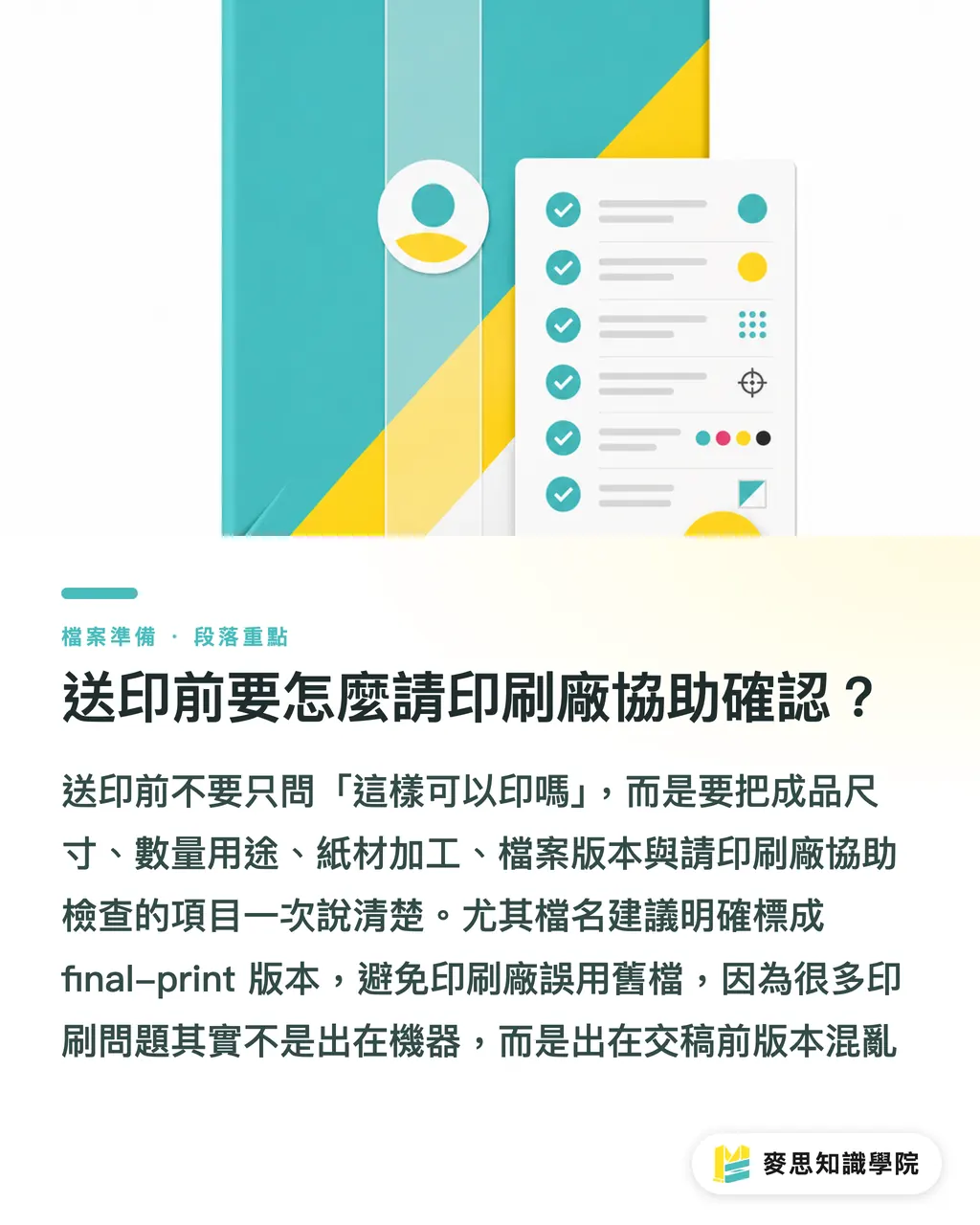
印刷会社へ送信するメッセージの整理例 ・仕上がり品名:A4両面チラシ、90×54mm名刺、A3イベントポスター、60×160cmスタンドPOPなど ・部数と用途:例:店頭配布用チラシ500枚、ビジネス名刺100枚、展示場用スタンドPOP1セットなど ・用紙と後加工:例:コート紙、マットコート紙、マットPP加工、グロスPP加工、折加工、スジ入れ、中綴じなど ・データバージョン:例:2026-07-17-final-print.pdf(旧バージョンによる誤印刷を防止) ・確認依頼項目:仕上がりサイズ、塗り足し、トンボ、画像解像度、フォント状態、QRコード、加工位置
私自身が最も重視しているのはファイル名のバージョン管理です。トラブルの多くは印刷機ではなく、「final」「final2」「本当にfinal」といった曖昧なファイル名のやり取りで発生します。印刷会社が製版・面付けやオンデマンド印刷ラインへのデータ投入を一度進めてしまうと、急なデータ差し替えには追加の時間とコストが発生します
Canva入稿を確実で制御可能なプロセスに変える方法は極めて実践的です。正確なサイズで作成し、塗り足しで断裁を守り、PDF Printでチェック可能なファイルを納品し、明確なメッセージで印刷会社に確認ポイントを伝えること。Mai Strategy ナレッジアカデミーのコンサルタントチームがお客様に常々お伝えしているのは、「印刷物の品質の安定感は、入稿前のわずか10分間のデータ整理から生まれる」ということです
要点まとめ
・Canvaで印刷用データを作成することは可能ですが、印刷会社が正しく処理できる規格にするため、必ずPDF Print形式を使い、塗り足しとトンボを設定すること
・全面印刷のデザインでは必ず塗り足しを設けること。商業印刷では一般的な3mmの塗り足しがないと、断裁時のわずかなズレでフチに白が出やすくなります
・画像データにスクリーンショットやメッセージアプリで自動圧縮されたファイルを使用しないこと。Canva画面上で綺麗に見えても、拡大印刷すると粗くなる場合があります
・文字フォント、QRコード、価格や日付、連絡先情報は、Canvaデータを入稿する前に拡大して重点チェックすべき4大項目です
・入稿時のメッセージには仕上がりサイズ、部数、用紙、後加工、ファイルバージョンを明記し、印刷会社が印刷工程に入る前に問題を防止できるようにすること
今後の展望と考察
Canvaの普及により、マーケティングや調達担当者がデザイン稿を迅速に作成できるようになりました。印刷会社が目指すべきはCanvaを排除することではなく、事前検証が可能な入稿ルールの中にCanvaを正しく組み込むことです。印刷製造の現場においては、SaaSツールやAIデザインの普及に伴い非専門家によるデザイン入稿が増加するため、サイズ、塗り足し、フォント、画像品質のチェックといったプリプレス工程への早期介入が求められます。一方、デザインやブランド側の現場においては、「PDF Printチェックリスト」を社内運用ルールとして定着させ、MINDSやMai Printへ入稿するあらゆるデータに対して一貫した検証基準を運用することが推奨されます
FAQ / よくある質問
- Canvaのデータを印刷会社へ入稿する際、どの形式でダウンロードすべきですか?
- 印刷会社に入稿する際は「PDF (印刷用) / PDF Print」形式を選択し、「トリムマークと塗足し(トンボと塗り足し)」にチェックを入れてダウンロードすることを推奨します。PDF Printは標準PDFやPNG、JPGに比べ、仕上がりサイズ、画像解像度、断裁位置の確認に適しています
- Canvaから印刷入稿する際、必ず塗り足しを設定する必要がありますか?
- 全面背景、全面写真、フチに接する色ベタ領域があるデザインでは、必ず塗り足しを設定してください。商業印刷では一般的に3mmの塗り足しを確保します。塗り足しがない場合、断裁時のわずかなズレによって白フチが発生する原因となります
- Canvaで使用したフォントは印刷時に変わってしまうことがありますか?
- Canva内のフォントは、文字置換、文字抜け、特殊記号の位置ズレを起こすリスクがあります。特に会社名、人名、価格表記、漢字、特殊な句読点などで注意が必要です。入稿前にPDF Printを書き出して拡大チェックを行うとともに、印刷会社へフォント状態の確認を依頼してください
- Canvaの透明背景データはそのまま印刷入稿できますか?
- 透明背景や半透明エフェクトを含むデータも入稿自体は可能ですが、濃い背景色、シャドウ、透過レイヤー、混色効果がある場合は印刷会社での事前チェックが必要です。透明オブジェクトはプリプレス工程で白枠の発生、オーバープリント事故、分割統合トラブルの原因となる場合があります
- 入稿前に印刷会社へ伝えるべき情報は何ですか?
- 入稿時には、仕上がりサイズ、部数、用紙、後加工方法、PDF Printのファイルバージョンを提示してください。そのうえで、サイズ、塗り足し、トンボ、画像解像度、フォント状態、QRコードの読み取り精度について印刷会社へ確認を依頼してください
関連記事





印刷 × AI ウィークリー
デザイナー・ブランド・企業が動く前に使える印刷とAIの実務を、週に一通のメールに
MINDS 無料ツール
面付け計算とプリフライトチェック——印刷前の確認を無料で、ブラウザ完結。
MINDSグループ
実際の印刷・ギフトサービスをお探しですか?
高品質印刷からオンライン注文、年節ギフトまで。MINDSグループの姉妹ブランドにお任せください。