
画面では鮮やかな色が、印刷すると暗く濁ってしまうのはなぜか
印刷業界で10年以上仕事をしてきて、最もよく聞くクレームや嘆きです
これはモニターの故障でも、印刷機の不具合でもありません。発光の仕組みと物理的な制約による根本的な違いです
モニターはRGBの光源で発色するため、非常に広い色域(Gamut)を表現できます。特に、まぶしい蛍光グリーンや鮮やかな青紫が得意です
一方、印刷はCMYKの4色インキで光を反射させて色を表現します。物理的な性質上、色域の限界はモニターよりはるかに狭くなります
CMYKの色域を超えた画面上の鮮やかな色を無理に紙へ印刷しようとすると、システムは最も近い暗い色に自動で置き換えます
そのため、画面では明るいオレンジだった色が、印刷するとくすんだ黄土色になりがちです
『カラーマネジメントとICC Profile』の基本概念から考えると、ハイエンドモニターでよく使われるAdobe RGBの色域は、従来の印刷標準より約30%広い範囲をカバーします
つまり、画面で見ている鮮やかな色のかなりの部分は、印刷機ではそもそも再現できません
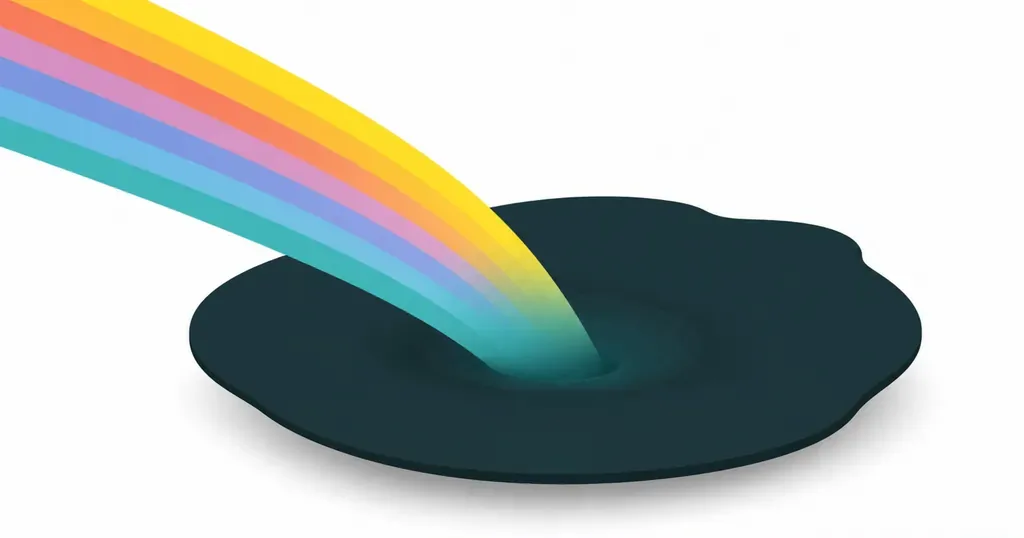
ICC Profileとは何か。正確な色合わせに欠かせない理由
こうした色域の差を埋めるには、ICC Profile(色特性記述ファイル)という橋渡し役が必要です
簡単に言えば、機器ごとに異なる色を読み替えるための専用辞書です
モニターもプリンターも、さらには紙も、それぞれ独自の色の出方や限界を持っています
適切なICC Profileを適用すると、RGBの色を、その機器で印刷できるCMYK値へどう変換するかをシステムに伝えられます
この変換を正確に行うには、まずモニターのキャリブレーションから始めます
モニター自体が大きく色かぶりしていたら、色付きの眼鏡をかけて色を調整するようなものです。後から数値をどれだけ正確に設定しても意味がありません
台湾ではJapan Color、欧米ではFograの規格が、一般的な印刷基準として広く使われています
だからこそ、デザイナーはデータを仕上げる前に、どの設定プロファイルを適用するのか印刷会社に確認する必要があります
同じデータなのに、紙を変えると色が大きく変わるのはなぜか
CMYK値を設定すれば万全だと思いがちですが、最大の変数である「被印刷体」を見落としている人は少なくありません
表面が滑らかなコート紙と、インキをよく吸う上質紙では、同じ数値で印刷しても見た目に大きな差が出ます。まるで別のデータのように感じるほどです
コート紙は表面に塗工層があり、インキが表面にとどまるため、色が鮮やかでシャープに見えます
塗工されていない上質紙では、インキがすぐに紙の中へ染み込んで広がるため、全体に暗くなり、コントラストも大きく下がります
そのため、紙の種類に応じた専用の紙用ICC Profileが必要です
ソフトプルーフを使えば、特定の紙がインキを吸収し、光を反射する特性を画面上で事前にシミュレーションできます
画像編集ソフトに適切なプロファイルを読み込めば、インキが紙の繊維に吸収された後の沈んだ色を画面上で予測できます。印刷前に手作業で調整できるので、早めの対処が可能です
デザイン側でできること。ベテランコンサルタントのミス防止チェックリスト
理論の話はここまでにして、現場で再印刷のトラブルを防ぐ方法を見ていきましょう
信頼できるカラーマネジメントの流れをつくるには、最後になって慌てて変換するのではなく、最初に基準をそろえることが大切です
私は通常、クライアントやデザインチームに、案件の開始時から次のルールを徹底するよう勧めています
・作業色域を決める:デザインを始める段階でソフトウェアのカラーモードをCMYKに設定し、印刷会社指定のProfileを読み込む
・極端な色を避ける:RGB色域の端にある再現が難しい鮮やかな色を確認して除外する。ブランドカラーに必要なら、特色の予算を用意する
・モニターを定期的にキャリブレーションする:ハードウェアキャリブレーターを使って定期的にモニターの色を調整し、客観的な基準に沿って色を確認できるようにする
・ソフトプルーフを活用する:出力前に必ず校正色を有効にし、実際の紙での色の見え方をシミュレーションして最終確認する
これらをきちんと実行し、MINDSの専門的なプリプレスチェックと組み合わせれば、色差のリスクを最小限に抑えられます

よく使われるCMYK設定プロファイルの選び方
ICCに、どこでも使える万能の答えはありません。特定の印刷条件を記述するためのものだからです
私はまず、印刷地域、紙の種類、印刷会社の出力基準の3点を確認します
よく使われる設定は、次のように考えると分かりやすいでしょう
・FOGRA39:欧州の標準的な印刷条件でよく使われる設定です。コート紙を使う商業印刷向けで、国際ブランドや欧州系のサプライチェーンから指定されることも多くあります
・Japan Color 2011 Coated:台湾や日本の印刷サプライチェーンでよく使われる、コート紙向けの参照設定です。カタログ、書籍・雑誌、パッケージの校正刷りで、やり取りの基準として使われることがよくあります
・GRACoL 2013:北米の商業印刷でよく使われる標準です。米国系ブランドや国際流通、海外の印刷基準に合わせる場合の相談に適しています
実務では、デザイナーが「どのICCが一番正確ですか?」と聞くだけでは不十分です
「この印刷物はどこで刷りますか?どんな紙を使いますか?印刷会社が指定する出力条件は何ですか?」と聞くほうが有効です
印刷会社から特別な設定の指定がない場合、台湾や日本で一般的なコート紙の商業印刷なら、Japan Color 2011 Coatedが適用できるか確認するとよいでしょう
国際ブランドのデータや欧州のサプライチェーン、海外での出力では、相手の規格に従います。自分が使い慣れた設定を勝手に当てはめてはいけません
ICCの選択を間違えても、データが壊れるとは限りません
ただ、同じ色を見ているつもりでも、実際にはそれぞれ違う地図を持っていることになります
プロファイルの埋め込みと変換はどう違うか
プロファイルの埋め込みは、「このデータが今どの色のルールを使っているか」をファイルに記録することです
プロファイルの変換は、ファイルの色値を別の印刷条件に合わせて積極的に換算することです
作業はひとつ違うだけですが、現場での結果は大きく変わります
・Profileだけを埋め込む:元の色値はそのまま残し、印刷会社のRIPがプロファイルに基づいて後から変換します。印刷会社から、ソースProfileを保持するよう明確に指定されている場合に適しています
・変換してから埋め込む:デザイン側で先に目標Profileへ変換してからPDFを書き出します。印刷会社には印刷条件に合わせたCMYKデータが届くため、変数を減らせます
・Profileを埋め込まない:RIPが初期設定のルールで推測するしかなく、同じPDFでも印刷会社や機械によって色が変わりやすくなります
私の判断は明快です。どの印刷会社で、どの紙を使い、どの出力条件で印刷するかが決まっているなら、先に目標Profileへ変換してから埋め込みます
印刷条件がまだ決まっていないなら、ソースProfileだけを埋め込んで柔軟性を残せます。ただし、そのファイルを最終的な入稿データとしてそのまま使うべきではありません
変換前には別バージョンを保存してください。RGBからCMYKへ、あるいは別のCMYK Profileへ変換すると、高彩度の色が印刷色域内に圧縮されることがあります。生産工程として、単にUndoすれば済む作業ではありません
現場では、Assign ProfileとConvert to Profileを混同することもよくあります。この2つは別の操作です
・Assign Profile:数値は変えず、「その数値をどう解釈するか」を変更します。見た目が大きく変わることがあります
・Convert to Profile:色を新しい色空間に換算します。見た目をできるだけ保つことを目指し、数値は変わります
入稿前に実際によく使うのはConvert to Profileです
Assign Profileは、ラベルを貼り替えるようなものです。貼り間違えれば、全体の色が変わってしまいます
Photoshop、Illustrator、InDesignの設定方法
Photoshopはラスター画像、Illustratorはベクターや単ページのデザイン、InDesignは複数ページのレイアウトと最終PDFの出力に向いています
この3つのソフトはどれもICC Profileを管理できますが、それぞれ役割が異なります。最終出力の段階だけにすべての責任を負わせてはいけません
Photoshopでは、まず画像がRGBかCMYKかを確認してから、Profileを扱います
・画像がまだRGBの場合:Edit/Convert to Profileを使い、写真を印刷会社指定のCMYK Profileに変換する
・すでにCMYKの場合:現在のProfileが印刷条件に合っているか確認し、誤ったCMYK Profileへ重ねて変換しない
・印刷の仕上がりを確認する場合:View/Proof Setup/Customで目標Profileを読み込み、View/Proof Colorsを有効にして、暗部、肌色、高彩度の領域を見る
・高彩度のRGB画像の場合:先にGamut Warningを確認し、部分的に色を修正するか判断する
Illustratorでは、ドキュメントのカラーモードと配置画像がポイントです
・印刷用データの場合:File/Document Color ModeをCMYK Colorに設定する
・作業用色空間:Edit/Color Settingsで、印刷会社または出力規格に合わせてCMYK Working Spaceを指定する
・配置画像:リンク画像自体に正しいProfileが設定されているか確認する。ベクターはCMYKなのに写真はsRGBのまま、といった状態を避ける
・PDF出力:Outputで目標Profileを保持または指定し、Convert to Destinationを選ぶかどうかは印刷会社の指定に従う
InDesignは、最後の総合チェックを行う場所として使います
・複数ページのカタログ、DM、冊子:Linksパネルを確認し、画像のカラースペースとリンク切れをチェックする
・PDF出力:Export Adobe PDFのOutput設定で目標Profileを選ぶ
・印刷会社とのデータ受け渡し:PDF/X-1aまたはPDF/X-4を指定されたら、その規格どおりに出力する。独自に不自然な設定を組み合わせない
印刷会社からカスタムProfileを受け取ったらソフトプルーフする
印刷会社からカスタムProfileが提供されるのは、特定の機械、紙、ドットゲイン、インキの特性に対応した独自の校正工程があるためかもしれません
そのProfileをデスクトップにダウンロードするだけでは不十分です。OSまたはAdobeソフトが読み込める場所にインストールし、ソフトプルーフで確認しましょう
一般的には、次の手順で進めます
・まず印刷会社に、Profileがどの条件に対応するか確認する。コート紙、上質紙、デジタル印刷、オフセット印刷など
・ICCファイルを、OSのColorSyncまたはAdobeソフトが読み込める場所にインストールする
・PhotoshopまたはIllustratorでソフトプルーフを開き、印刷会社のProfileを指定する
・Simulate Paper ColorまたはBlack Inkに関するプレビューを有効にし、紙白と暗部の階調を見る
・肌色、ブランドカラー、広い面積のグレースケール、濃色の背景の少なくとも4種類を確認する
・PDFを書き出す前に、目標Profileへの変換とプロファイルの埋め込みが行われているか、もう一度確認する
ソフトプルーフは、印刷結果が完全に一致すると保証するものではありません。「この紙と出力条件では、どの色が失われそうか」を前もって知らせてくれるものです
モニターがキャリブレーションされていなければ、ソフトプルーフの精度も落ちます。自分のモニターがsRGBに近いのか、ハードウェアキャリブレーション済みなのかは、少なくとも把握しておきましょう
実物での校正刷りも、やはり必要です。特にベタの背景色、企業カラー、食品パッケージ、化粧品の写真、濃いグレーのグラデーションの5種類では欠かせません
「画面では明るいのに、紙では沈んで見える」という案件を何度も見てきました。この差は、電話で30分説明するより、校正刷りを1枚見せるほうが伝わります
画像の配置とPDF出力で気をつけること
画像を配置するとき、私はプロファイルを一律に無視することは勧めません
もともとAdobe RGBの画像とsRGBの画像を、どちらも同じRGBとして扱えば、色は最初の段階からずれてしまうことがあります
次の3つのケースに分けて処理すると、安定します
・画像に正しいProfileが埋め込まれている:埋め込みプロファイルを保持し、ソフトウェアが元の色の情報を認識できるようにする
・画像にProfileがない:見た目や入手元から判断する。一般的なWeb画像なら、まずsRGBとして確認し、必要に応じて変換する
・画像のProfileが明らかに間違っている:そのまま無視しない。まずPhotoshopでAssign ProfileとConvert to Profileの違いを試し、修正方法を決める
PDF出力時に出力ICCを埋め込むかどうかは、印刷会社の工程によります
PDFが指定のCMYKに変換済みで、Output Intentも埋め込まれていることを求める印刷会社もあります。RIPでファイルの出力意図を確認しやすくなるためです
一方、独自の標準工程があり、二重変換につながる情報を増やさず、適切なCMYKのPDFを受け取りたい印刷会社もあります
入稿前に、次の5点を直接確認するほうが、あれこれ推測するより確実です
・このデータには、どのCMYK ICC Profileを使うのが適切ですか?
・PDFにOutput Intentを埋め込む必要はありますか?
・画像の埋め込みプロファイルを保持しますか、それともすべて指定のCMYKに変換しますか?
・印刷会社のRIPで、さらに色変換を行いますか?
・機械または標準印刷条件に対応したICC Profileを提供してもらえますか?AcrobatやPhotoshopでソフトプルーフを行いたいです
ファイルの準備、プリプレスチェック、紙の提案、出力条件のすり合わせは、MINDSの印刷チームがサポートできる部分です
デザイナーや印刷会社に責任を押しつけるのではなく、印刷前に色のルールを明確にすることが大切です
入稿前に確認するファイルのポイント
入稿前は、Profileは合っているか、PDFは適切か、校正刷りは確認したか、の3点で締めくくります
色彩理論をたくさん覚えるより、この3点を確認するほうが役立ちます。印刷会社がデータを受け取る際に、問題が起きやすい箇所に直結するからです
入稿前の3段階チェックは、次のように進めます
・①印刷条件を決める:紙、印刷方式、印刷会社指定のICC Profileを確認する。前述のコート紙向け標準設定の場合もあれば、印刷会社独自の校正Profileの場合もある
・②目標Profileへ変換する:Photoshop、Illustrator、InDesignで目標のCMYK Profileへ変換してから、Profileを埋め込んだPDFを書き出す
・③校正刷りで確認する:ソフトプルーフで色域と暗部を見たうえで、実物の校正刷りで紙、インキ、見た目が許容範囲か確認する
さらに、次の6点もチェックします
・PDFに正しいICC Profileが埋め込まれているか
・小さな文字の版ズレを防ぐため、黒文字に印刷に適した黒の設定を使っているか
・画像解像度が印刷要件を満たしているか。一般的な商業印刷では300 dpiを確認の目安にする
・広い面積の濃色でインキ量が多すぎないか。乾燥の遅れや裏移りを防ぐ
・特色、抜き型、白インキ、部分ニスの版が明確に分かれているか
・校正刷りを承認して戻した後、バージョンの日付とファイル名を記録したか
カラーマネジメントは、すべての設定を最大限に有効にすることではありません。デザイン側、印刷側、クライアント側が、同じデータについて共通のルールで話せるようにすることです
要点まとめ
モニターと印刷では発色の仕組みが異なります。RGBの色域がCMYKより広いのは、避けられない物理的な制約です
ICC Profileは機器間で色を読み替える辞書です。画面の色を印刷機の指示へ正確に変換できます
紙ごとのインキの吸収特性が色の見え方を直接変えます。同じデータでも紙を変えるなら、改めて評価が必要です
正確な色合わせは、モニターのキャリブレーションから始まります。モニターが色かぶりしていれば、その後のソフトプルーフや数値調整も意味を失います
作業色域の設定からソフトプルーフまで、標準化した工程をつくることが、再印刷のトラブルを防ぐ最善策です
印刷会社と紙が決まっているなら、ソースProfileだけを埋め込むより、目標Profileへ変換してから埋め込むほうが管理しやすくなります
Assign Profileは数値の解釈だけを変えます。入稿前に実際に使う換算処理はConvert to Profileです
入稿前に印刷会社へ確認するのは3点です。指定のCMYK Profile、PDFへのOutput Intentの埋め込みが必要か、RIPで再変換するか
さらに考えてみたいこと
第一線での実務経験から言うと、カラーマネジメントは単なる技術設定ではなく、デザイン側と印刷側が信頼関係を築くための土台です
MINDSの印刷チームと仕事をするお客様が、まず実感するのは、やり取りの手間と再印刷のコストが大きく減ることです
印刷基準と紙の特性をデータ化し、プリプレスの段階でソフトプルーフの予測を明確に示せば、色差をめぐって双方が言い争う必要もなくなります
AIの活用やソフトウェア開発に携わる人にとって、これからの可能性は、こうした複雑な仕組みをデザインのワークフローに直接組み込むことにあります
専門知識のない人でも、印刷の限界を超える危険な色を自動で避けられるようにする。それこそ、業界の課題を本当に解決する実用的な方向です
FAQ / よくある質問
- Appleのハイエンドモニターを使っているのに、印刷すると色が違うのはなぜですか?
- ハイエンドモニターは色域が広く、印刷機では再現できない色まで表示できます。色の対応設定をしていないと、かえって色差が大きくなることがあります
- 古いRGBデータをそのままCMYKに変換して印刷できますか?
- 強制的に変換すると、システムが色域を超えた鮮やかな色を自動で圧縮し、色が暗くくすむことがよくあります。ソフトウェアで校正モードを開き、見比べながら数値を調整することを強く勧めます
- 塗工されていない紙に印刷する場合、色設定はどう調整すればよいですか?
- 塗工されていない紙はインキを多く吸収するため、色が沈みます。デザイン時に写真のコントラストを上げ、ソフトウェアに専用のUncoated Profileを読み込んで仕上がりを確認しましょう
- デザイナーがオフィスのプリンターで出力すれば、色が合っているか確認できますか?
- オフィスのプリンターと工場の商業用設備では、インキも紙の特性もまったく異なります。自分で出力して確認できるのはレイアウトや比率です。色を確認するには、印刷会社が出すデジタル校正を見る必要があります
- FOGRA39、Japan Color 2011 Coated、GRACoL 2013のどれを選べばよいですか?
- FOGRA39は欧州のコート紙印刷、Japan Color 2011 Coatedは台湾や日本のサプライチェーン、GRACoL 2013は北米の商業印刷でよく使われます。最も確実なのは、印刷会社が採用している出力規格を確認することです
- 入稿前にICC Profileを埋め込むべきですか、それとも変換すべきですか?
- 印刷会社、紙、目標Profileが決まっているなら、目標ICC Profileへ変換してから埋め込むのがおすすめです。ソースProfileだけを埋め込むと変換を印刷会社のRIPに任せることになります。出力条件がまだ決まっていない中間データに適した方法です
- PDFを書き出すとき、ICCを埋め込む必要がありますか?
- 印刷会社の工程によります。Output Intentを埋め込んで出力意図を確認しやすくしたい印刷会社もあれば、RIPでの変換を独自に管理したい印刷会社もあります。共通設定を当てはめるより、入稿前にPDFの仕様を直接確認するほうが確実です
- ソフトプルーフで実物の校正刷りを代用できますか?
- ソフトプルーフでは色域、紙白、暗部の変化を事前に確認できますが、実物の校正刷りを完全に置き換えることはできません。ブランドカラー、ベタの背景色、パッケージ、高額なカタログでは、実物で確認することをおすすめします
出典
- ISO 12647-2 — オフセット印刷工程の網点・色管理規格 · International Organization for Standardization (ISO)CMYK印刷の目標色度・網点拡大・グレーバランスを規定し、印刷会社の対色における国際的な拠り所となる規格
- ICC Profile Format Specification(ICC.1) · International Color Consortium (ICC)ICCカラープロファイルのデータ構造を定義し、デバイス間の色変換の基礎となる規格
- Fogra 特性化データ(FOGRA39 / FOGRA51) · Fogra Research Institute for Media Technologies塗工紙印刷の標準特性化データで、デジタル校正とICCプロファイルの対色基準となる
関連記事
印刷 × AI ウィークリー
デザイナー・ブランド・企業が動く前に使える印刷とAIの実務を、週に一通のメールに
ツール集
RGB↔CMYK変換、ΔE色差計算、ブランドカラー印刷分析——カラーマネジメントツールをすべて無料で、ブラウザ完結。
MINDSグループ
実際の印刷・ギフトサービスをお探しですか?
高品質印刷からオンライン注文、年節ギフトまで。MINDSグループの姉妹ブランドにお任せください。