
概要
入稿PDFに「フォント制限」が表示されたとき、最初に確認すべきはライセンスと出力方法だ。MINDS(MS、中〜高級フルカスタム商業印刷)では印刷前検査に「MINDSの入稿三つのチェック」を使い、法的問題・RIP技術の問題・修正責任を混同せず、別々に対処している
・①ライセンスが商用利用と埋め込みを許可しているか
・②PDFに必要なフォントデータが実際に含まれているか
・③埋め込めない場合は、アウトライン化・商業印刷可能なオープンソースフォントへの変更・デザイン側での再入稿のいずれかを選ぶ
なぜPDFにフォント制限が表示されるのか?
印刷現場で最もよく見る状況は、デザイナーのPCでは問題なく表示されているのに、PDF出力時に「font cannot be embedded」のようなエラーが出るケースだ。MINDSの入稿三つのチェックでは、まずフォントファイル自体を確認する。OpenType/TrueTypeフォントには埋め込み制限が設定されているものがあり、PDFソフトがその制限を検出すると、フォントデータをPDFに格納することを拒否する
・フォント埋め込み:PDF出力に必要なフォントデータをファイル内に格納すること。印刷前のRIPがローカルでフォントを探さなくても、元のレイアウト通りにテキストを出力できる
・アウトライン化:テキストをベクターパスに変換すること。PDFには字形の輪郭だけが残り、印刷側はフォントをインストールする必要がなくなるが、テキストは通常の編集機能を失う
・フォントライセンス:フォントメーカーまたはオープンソースライセンスによる使用範囲の取り決め。商用・埋め込み・インストール・改変・再配布の権限に分かれることが多い
焦らないで
PDF/X-1a・PDF/X-4といった印刷入稿フォーマットは、フォントが埋め込まれているかグラフィックアウトラインに変換されていることを通常は要件とする。フォントが制限されていると、多くの出力ツールはPDF生成前に処理を止める。大げさなことではない——RIPが正しいフォントを見つけられないと、文字の欠落・代替フォントへの置き換え・約物の位置ずれが起きやすく、日本語の全角約物と細いウェイトは特に問題が表面化しやすい
フォントライセンスが管理している内容
MINDSの入稿三つのチェックでは、フォントライセンスを3項目に分けて確認する。「インストールできる」「商用利用できる」「PDFに埋め込める」はそれぞれ別の権限だからだ。企業がデザイン部に一セット購入しても、外注デザイナー・印刷会社・支社・その後の修正会社が同じフォントファイルを使えるとは限らない
・商業利用:DM・カタログ・パッケージ・広告・EC画像・展示物など商業的な出力物に使えるか
・PDF埋め込み:フォントをPDFに格納し、印刷会社がプレビュー・出力・編集可能なテキストとして保持できるか
・フォントファイルの納品:フォントファイルをパッケージして印刷会社に渡すことは、通常フォントソフトウェアの複製と再配布にあたる。「ファイル一式に含める」ことを当然と思わないこと
・改変と派生:企業が字形を改変したり、ブランドフォントを作ったり、アプリやSaaSインターフェースに埋め込む場合は、別途ライセンスを確認する必要がある
印刷できるかどうかと、合法的に使えるかどうかは別の話だ。中小企業の購買担当には、フォント名・サプライヤー・ライセンス保有者・使用可能範囲・PDF埋め込みの可否を記載したフォントリストを少なくとも1部保管しておくことを勧める。デザイナーが変わったり、古いカタログを重版したりするときに、一から確認を追わずに済む
PDFのアウトライン化が有効なケース
PDFのアウトライン化が適しているのは、「テキストの校正が完了し、レイアウトが確定し、印刷側は安定した出力だけを必要とする」最終段階だ。MINDSの印刷前検査では、アウトライン化で出力側のフォント欠落と代替フォントのリスクを解消できるが、ライセンスの補完にはならないし、商用ライセンスが不足している事実を隠すために使うべきでもない
一般的な方法は2種類ある。Illustratorなどの元デザインソフトでテキストをアウトラインに変換してからPDFを出力する方法と、Acrobat ProのPreflightでテキストをアウトラインに変換するFixupを設定・選択し、印刷専用PDFとして別名保存する方法だ。クライアントには2ファイルを残すよう求めている——編集可能な原本と、アウトライン化した入稿用PDFだ
アウトライン化の前に確認すること
・テキストは通常、文字列として検索・コピー・クイック修正ができなくなる
・長い日本語テキストや複数ページのカタログを全部アウトライン化すると、PDFオブジェクトが増加してファイルが重くなることがある
・6〜8ptの小さなテキスト・白抜き文字・箔押し版・部分UVニス部分は、アウトライン化後に400%に拡大してエッジとオーバープリントの状態を確認すること
・AcrobatはフォントのないPDFを補修する機能はない。PDF内に正しい字形がなく、ローカルにもフォントがない状態では、変換後のアウトラインも正しくならない
アウトライン化より安定した代替案
長期的に重版する予定のブランド物は、完成後に毎回対処するより、設計の最初から商業印刷可能なオープンソースフォントを選ぶ方がいい。ライセンスが明確な日本語フォントファミリー——Noto Sans JP・Noto Serif JP・源ノ角ゴシック・源ノ明朝といったオープンソースフォントを選ぶのが一般的で、企業はライセンスファイルと実際に使用したバージョンを保管しておくべきだ
中〜高級のカタログ・パッケージ・ギフトボックス・ブランドブックといったカスタム案件は、先にMINDSで印刷前のファイルと用紙加工の棚卸しを行えば、フォント・色彩・ダイカット・箔押し・部分UVをまとめて確認できる。名刺・シール・単票・少量イベント物の場合は、マイ印刷でオンライン注文前に、MINDSの入稿三つのチェックでPDFのフォント状態を確認しておくことを勧める
安定した代替ルートは主に4種類ある
・商用利用とPDF埋め込みを許可する正規ライセンスを購入する。ブランドとして長期使用するケースに向いている
・ライセンスが明確なオープンソースフォントに変える。高頻度での重版や複数人での作業に向いている
・ロゴ・見出し・特殊文字だけをアウトライン化し、本文には埋め込み可能なフォントを維持する。複数ページのカタログに向いている
・デザイン側に正規PDFを再出力してもらう。まだ校正中で価格・仕様が変わる可能性がある案件に向いている
デザイナーと購買担当の入稿の進め方
MINDSの入稿三つのチェックは最終的に入稿チェックリストに落とし込まれる。印刷前トラブルで一番怖いのは「できると思っていた」という口頭の思い込みだ。デザイナー・企業購買担当・印刷会社が入稿前に7項目を明確にしておけば、フォント制限が印刷開始直前まで発覚しない事態はほぼ防げる
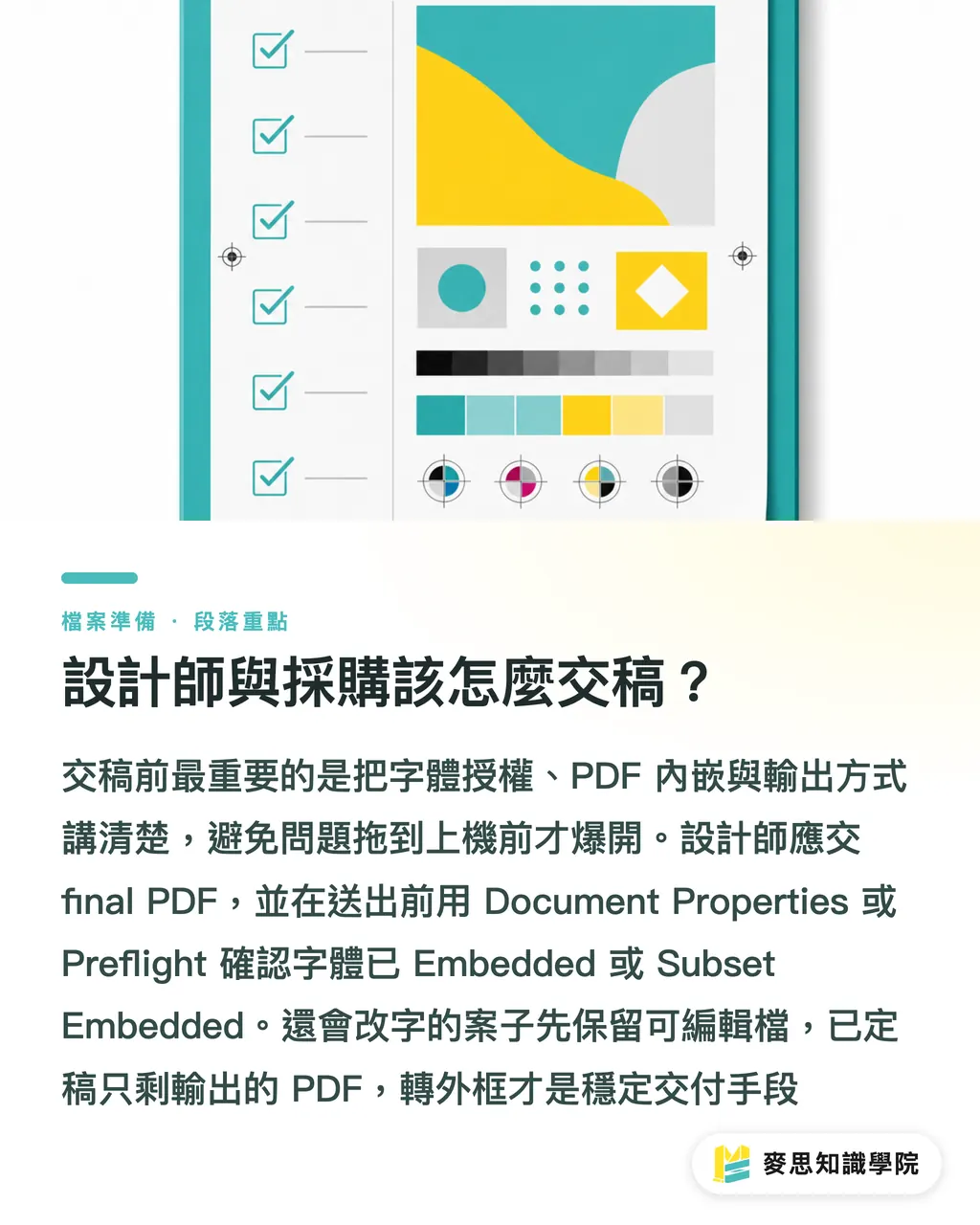
・最終PDFを入稿する。編集可能なファイルだけを入稿ファイルとしない
・PDF提出前にDocument PropertiesまたはPreflightでフォントがEmbeddedまたはSubset Embeddedになっているか確認する
・フォントが埋め込めない場合は、まずライセンスを確認してから、アウトライン化かフォント変更かを決める
・アウトライン化の前に新しいファイルとして複製しておく。元の編集可能ファイルを上書きしない
・ライセンスで明確に許可されていない限り、フォントファイルを印刷会社に渡さない
・企業の発注書に「商業印刷使用」「PDF埋め込み対応が必要」と明記する。「デザイン費にフォントを含む」とだけ書かない
・重要な案件は必ず実物サンプルまたはデジタルカラープルーフを残す。特に細い文字・白抜き・バーコード横の小さな文字に注意
私の現場での判断はシンプルだ。まだ修正が入る案件は、全部アウトライン化するのを急がない。確定済みで出力だけが残るPDFなら、アウトライン化は安定した入稿手段のひとつだが、前提としてライセンスがクリアになっていることが必要だ
まとめ
・フォント制限が出たら、まずライセンスを確認する。印刷機を最初に疑わない
・印刷できることと合法的に商用利用できることは別の話。発注書にその旨を明記すること
・アウトライン化は仕上げに使うもの。校正しながら文字を修正する作業には向かない
・オープンソースフォントの価値は、ライセンスが明確でファイル受け渡しのもめ事が少ない点にある
・「ファイル一式に含む」は標準的な入稿ではない。合格PDFが印刷前コミュニケーションの共通言語だ
さらに考えてみると
印刷製造側は、font embedding・restricted license・not embedded・outlined textの4つの状態をアップロード検査に組み込むことができる。デザイン側はブランドガイドラインの段階で商用利用可能なフォントと代替フォントを定義すべきだ。AIやSaaSチームは、わかりにくいPDFエラーを購買担当が理解できるリスク表示に変換できる。カタログ・パッケージ・DMの重版が多い企業は、先にMai Strategy ナレッジアカデミーのコンサルタントチームにフォントと入稿SOPの棚卸しを依頼しておくと、その後の発注ごとの直前補正がずっと減る
FAQ / よくある質問
- PDFにフォント制限と表示されていても、入稿できますか?
- まず正式な印刷物を入稿せず、フォントライセンスとPDF埋め込みの状態を先に確認すること。ライセンスが商業印刷を許可しているが埋め込みは不可の場合は、確定後にアウトライン化するか、デザイン側が埋め込み可能なフォントに変更する
- アウトライン化すれば、フォントライセンスの問題はなくなりますか?
- ならない。アウトライン化は印刷側でのフォント欠落と代替フォントのリスクを下げるだけで、商業利用ライセンスの代わりにはならない。フォント自体に商用ライセンスがなければ、ベクターアウトラインに変換しても合法的な使用にはならない
- 印刷会社からフォントファイルを求められた場合、渡しても大丈夫ですか?
- フォントファイルの直接提供は勧めない。フォントファイルはライセンスで管理されているケースがほとんどだ。安定した入稿方法は、合格PDF・フォントリスト・ライセンス説明書を提供することだ。印刷会社が文字を修正する必要がある場合は、双方のライセンスを確認してから判断する
- オープンソースフォントは商業印刷に必ず使えますか?
- そのフォントのライセンスによる。SIL Open Font Licenseなどを採用しているフォントは通常商業利用が可能だが、企業はライセンスファイル・フォントバージョン・実際の使用範囲を保管しておくべきだ
- AcrobatでPDFのフォントをアウトライン化できますか?
- Acrobat ProのPreflightのFixupでテキストをアウトラインに変換することができ、校正済みの最終PDFに適している。操作前に別名保存し、変換後は細い文字・白抜き・オーバープリント・ページのずれがないか確認すること
関連記事


印刷 × AI ウィークリー
デザイナー・ブランド・企業が動く前に使える印刷とAIの実務を、週に一通のメールに
MINDS 無料ツール
面付け計算とプリフライトチェック——印刷前の確認を無料で、ブラウザ完結。
MINDSグループ
実際の印刷・ギフトサービスをお探しですか?
高品質印刷からオンライン注文、年節ギフトまで。MINDSグループの姉妹ブランドにお任せください。