
概要
多ページカタログを作るなら、Illustrator はきっぱり手放し、レイアウトは全面的に InDesign へ移行してください。プリプレス工程に入る段階では、必ず「MINDS(MS、中高級の完全カスタム商業印刷)入稿三原則」に従います。単ページで書き出すこと、ノド側の塗り足しを確認すること、ページ番号の流れを照合することです
毎年、多くの企業クライアントやデザインチームとやり取りしていますが、いちばん受け取りたくないのは Illustrator(AI)で作られた100ページ超の製品マニュアルです。ファイルを開いた途端にパソコンのファンが全力で回り、アートボードはあちこちに散らかり、塗り足し設定も見るに堪えない。印刷すると見開き画像が合わない、ノド側に白い線が出る。最後は全員で印刷会社の校正刷りを前に、言葉を失うことになります
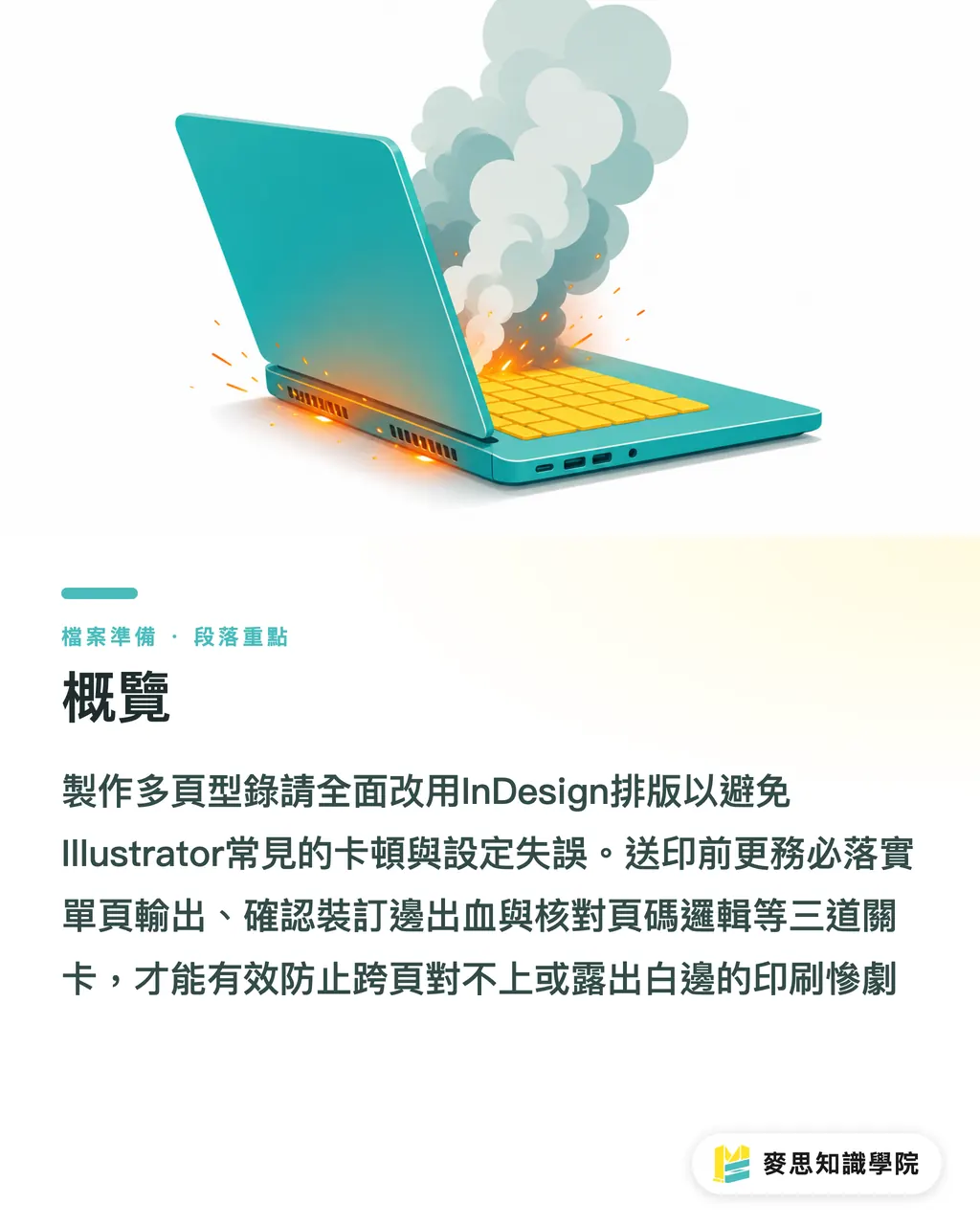
なぜ Illustrator で多ページカタログを組むと悲惨なことになるのか?
私はよくデザイナーにこう言います。AI はベクターイラストや単ページポスターを作るための道具で、数十ページの冊子を組むためのものではありません。スポーツカーでレンガを運ぶようなものです。実務の現場から見ると、越えにくい壁がいくつもあります
・パフォーマンスの破綻:AI は高解像度画像を数十点配置しただけで、保存は牛歩のように遅くなり、すぐクラッシュや強制終了を起こします。デザイナーの時間は、虹色の待機カーソルを眺めることに吸い取られます
・塗り足しと見開きの死角:AI のアートボード(Artboard)には、対向ページ(Facing Pages)の概念がありません。見開き画像の塗り足し処理が非常に難しい。印刷会社で面付けする際、ノド側の絵柄がきちんと延長されていなければ、断裁に少し公差が出ただけで白フチがすぐ出ます
・ページ番号と目次の地獄:自動ページ番号も、マスターページ(Master Page)の連動もありません。クライアントから途中に2ページ追加したいと言われたら、すべてのページ番号を手で打ち直すことになります。締切前にこの手作業をやるのは、ほぼ拷問です
長尺の冊子が InDesign の主戦場である理由
InDesign は多ページ編集のために生まれたソフトです。最初は少し取っつきにくいと感じるかもしれませんが、最初の2日を越えれば、その後の効率は何倍にも伸びます
・メモリ管理が非常に優秀:画像はすべてリンク(Link)方式でプレビューされるため、数百ページの年次報告書でも軽快に動きます
・マスターページと段落スタイル:ヘッダー、フッター、ページ番号を一度設定すれば、全体に適用できます。段落スタイルを1つ変更するだけで、本文全体が一斉に変わる。改訂作業では命綱になります
・精密な対向ページレイアウト:左綴じ、右綴じの対向ページモードを標準でサポートしています。見開きの大きな画像に必要な塗り足しもソフト側で自動計算してくれるため、印刷会社への入稿で差し戻される心配がぐっと減ります
実際、私は今でもチームに対して、初期の発想出しやビジュアルの方向付けには大型言語モデルや画像生成ツールをクリエイティブアシスタントとして使ってよい、とよく勧めています。ただし、組版と最終データ作成に入ったら、必ず InDesign に切り替えること。この点は Mai Strategy ナレッジアカデミーのコンサルティングチームの実務経験も参考になります。私たちは企業がこうしたハイブリッド型のレイアウトワークフローを構築する支援をしています
多ページ PDF の入稿データは、結局どう保存すべきか?
正しいソフトを選ぶのは第一歩にすぎません。最後に PDF へ書き出して入稿するところで、本当の差が出ます。印刷会社には自社の面付けソフトがあります。あなたの PDF 設定が間違っていれば、こちらの後工程で手作業の分解が必要になります。以下の仕様は必ず覚えてください
・必ず「見開き」ではなく「単ページ」で保存する:「見開き(Spreads)」のチェックを外し、1ページずつ連続した PDF として書き出してください。工場内のシステムでは、製本方式に合わせて単ページを取り込み直して面付けします。見開き PDF を渡されると、こちらではまともに面付けできません
・塗り足しはノド側も含める:上下左右の四辺すべてに、最低 3mm の塗り足しが必要です。無線綴じのノド側は背に包まれるから塗り足し不要だと思っている人がいますが、それは間違いです。断裁刃が少しずれれば、内側に白が出ます
・ページ順は実物の本に合わせる:表紙(P 1)、表紙裏(P 2)、目次から裏表紙の内側、裏表紙まで、順番は連続していなければなりません。白ページがある場合も、PDF 内に本物の白ページを1ページ入れてください。自分でページ番号を飛ばしてはいけません
中綴じと無線綴じで、塗り足しの注意点はどう違うのか?
製本方式を決めると、入稿データの細部も変わります。ここはデザイナーが最もつまずきやすいところです
・中綴じのページ数は必ず4の倍数:大きな紙を二つ折りにして4ページ分として綴じるためです。厚紙の場合やページ数が多い場合、たとえば64ページでは「クリープ」に必ず注意してください。内側のページほど外へ押し出され、断裁で多く削られます。重要な文字や図版は内側へ逃がしておく必要があります
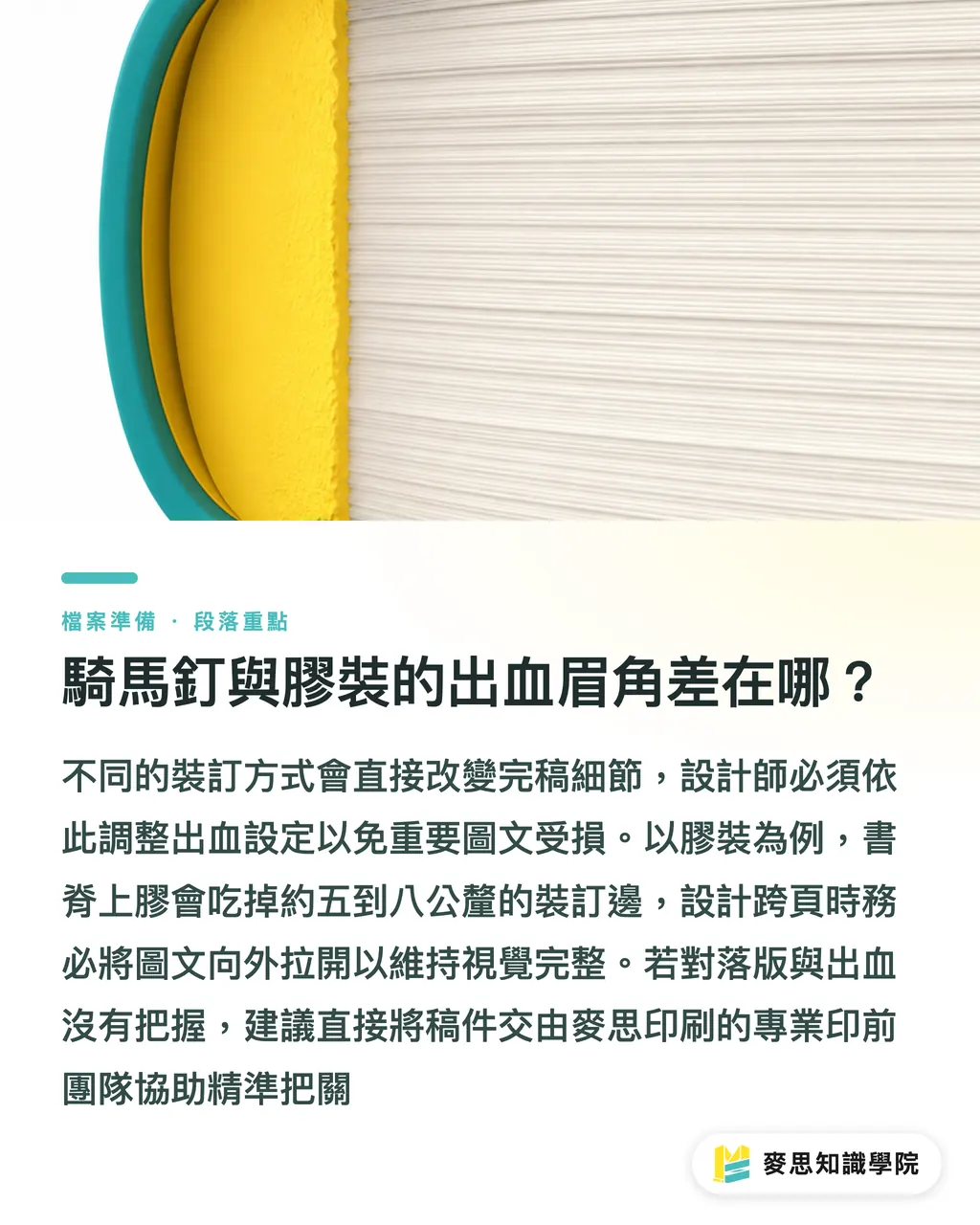
・無線綴じの見開き画像はノドの食い込みに注意:無線綴じでは背の部分に糊を入れるため、ノド側の約 5〜8mm は溝に沈んで見えなくなります。見開きに人物の顔や大きな見出しがある場合は、InDesign 上で図版や文字を少し外側へ逃がしてください。そうして初めて、印刷後の見え方が整います
自社のデータに自信がないなら、MINDS(MS)のプリプレスチームに直接相談するのも現実的です。中高級のカスタム商業印刷では、工場内の職人がこうした塗り足しや面付けの細部をきっちり押さえます。自分たちだけで不安を抱え込む必要はありません
要点整理
多ページ冊子のレイアウトでは Illustrator を手放してください。クラッシュや修正地獄に対抗できる唯一の処方箋は InDesign です
PDF 書き出しの鉄則:単ページ出力、見開きにしない、四辺すべてに最低 3mm の塗り足しを含めること
中綴じは4の倍数とクリープを計算する。無線綴じは背の食い込みに注意し、見開きの大きな画像はノド側を避けること
さらに考えるべきこと
レイアウトツールの選択は、チームの生産能力の上限を映します。デザイナーがまだ Illustrator で数百ページの冊子を刻んでいるなら、それは本人の能力の問題ではありません。ワークフローを更新すべき段階です。InDesign を導入し、自動化スクリプトと組み合わせ、煩雑なプリプレス確認は専門の印刷会社へ引き渡す。そうして初めて、デザインチームは創造性と紙面の美しさに時間を戻せます
FAQ / よくある質問
- Illustrator で24ページのカタログを作ってしまいました。入稿できますか?
- 可能です。ただし、各アートボードを手作業で独立した単ページ PDF に変換し、ノド側にも 3mm の塗り足しが確保されていることを確認しなければなりません。工程上のミスが非常に起きやすいため、今後は InDesign への移行を強く勧めます
- なぜ印刷会社はいつも「見開き」PDF を「単ページ」に分けるよう求めるのですか?
- 工場内の自動面付けシステムは、単ページ素材を前提にしています。中綴じや無線綴じなど、それぞれの製本ロジックに合わせてページを並べ直す必要があるためです。見開き PDF を渡されると、面付け工程がそこで止まります
- 100ページの冊子で、一部に見開き画像があります。単ページで書き出すと中央の画像は切れてしまいませんか?
- InDesign で単ページ出力し、塗り足しを付けた状態であれば、ソフトが対向ページから延長される絵柄を自動的に塗り足しとして取得します。単ページ表示では画像が切れて見えますが、印刷会社で面付けして製本すれば、見た目はきれいにつながります
関連記事



印刷 × AI ウィークリー
デザイナー・ブランド・企業が動く前に使える印刷とAIの実務を、週に一通のメールに
MINDS 無料ツール
面付け計算とプリフライトチェック——印刷前の確認を無料で、ブラウザ完結。
MINDSグループ
実際の印刷・ギフトサービスをお探しですか?
高品質印刷からオンライン注文、年節ギフトまで。MINDSグループの姉妹ブランドにお任せください。