

見当合わせと黒版オーバープリント、まずどこを見るべきか?
見当合わせと黒版オーバープリントは、「MINDS(MS、中・高価格帯のフルカスタム商業印刷)入稿前3段階チェック」で確認します。① Overprint Preview をオンにする、② 分版で K100、白、Spot Color を見る、③ PDF 出力後に Acrobat でもう一度確認する、という流れです
・① Overprint Preview を見る:Illustrator、InDesign、または Acrobat で Overprint Preview をオンにし、通常の画面プレビューではない状態で確認します
・② 分版を確認する:Separations または Output Preview で C、M、Y、K、Spot Color を1版ずつオフにし、各オブジェクトがどの版に載っているかを見ます
・③ PDF 出力後に見直す:AI データが正常でも PDF が正常とは限りません。印刷会社が実際に受け取る完成データは PDF です
見当合わせ(Registration):C、M、Y、K と特色が同じ位置で合っている状態です。ズレると二重像、汚れたフチ、白い線が出ます
オーバープリント(Overprint):オブジェクトの下にある色版を残したまま、出力時に上のインキを下のインキへ重ねて刷る設定です。K100 の小さな文字や加工版の確認でよく使います
ノックアウト(Knockout):オブジェクトが下の色版を先に抜いてから、自分の色を印刷する処理です。フチの見当が少しズレると、紙白や下地の色が見えることがあります
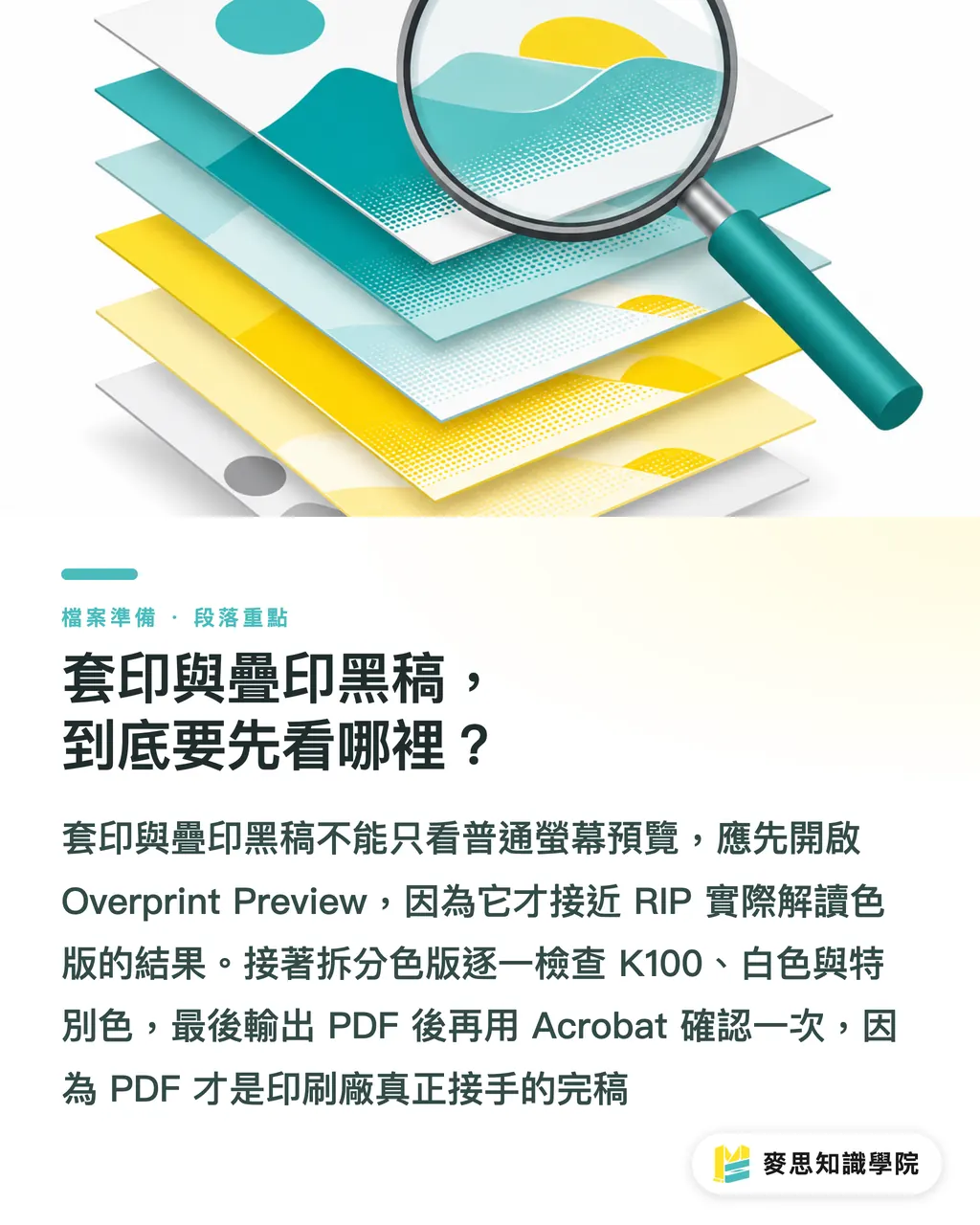
プリプレス現場でいちばん緊張するデータは、画面上では完全に正常に見えるデータだったりします。通常プレビューは「オブジェクトが見えている」ことしか教えてくれません。RIP が色版を解釈した結果に近いのは Overprint Preview です
白いオブジェクトは見えているのに、なぜ印刷では消えるのか?
白いオブジェクトが C0 M0 Y0 K0 で、さらに Overprint に設定されている場合、一般的な CMYK 印刷では「刷るインキがなく、下の色版も抜かない」状態になります。その結果、仕上がりで丸ごと消えることがあります
差し戻しになった案件を何度も見てきました。原因は Overprint のチェックボックス1つだけ。画面では白い枠が残っているのに、印刷物では白枠がない。お客様は刷り忘れだと思いますが、プリプレス担当者が分版を見ると、白の誤ったオーバープリントだとすぐ分かります
白いオブジェクトは、次の3か所を確認します
・白文字:特に濃い背景、写真、色ベタの上に載せた小さな文字
・白い線:例えば 0.25pt から 0.5pt の細い罫線、区切り線、装飾線
・白い Logo や icon:ベクターのアウトラインは、グループ化、透明効果、古いデータの設定と一緒に Overprint を引き継いでいることがあります
白が「白インキ」を意味する場合、通常の CMYK の白として扱ってはいけません。White_Ink のように分かりやすく命名した Spot Color を作成し、レイヤーまたは注記に「白インキ版は残す。ノックアウトではない」と明記します
黒文字はオーバープリントか、ノックアウトか?
K100 の小さな黒文字は、通常オーバープリントに向いています。紙、刷版、機械にはわずかな見当ズレがあり、小さな文字をノックアウトすると、フチが 0.1mm ズレただけで白フチや下地の色の線が出ることがあります
名刺、カタログ、パッケージの説明文を確認するとき、私は 6-8pt 前後の K100 文字を優先チェック項目にします。このサイズの文字がノックアウトになっていると、フチの荒れが肉眼で見えやすく、お客様にも指摘されやすいからです
黒なら何でもオーバープリントにすればいいわけではありません。判断は分けて考えます
・K100 の小文字:多くの場合 Overprint を残して構いません。ポイントは、文字の黒さが十分で、下地の色が可読性を邪魔しないことです
・広い面積の黒ベタ:K100 のオーバープリントだけに頼るのはおすすめしません。通常は紙質と印刷方式に合わせて Rich Black を設定し、総インキ量を印刷会社と確認します
・4色掛け合わせの黒い小文字:小さな文字に C、M、Y、K の掛け合わせ黒を使うのはおすすめしません。1版でもズレると文字のフチが汚れます
・写真の上に載る黒い図形:デザイン意図を見ます。オーバープリントでは下の画像の色相が黒に影響し、ノックアウトでは黒が比較的きれいに出ます
デザイナーが入稿するときは、「黒文字そのまま印刷」とだけ書かないほうがいいです。「K100 の小文字は Overprint を残す」または「この黒い Logo は Knockout、Overprint 不可」と書けば、印刷会社に伝わり、プリプレス側も判断を誤りにくくなります
特色と加工版が重なるときは、どう注記するか?
特色、箔押し、エンボス、スポットニス、抜き型線は、CMYK の図版や文字と重ねて表示する必要がよくあります。この場合、Overprint 自体が間違いなのではありません。問題は、加工版の意味が明確に伝わっていないことです
加工版には、最低でも3つの手がかりを残すようにしています
・独立した Spot Color を1つ用意する:例えば FOIL_GOLD、SPOT_UV、DIECUT。通常の CMYK 色ベタで加工版の代用をしないこと
・独立したレイヤーを1つ用意する:レイヤー名に加工用途をそのまま書きます。例:「スポットニス版」「抜き型線」
・プリプレス用の注記を1行入れる:「加工版は重ね表示用。CMYK として出力しない」または「この版は抜き型確認用。印刷色ではない」と明記します
特色と加工版が重なる場合、デザイナーは Output Preview を開き、版ごとに確認します。CMYK をオフにしても加工版が残っていること。Spot Color をオフにしても、メインビジュアルに不要な抜けができていないことを見ます
一般的な名刺、ステッカー、DM のような標準仕様なら、MYS で固定品目と PDF チェックフローを使い、基本的なミスを先に取り除くのが向いています。特色が多い、箔押しがある、スポットニスがある、紙をまたぐ商業印刷物なら、MINDS(MS)で完成データ前に加工版とオーバープリント注記を一緒に確認するほうが適しています
PDF 出力後に、なぜもう一度確認が必要なのか?
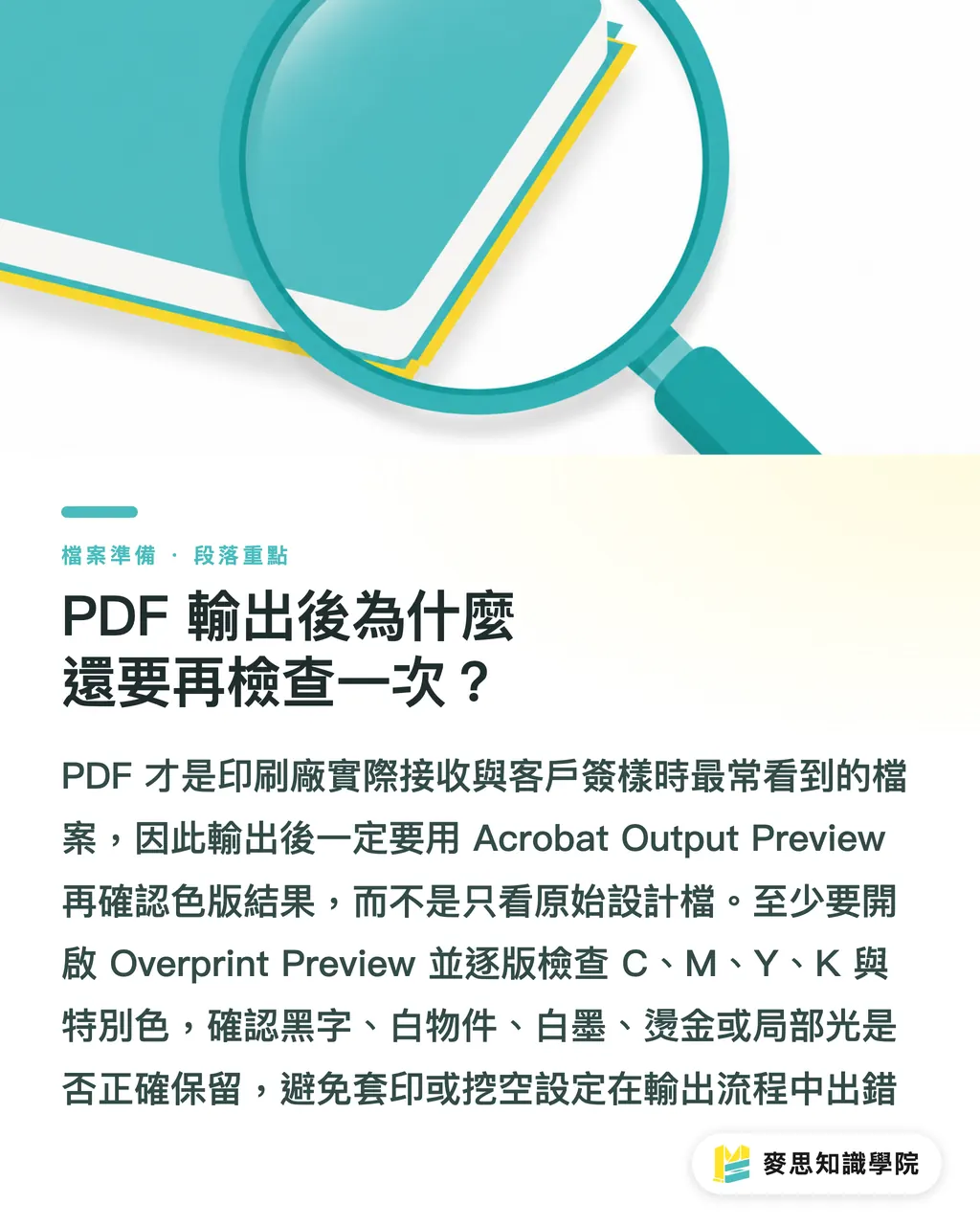
PDF 出力後は必ずもう一度確認します。透明効果、PDF preset、特色の保持方法、Overprint 設定は、出力工程の中で最終的な色版結果を変えてしまうことがあるからです
私は通常、元のデザインデータを最終判断にはしません。印刷会社が受け取るのは PDF で、お客様が校正確認で見るのも多くの場合 PDF です。だから Acrobat Output Preview の工程は省けません
PDF チェックでは、少なくとも4つ確認します
・Overprint Preview をオンにする:通常プレビューとの差がないかを見る
・C、M、Y、K を1版ずつオン・オフする:黒文字が K 版だけにあるか、白いオブジェクトが本当に抜かれているかを見る
・Spot Color を1版ずつオン・オフする:特色、白インキ、箔押し、スポットニスが残っているかを見る
・400% 以上に拡大してフチを見る:小さな文字、細い線、Logo 周辺に白フチ、汚れたフチ、不自然な抜けがないか確認する
デザイナーが、あるオブジェクトのオーバープリントを残すべきか外すべきか判断できない場合、印刷会社に推測させないでください。入稿時の注記に「このオブジェクトは Overprint を残す」または「この白文字は Knockout」と明記するだけで、再印刷を1回減らせます
要点整理
・通常の画面プレビューで確認できるのは見た目です。オーバープリント後の色版結果を見るには Overprint Preview が必要です
・K100 の小さな文字は多くの場合オーバープリントに向いています。一方、白いオブジェクトの誤ったオーバープリントは、そのまま消えてしまいやすいです
・特色と加工版は、Spot Color、独立レイヤー、プリプレス注記の3点で明確に伝えます
・PDF 出力後にも再確認します。印刷会社が扱うのは元のデザインデータではなく PDF だからです
・最良の完成データとは、ミスがゼロという幻想ではなく、プリプレス担当者が推測しなくて済むデータです
発展的な考え方
印刷製造、デザイン、AI 活用、SaaS チームにとって、オーバープリントチェックは明確なルールに落とし込みやすい領域です。例えば、白の Overprint を自動警告する、K100 の小さな文字は保持を促す、4色掛け合わせの小文字はリスク表示する、Spot Color の加工版には命名と注記を必須にする、といったルールです。Mai Strategy ナレッジアカデミーのコンサルティングチームも、入稿データのフローを支援するときは、まずこうしたルールをデザイナーが理解でき、プリプレス担当者が実行できるチェックリストに整理します
FAQ / よくある質問
- 黒文字は必ず Overprint に設定するべきですか?
- K100 の小さな文字は、通常 Overprint を残すことをおすすめします。見当ズレによる白フチを減らせます。ただし、4色掛け合わせの黒、広い面積の黒ベタ、写真の上に載る黒い図形は、デザイン効果と印刷条件に合わせて判断します
- 白いオブジェクトは、なぜ印刷時に消えるのですか?
- CMYK の白は通常 C0 M0 Y0 K0 で、インキがないことを意味します。さらに Overprint に設定されていると、下の色版も抜かれないため、白いオブジェクトが仕上がりで消えることがあります
- Overprint Preview はどこでオンにできますか?
- Illustrator と InDesign では View の Overprint Preview を使えます。Acrobat Pro では Output Preview と Separations を使い、版ごとに確認できます
- 特色、箔押し、スポットニスはオーバープリントにするべきですか?
- 加工版は、メインビジュアルと重ねて確認しやすいように Overprint 設定が必要な場合がよくあります。ただし、独立した Spot Color、分かりやすいレイヤー名、プリプレス注記で用途を明記する必要があります
- PDF が正常に見えていれば、色版チェックは不要ですか?
- 必要です。通常の PDF プレビューは Overprint を必ずしもシミュレートしません。出力後は Acrobat Output Preview で、黒文字、白いオブジェクト、Spot Color、加工版が正しい色版に載っているか確認します
関連記事



印刷 × AI ウィークリー
デザイナー・ブランド・企業が動く前に使える印刷とAIの実務を、週に一通のメールに
MINDS 無料ツール
面付け計算とプリフライトチェック——印刷前の確認を無料で、ブラウザ完結。
MINDSグループ
実際の印刷・ギフトサービスをお探しですか?
高品質印刷からオンライン注文、年節ギフトまで。MINDSグループの姉妹ブランドにお任せください。