
名刺デザイン完成後、入稿前までに何を準備すべきか?
結論から言う。デザイン原稿を印刷機が読み取れるファイルに変換するうえで押さえるべきは、トンボ、CMYKカラー、フォントのアウトライン、解像度、適正サイズ——この5点だ
この5項目のうち1つでも抜ければ、軽ければ色味がズレる、重ければ全ロット刷り直しになる
台湾の名刺仕上がりサイズは日本と同じく90×54 mmが業界で長く使われてきた規格
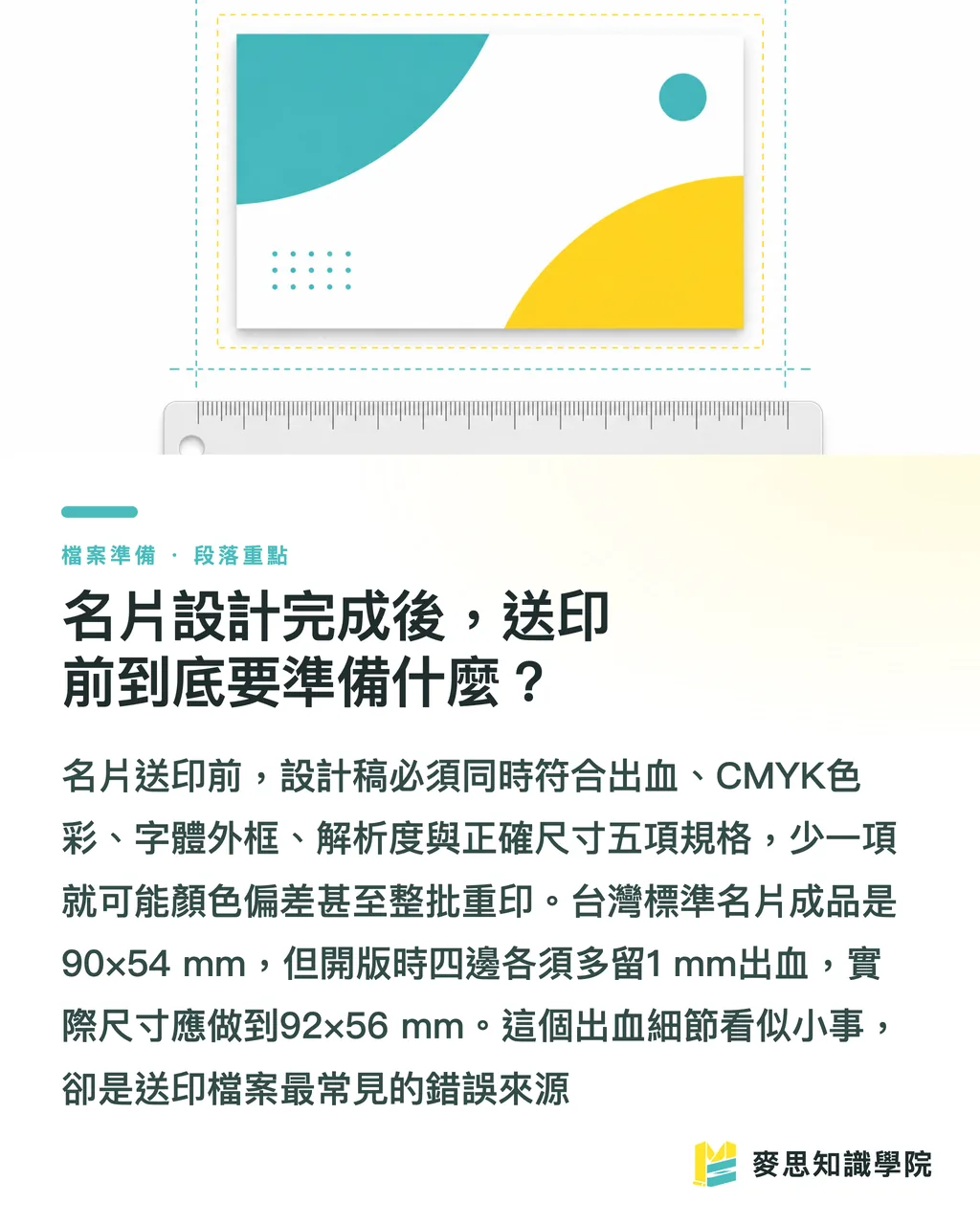
ただしソフトで開版する際は90×54そのままではダメ。四辺に各1 mmのドブ(塗り足し)を取り、実版面は92×56 mmで作成する
ここ数年デザイナーから上がってくるデータを見ていると、3件に1件はこの段階でつまずいている。データそのものは綺麗に作っているのに、ドブだけが抜けている
なぜドブ(bleed)が必須なのか? 抜くとどうなる?
ドブとは平たく言えば「印刷後に裁ち落とされる外周部分」のこと
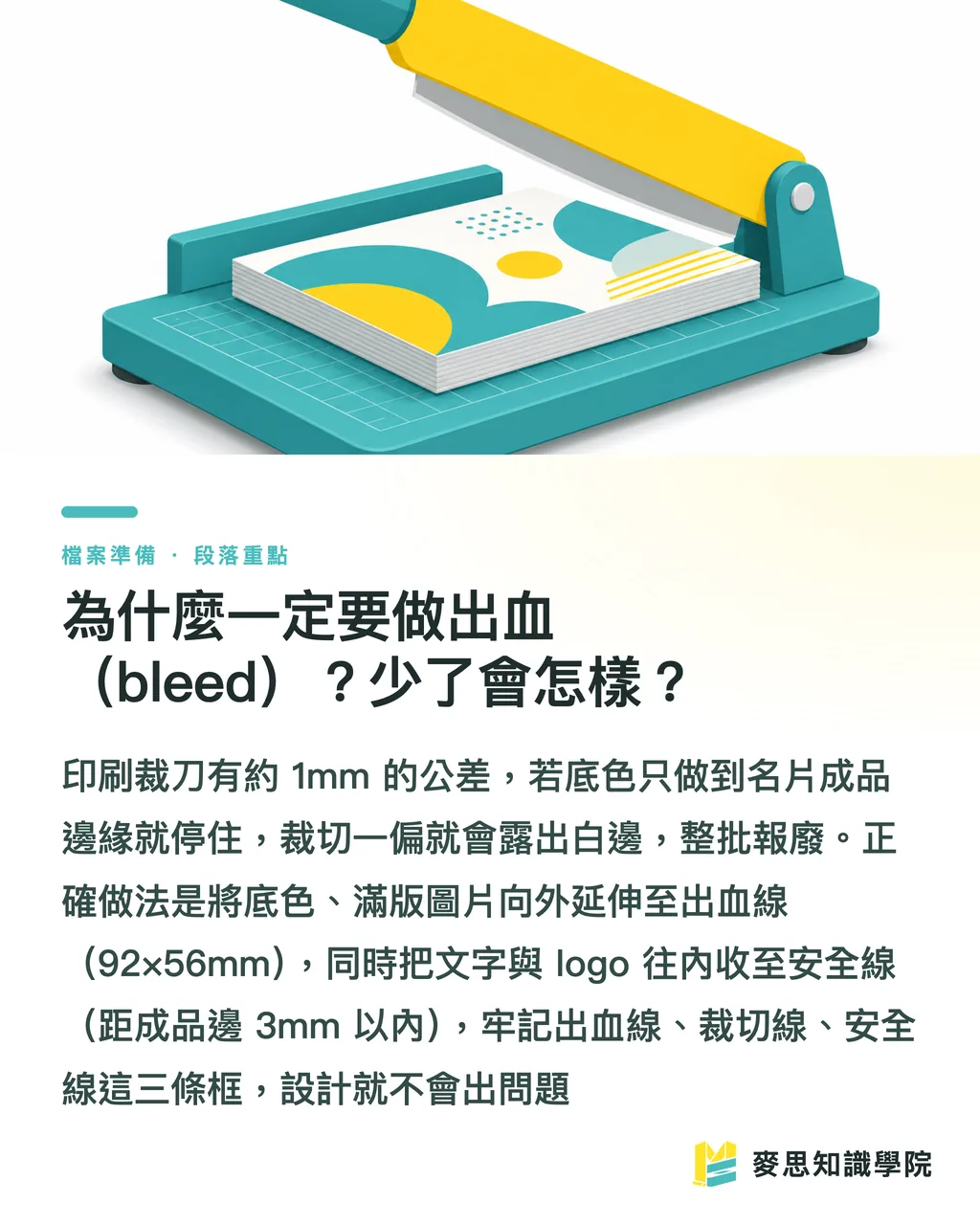
印刷機は大きな紙にまとめて刷り、後から裁ち刀で1枚ずつに断裁する
裁ち刀はレーザーではない。公差があり、通常0.5〜1 mmずれる。束でまとめて断裁するとさらにブレる
地色や画像が90×54の縁でぴったり止まっていると、刃がちょっとでもズレた瞬間に名刺の端に白いスジが出てしまう
その白スジはモニターでは見えないのに刷り上がるとやたら目立つ。箱ごと廃棄になる
「端まで刷る」地色、色ベタ、全面写真はすべて92×56の外枠まで伸ばす
逆に、文字やロゴなど切られてはいけない要素は内側に引っ込め、仕上がり縁から最低3 mmの安全マージンを取る
覚えるべきは3本の線だけ。外枠がドブ線(92× 56)、真ん中がトンボ線(裁切線)(90× 54)、一番内側が安全線(内側に3 mm)
重要情報はすべてこの一番内側の線より内側に収めれば間違いない
RGBかCMYKか? なぜモニターで綺麗なのに刷ると沈むのか?
カラーモード間違いは名刺刷り失敗の原因として最も多く、かつ最も精神的ダメージが大きい
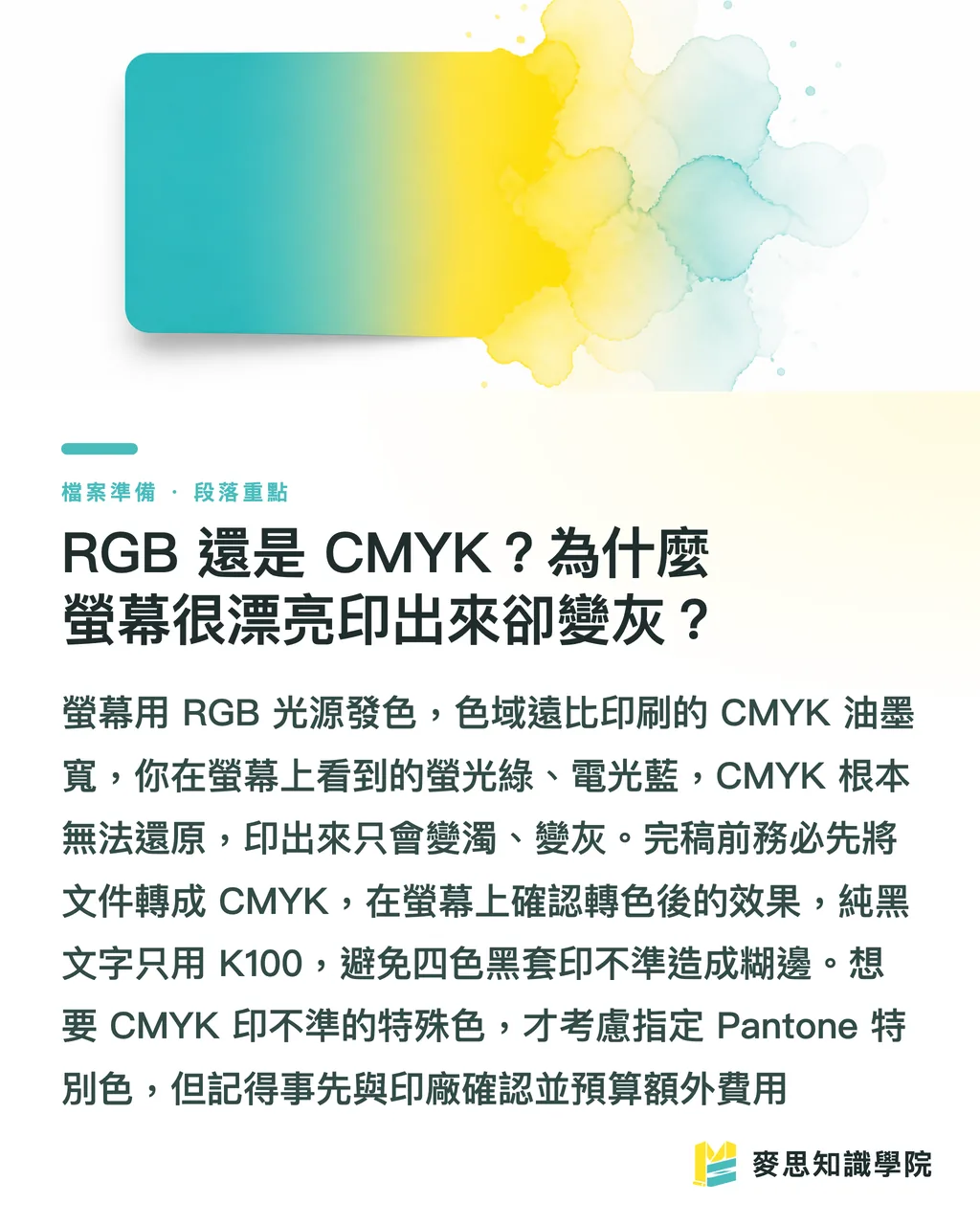
モニターはRGB。赤緑青の光を加算して発色するため、色域が広く彩度が高い
印刷はCMYK。シアン、マゼンタ、イエロー、ブラックの4色インクで減算混色するため、色域はモニターより一段狭い
モニターで出した蛍光グリーン、電光ブルー、鮮やかなピンクはCMYKではそもそも再現できない
刷るとこうなる。鮮緑が濁った緑に、明るいブルーがグレーがかったブルーに。クライアントに「刷り間違いでは?」と聞かれるレベル
だから入稿前に必ずドキュメントのカラーモードをCMYKに変換し、モニターで変換後の見え方を一度チェックして心の準備をしておく
特に注意したい色が2つある:
・純黒のテキストはK100(ブラック版のみ)を使う。「スミ4色」(C・M・Y・Kすべて乗せ)は使わない。小さい文字では見当ズレで滲んだり、ボヤけたりする
・大面積の黒ベタは初めて複合スミ(例:C40 M30 Y30 K100)を使う。黒に深みと厚みが出る
・ゴールド、蛍光色、TiffanyブルーのようにCMYKで正確に再現できない色は、Pantone特色を指定する必要がある。ただし先に印刷会社に特殊色対応可否を確認し、特色は基本的に割増料金がかかることを覚えておく
解像度・フォント・ファイル形式はどう設定すべきか?
この3つは入稿直前のチェックリスト。1項目ずつ潰していこう:
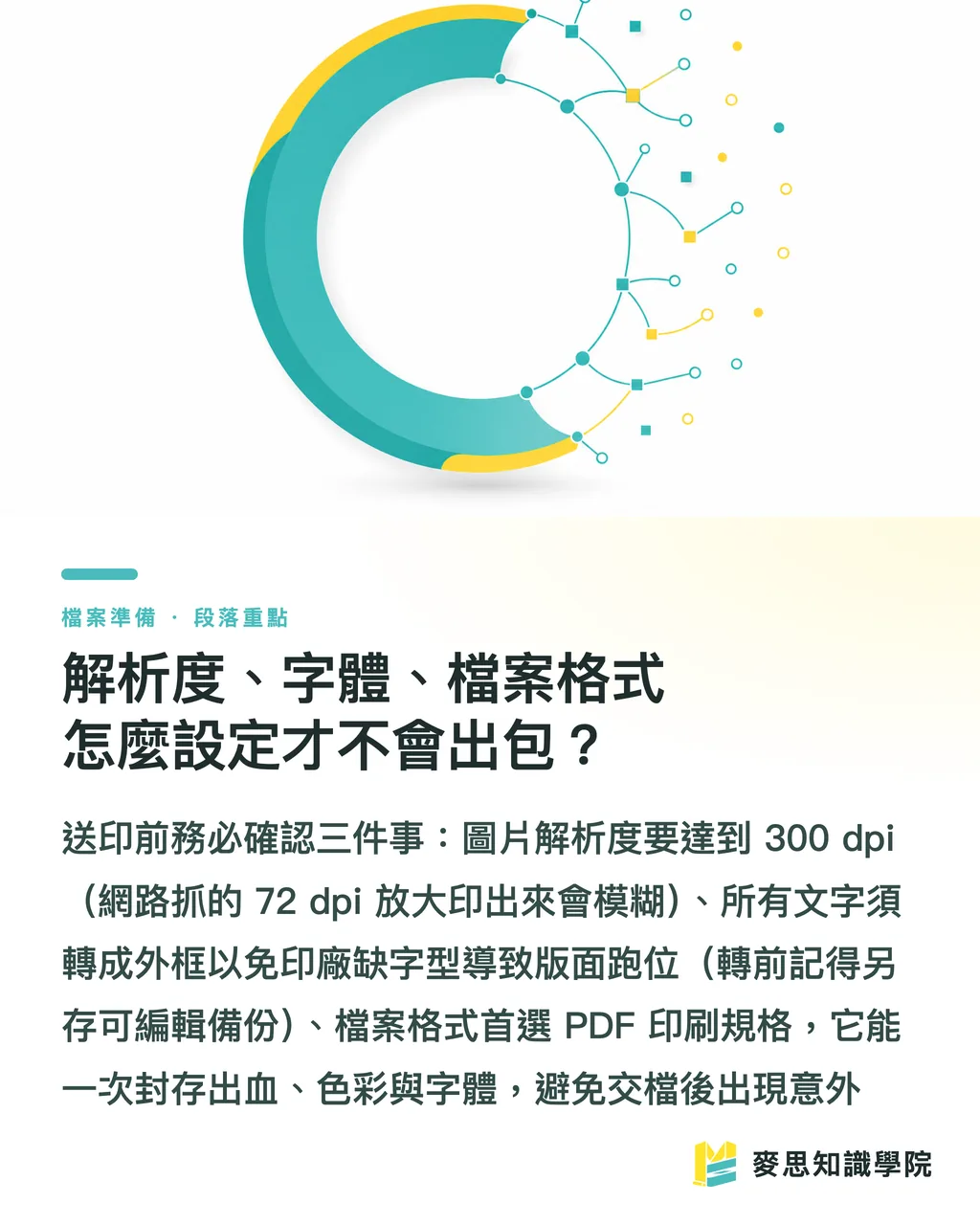
印刷の解像度基準は300 dpi
Web上から拾った画像はほぼ72 dpi。モニター用の解像度なので、名刺に配置して刷るとモザイク状のボヤケになる
判断方法はシンプル。画像を名刺で使う実寸まで拡大し、ppiが300に達しているかを確認する。足りなければその画像は使わない
入稿前に必ずすべてのテキストを「アウトライン化する」(create outlines / アウトラインを作成)
理由はこうだ。印刷会社のPCに自分が使ったフォントが入っているとは限らない。フォントがなければ自動でシステムの代替フォントに差し替わり、版面がめちゃくちゃになる
アウトライン化してしまえばテキストは図形化され、フォントから切り離される。印刷会社で開いたデータも自分の画面で見たのと一模一样になる
ただしアウトライン後は文字を編集できなくなる。だから「アウトライン化する前の編集可能ファイル」も別名で保存しておくこと
入稿形式の第一選択はPDF、しかも印刷仕様(PDF/X-1aもしくは印刷会社指定のプリセット)を使う。トンボ、カラー、フォントが1つのファイルにまとまる
印刷会社が元ファイルを求める場合は、AIやInDesignのパッケージファイルでもOK。リンク画像は必ず同梱する
最も非推奨はJPG。圧縮で品質が落ち、CMYKやトンボ情報も保持できない
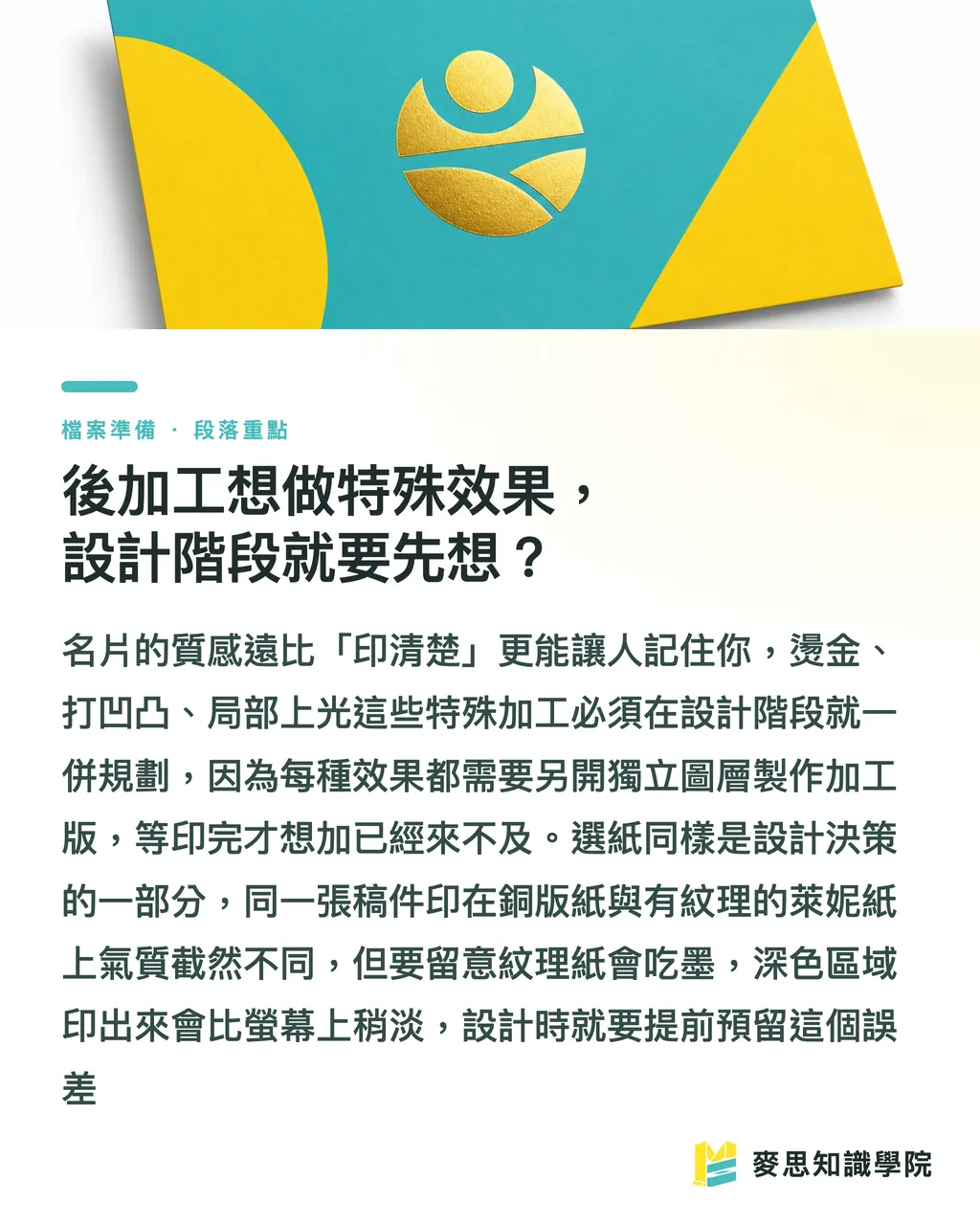
後加工で特殊効果をやりたいなら、デザイン段階から想定する
名刺は単なる平面印刷ではない。手触りと質感が人の記憶に残る決め手になる
ここ1〜2年で明らかに感じている。クライアントは「ちゃんと刷れればOK」にはもはや満足せず、こちらから特殊质感の手法を提案すると喜ばれる
箔押し、エンボス/デボス、スポットUV、模造紙のテクスチャ。これらはデザイン段階から仕込んでおく必要があり、刷り終わってから「やっぱり足そう」は通用ない
特殊加工は通常「加工版」を別途作る必要がある
例えばロゴに箔押しをかけたければ、データ内に専用レイヤーを立ち上げ、箔をかけたい部分だけを単一の特色で明示する。「この部分に箔、その他は無し」と印刷会社に伝えるわけだ
スポットUVも考え方は同じ。どこに光沢を出し、どこをマットにするか、独立レイヤーで位置を正確に指定する
これら加工版の見当精度は高いレベルが要求される。少しズレただけで「刷りズレ」になる。だから線画はクリーンに、位置決めは正確に
用紙選びもデザインの一部
同じデザインでも、250 g/㎡(磅換算)のコート紙に刷るのと綿紙や麻紙に刷るのとでは、雰囲気は天と地ほど違う
名刺用紙の厚みは一般に250〜350 g/㎡(磅換算)あたりが目安。薄すぎると手に取ったときにぺなぺなで安っぽく見える
質感重視ならレイド紙、特种カードなどテクスチャのある紙を検討する。ただし注意。テクスチャ紙はインキの彩度を少し食う。濃い色は刷るとわずかに薄くなるので、デザイン時にその分を織り込んでおく
要点整理
・名刺仕上がりは90×54 mmだが、開版時は四辺各1 mmのドブを取って92×56 mmで作成。文字はそこからさらに内側に3 mm引っ込める
・入稿前に必ずカラーモードをCMYKに変換。モニター上の蛍光色や電光ブルーはCMYKで出ないので、鮮やかな色を出したければPantone特色を指定する
・純黒の小さい文字はK100、大面積の黒ベタのみ複合スミ。小文字の滲みを防ぐ
・すべてのテキストは入稿前にアウトライン化し、アウトライン前の編集可能ファイルも別名でバックアップ
・箔押し、スポットUVなどの特殊加工はデザイン段階で加工版レイヤーを起こし位置を指定。後付けは効かない
さらなる考察
名刺は最も小さな印刷物であると同時に、最も地雷を踏みやすい入門課題でもある。このデータ制作フローを習得してしまえば、以降にポスター、DM、パッケージを刷るときも、トンボ、CMYK、解像度、アウトライン、加工版の設定はそのまま応用が効く
ドブ、安全マージン、CMYKを開版テンプレートにしておけば、源头から正しい。後で补救するより10倍ラク
入稿前に10分だけでも印刷会社と仕様(サイズ、ドブ、カラー、加工)をすり合わせれば、刷り損ねてやり直すより遥かに得
今や多くの人がAIツールで名刺デザインを生成している。ここで特に注意したい。AI出力画像はデフォルトでRGB、72 dpi、ドブなし。これをそのまま入稿すればほぼ確実に事故る。必ず上記の一連の入稿前処理を通してから出すこと
もしこうした細部を自分で捌きたくないなら、デザインからデータ制作、印刷まで一気通貫でやってくれるパートナーを探すのも手だ。仕様の摺り合わせは印刷の分かる相手に任せ、自分はクリエイティブの構想にだけ集中すればいい
FAQ / よくある質問
- 名刺印刷のドブは何mm取ればいい?
- 台湾/日本の名刺のドブは四辺各1 mmが基本。仕上がり90×54 mmに対して、開版は92×56 mmで作成する。端まで刷る地色や画像はドブ線まで伸ばし、文字は内側に最低3 mmの安全マージンを取る
- 名刺デザインはRGBとCMYKどちらを使う?
- 印刷は必ずCMYK。RGBはモニター用。蛍光色や電光ブルーなど高彩度の色はCMYKでは再現できない。入稿前にCMYKへ変換し、モニターで色味のズレを確認する。鮮やかな特殊色が必要な場合はPantone特色で対応する
- 名刺データ入稿前に必ずアウトライン化する必要がある?
- 必要がある。アウトライン化すればフォントから切り離され、印刷会社で開いた際にフォント欠けによる版面の崩れが起きなくなる。ただしアウトライン後は文字編集不可になるので、変換前の編集可能ファイルも別名で残しておく
- 名刺画像の解像度はどれくらい必要?
- 印刷基準は300 dpi。Web上でよく見る72 dpiの画像は刷るとボヤける。名刺で使う実寸サイズで300 ppiを満たしていることを確認してから使う
- 名刺に箔押しやスポットUVを入れるときの注意点は?
- 箔押しやスポットUVなどの特殊加工は、デザイン段階で加工版レイヤーを別途起こし、加工箇所を単一特色で正確に指定する必要がある。位置精度が高く要求されるので、入稿前に印刷会社に対応可否と追加料金を確認しておく
関連記事

印刷 × AI ウィークリー
デザイナー・ブランド・企業が動く前に使える印刷とAIの実務を、週に一通のメールに
MINDS 無料ツール
面付け計算とプリフライトチェック——印刷前の確認を無料で、ブラウザ完結。
MINDSグループ
実際の印刷・ギフトサービスをお探しですか?
高品質印刷からオンライン注文、年節ギフトまで。MINDSグループの姉妹ブランドにお任せください。