

3つの黒、どこにどう使う?
答えから言います。文字と線には K100 を、大面積の黒い背景は印刷条件に応じて Rich Black を使用し、Registration Black は印刷業者の位置マークのみに使用します。正稿には一文字も含めてはいけません。これは MINDS印刷 の印前チームが稿件を見るたびに確認する3つの基本的な役割分担であり、デザイナーが印刷に出す前に確認する価値のあることです
スクリーン上では3つの黒は全く同じに見えますが、失敗はここから始まります:
・K100 単黒:CMYK値 C0 M0 Y0 K100 で、黒版のみを使用。印刷機は1回だけインクを載せるため、位置ズレのリスクが最小限。文字、線、バーコードの標準設定で、選択の余地なし
・Rich Black(リッチブラック、4色黒):複数版を重ねる手法。最も一般的な配合は C60 M40 Y40 K100 で、総墨量 240%。視覚的には単黒より深く飽和度が高く、大面積の黒い背景色に適しています。ただし4つの版が正確に位置合わせされる必要があり、小さい文字には実用的ではありません
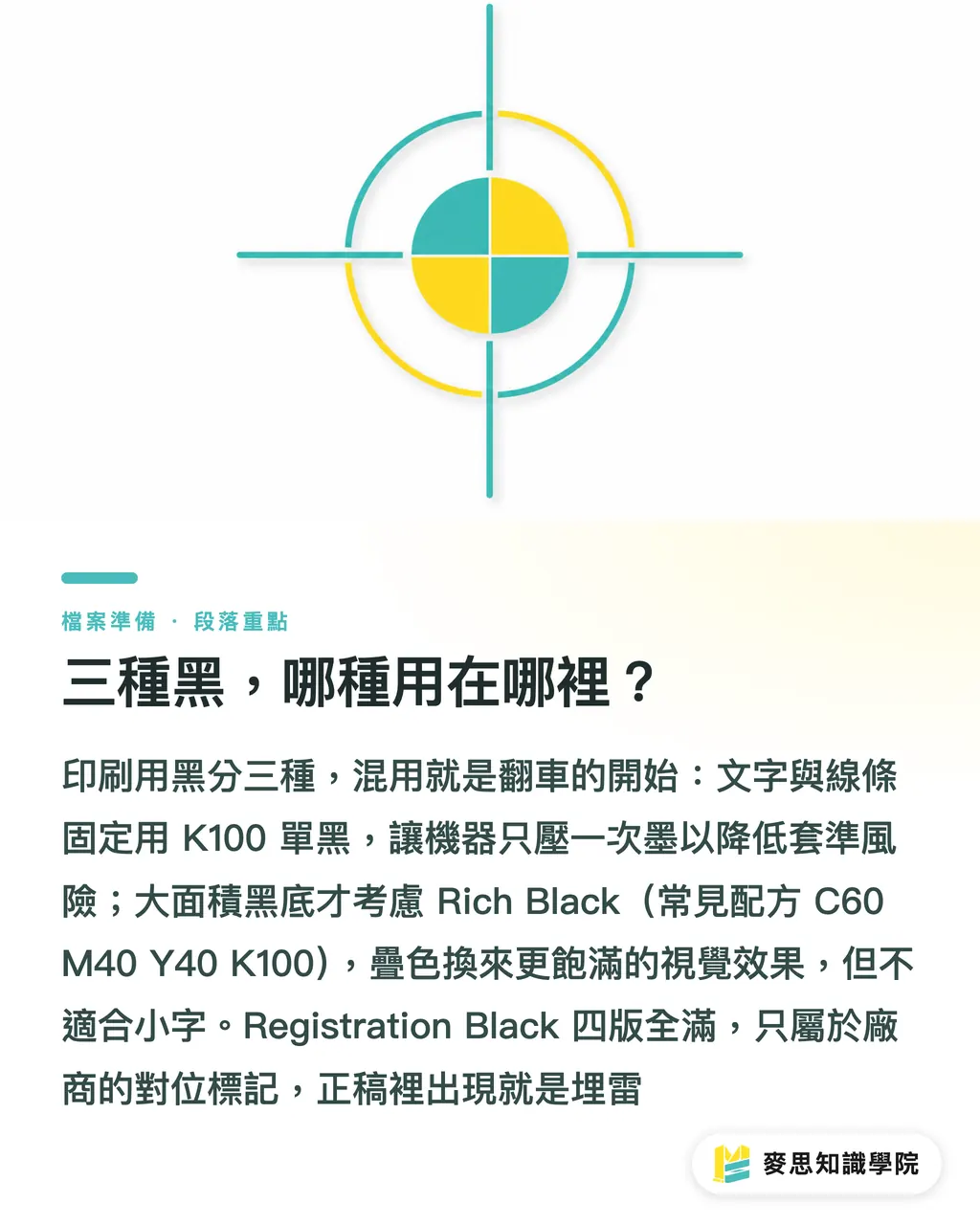
・Registration Black(レジストレーションブラック、套準黒):CMYK 四版全て 100%、総墨量 400%。印刷業者の位置マーク製作専用。正稿コンテンツに現れたら地雷です。使用場面は全くありません
---
小さい文字と細い線、なぜ必ず K100 を使うのか?
まず結論を述べ、次に理由を説明します
位置ズレ 0.1 mm は大面積のカラー塊では目には見えませんが、8pt の文字では、その周囲の色ずれが明らかに見えます。リッチブラックの各色版は高速印刷中に正確に位置合わせされる必要があり、マシンが速く走り、用紙のインク吸収がわずかに不均一になると、ズレが発生しやすくなります。これは物理的な制限であり、印刷業者の技術レベルとは無関係です
バーコードはさらに厳格です。スキャナーは黒と白の反射コントラストを読み取り、CMY インクが混ざると反射値が変わり、認識率が直接低下します。軽くはスキャンできず、重くは全体が不適合になります。業界のバーコード規格は、ほぼ一貫して K100 を要求しています
もう一つよく見落とされている手順は、RGB から CMYK に変換する際、ソフトウェアが純黒を C75 M68 Y67 K90 などの複合黒に自動変換してしまう可能性です。K100 ではなく。変換結果を推定せず、分色プレビューを自分で確認してください
---
大面積の黒い背景、Rich Black をどう使うなら失敗しない?
K100 が大面積に対応できない理由は明白です。黒版単版の遮蔽力は限定的で、大面積を印刷する際、インク層が十分な厚さになりません。加えて、用紙のインク吸収は本来ばらつきがあるため、結果として灰色っぽく、薄く見えることは正常な結果です。これは印刷業者の技術が不十分なわけではなく、CMY をサポートとして追加することで初めて黒い背景に十分な厚みが出ます
Rich Black は合理的ですが、守らなければならない2つの硬い条件があります:
総墨量(TAC)を超えないでください
・通常のコート紙オフセット平版印刷:総墨量は 280~300% 以内に抑えることを推奨
・デジタル印刷(インクジェット、トナー方式):通常はより厳格で、240% 以下がより安全です
・特種紙またはニス、ラミネート後処理が必要なアイテム:インク吸収性が低いため、インク量をさらに低くする必要があります。そうしないと、後加工段階で問題が発生しやすくなります
C60 M40 Y40 K100 の総墨量は 240% で、多くのオフセット平版印刷では安全な配合です。C100 M100 Y100 K100 には触れないでください。それは 400% で、用紙の乾燥時間が非常に長くなり、裏面が粘着しやすくなります。燙印とラミネートも問題が生じやすくなります
黒い背景の上の白い文字は、Overprint のロジックを理解する必要があります
印刷では白にインクはありません。その表示は「背景色をくり抜き、用紙の白さを通させる」ことに依存しています。白い文字に Overprint Fill を設定した場合、印刷機に「この白を背景に上乗せする」と指示することになり、白い文字が消えてしまいます。このエラーは思ったより一般的です。正しいやり方は、白色をデフォルトの Knockout に保つことで、黒い背景の各版がくり抜かれた後、用紙の白が透けて見え、白い文字が明確になります
---

Illustrator と InDesign で黒色設定を自己チェックするには?
自己チェックツールはすべて組み込まれており、追加のインストールは不要です
Illustrator
「ウィンドウ → 分色プレビュー」で K 版を隠して、黒い文字が CMY 版にまだ色が残っていないか確認します。ある場合は複合黒なので、C0 M0 Y0 K100 に1つずつ修正します。「編集 → 色を検索 / 置換」を使ってバッチで修正できるため、時間を節約できます
Overprint 確認:「表示 → 上乗せプレビュー」を必ず開きます。このモードが画面上で印刷結果に最も近い表示で、通常のプレビューモードでは上乗せ効果が全く反映されません
InDesign
「ウィンドウ → 書出 → 分色プレビュー」で、ロジックは同じです。K 版を隠した後、黒い要素が他の版に漏れていないか確認します。PDF をエクスポートする際は、「書出」タブで色設定が CMYK であることを確認し、ソフトウェアが K100 を複合黒に自動変換しないようにしてください
PDF を Acrobat Pro で開く
「印刷作成 → 出力プレビュー」で、スポイトツールで黒をクリックしてから CMYK 値を直接読み取ります。1~2分で全体の稿をチェックできますが、目視よりもはるかに正確です。他の人から受け取った設計稿の場合、この手順を習慣化してください
---
印刷前に印刷業者に黒色設定をどのように確認する?
質問の方法が明確なら、業者が実際に稿を見たかどうかがすぐに分かります。いくつかの効果的な質問方法:
・「私の黒い文字が全て K100 であるか確認していただけますか?問題がある場合は教えてください。自分で調整します。」
・「この稿の大面積の黒い背景について、貴社の機器ではどの Rich Black 配合を推奨していますか?」
・「PDF を出力する際、黒色の Overprint はデフォルトでオン、オフのどちらですか?」
3番目の質問への回答から、業者が実際に稿を見たのか、それとも単にファイルを受け取って機械に送ったのかが分かります。この質問の仕方自体は難癖ではなく、同じ稿に対する理解が一致しているか確認するためのものです
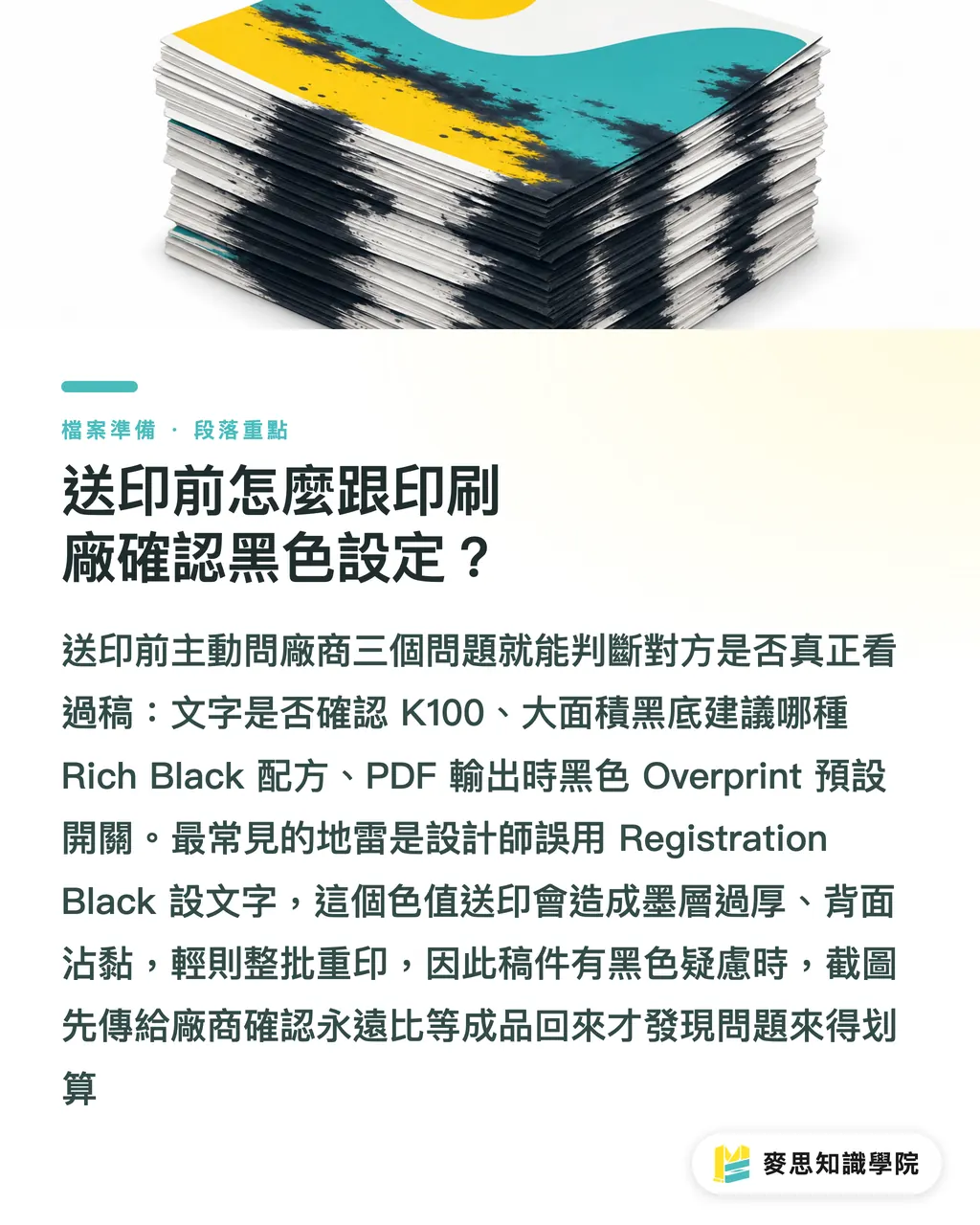
毎月、顧客の稿件で Registration Black を使って文字を設定している例を見つけることができます。通常、デザイナーが Illustrator のカラーパレットでその黒をクリックして使用しており、K100 とは全く違うものだと認識していません。この設定で印刷すると、結果は非常に安定しています:裏面が粘着し、インク層が厚くて乾かず、全体が再印刷になります。稿件が複雑で、黒色設定に懸念がある場合は、成品を受け取る前に、スクリーンショットを印刷業者に送って確認することをお勧めします
MINDS印刷の印前スタッフは、懸念のある領域に直接注釈を付けることができます。中~高度な商業印刷の複雑なケースの場合、このルートの方が安心できます。名刺やポスターなどの標準品の場合、MINDSプリントのオンライン注文の仕様説明に、黒色設定の基本説明も記載されており、参照できます
---
ポイント整理
・小さい文字、細い線、バーコードは、すべて K100。4色黒の位置がわずかにずれると色ずれになり、例外はありません
・大面積の黒い背景には Rich Black を使うことは合理的ですが、オフセット平版印刷の総墨量は 280~300% 以内に抑える必要があり、デジタル印刷はさらに厳格です
・Registration Black は印刷業者の位置マーク用のみで、正稿のどこかに設定されていれば地雷です
・白い文字に誤って Overprint Fill を設定すると、白い文字は直接消えます。このエラーは想定より頻繁に起こります
・Acrobat Pro の「出力プレビュー」は最速の稿チェックツールで、2分で全体の黒色設定を確認できます
---
拡張思考
この種の問題が繰り返し発生する根本的な理由は1つだけです。画面は黒が何版で構成されているかを教えてくれません。スタジオやデザインチーム内に、「印刷前の黒色自己チェックリスト」を作成することをお勧めします。分色プレビュー確認、K100 の手動確認、総墨量計算のこれら3つのステップをプロセスとして固定し、記憶や直感に頼らず、「黒に見えるから大丈夫」という判断に頼らないようにしてください。AI 支援デザインツールの普及が進む現在、特に注意してください。AI 生成設計稿または RGB エクスポート稿の場合、黒色はほぼ確実に CMYK 値を再確認する必要があります。ツールが正しく設定したと仮定しないでください
---
FAQ / よくある質問
- 黒い文字に4色黒を設定すると、どのような問題が発生しますか?
- 4色黒は高速印刷中に CMYK 四版を正確に位置合わせする必要があります。わずかなズレ(0.1 mm で十分)でも、文字の端に色ずれが現れます。文字サイズが小さく、線が細いほど、色ずれがより顕著になります。8pt 以下のテキストはほぼ4色黒は使用できません
- 大面積の黒い背景に K100 のみを使うと、なぜ灰色に見えるのですか?
- 黒版単版の遮蔽力は限定的で、大面積の印刷時、インク層が十分な厚さではありません。さらに、用紙のインク吸収のばらつきにより、灰色っぽく、薄く見えることはインクの物理特性の正常な結果です。CMY をサポートとして追加(Rich Black)することで初めて、黒い背景に十分な飽和度と視覚的な重みが生まれます
- Registration Black と K100 の違いは何ですか?
- K100 は C0 M0 Y0 K100 で、黒版にのみ現れ、正稿テキストの標準設定です。Registration Black は CMYK 四版全て 100% で、総墨量 400%、印刷業者が位置マークを製作するための特殊設定です。一度正稿コンテンツに現れると、各分色版に存在し、過度な上乗せインクが発生します
- Illustrator で黒い文字が K100 かどうかを確認するにはどうすればよいですか?
- 「ウィンドウ → 分色プレビュー」を開き、K 版を隠して、黒い文字が CMY 版にまだ色が残っていないか確認します。ある場合は複合黒なので、C0 M0 Y0 K100 に手動で修正する必要があります。「編集 → 色を検索 / 置換」を使ってバッチで修正することもできます
- Rich Black の総墨量上限はいくらですか?
- 通常のコート紙オフセット平版印刷は 280~300% 以内に抑えることを推奨し、デジタル印刷(インクジェット、トナー方式)は通常より厳格で、240% 以下がより安全です。一般的な C60 M40 Y40 K100 配合の総墨量は 240% で、ほとんどのオフセット機台では安全な範囲です。C100 M100 Y100 K100 の 400% は決して使用できません
関連記事




印刷 × AI ウィークリー
デザイナー・ブランド・企業が動く前に使える印刷とAIの実務を、週に一通のメールに
MINDS 無料ツール
面付け計算とプリフライトチェック——印刷前の確認を無料で、ブラウザ完結。
MINDSグループ
実際の印刷・ギフトサービスをお探しですか?
高品質印刷からオンライン注文、年節ギフトまで。MINDSグループの姉妹ブランドにお任せください。