

大量のリスト印刷は、なぜロット単位のミスが起きやすいのか?
通常のデザインデータでミスが起きた場合、多くはその版だけの問題なので、修正して刷り直せば済みます。可変データ印刷(Variable Data Printing、VDP)は違います。1件のデータが1枚の成果物に対応するため、レイアウト設定のどこかに抜けがあると、その抜けに該当するすべての枚数がまとめて不良になります。数百枚の招待状のうち50枚で氏名がはみ出した場合、その50枚を1枚ずつ探し出す必要があり、印刷会社が代わりに選別してくれるわけではありません
MINDS Printing(MS、中上級向けフルカスタム商業印刷)では、商業リスト印刷物を扱う際に、「データからレイアウトへ」の照合順序を整理しています。まずデータを整え、次に容量をテストし、続いて揃えを確認し、最後に抜き取り確認とサンプル確認を行います。それぞれの工程は、後からでなければ見えにくい問題を事前に潰すためのものです
実際の案件を見ると、大量のリスト印刷で最もミスが起きる箇所はデザインそのものではなく、「データはきれいに整っているはず」という思い込みです。Excelのリストには全角スペース、項目末尾の余分なスペース、想定長を超える肩書きなどが潜んでいます。画面上ではほとんど分からなくても、印刷するとレイアウト崩れとして表面化します

データ項目のクリーニング。レイアウトの問題はExcelから始まっている
レイアウトは自動で賢くなってくれるわけではありません。流し込まれた文字をそのまま受け取るだけです。最初の関門はInDesignやWordではなく、データそのものにあります
クリーニングの優先順位は次のとおりです
・ExcelのTRIM()で各項目を確認します。特に氏名、住所、肩書きの3項目は、入力時に余分なスペースが入りやすいので重点的に確認します
・文字種を統一します。全角数字「2」と半角数字「2」では、固定テキストフレーム内で占める組版上の幅がほぼ倍近く違います。混在すると揃えに直接影響します
・約物を整理します。日本語の読点「、」と英語のカンマ「,」は、フォントによって幅の差がはっきり出ます。氏名の後に肩書きを続ける組版では特に注意が必要です
・各項目の最大文字数を集計します。既定の長さを超えるデータは、レイアウトに流し込む前に抽出して個別に確認します
このクリーニング作業には、想像以上に時間がかかることがよくあります。発注側とリスト受領の締切を確認する際には、データ整理の時間もあわせて見込んでおくべきです。未整理のリストは、本当の意味では完成していません
最長文字列テストはどう行えば、レイアウト容量の抜けを見つけられるのか?
最長文字列テスト(Longest String Test)は、リスト印刷のレイアウト確認で省略されやすい一方、最も重要な作業のひとつです
手順はシンプルです
・リスト全体から、各項目で文字数が最も長いデータを探します
・それらの最長値をすべて同じテストレイアウトに配置します
・文字のはみ出し、縮小、または改行がフレーム外に出ていないかを確認します
この工程は、本番の面付け前に独立して行う必要があります。先頭の数件だけを使った試し流し込みで代用してはいけません。実際には、300件の招待状リストで最長の会社名が平均より4〜6文字長いことはよくあります。項目幅を平均的な長さだけで設計していると、そのロットは確実にはみ出します
テストを通過した後にもうひとつ行うべきことがあります。その最長値を項目容量の絶対上限として扱い、後日の追加印刷や新しいロットでも同じ上限で検証することです。この数値をレイアウト仕様に組み込んでおけば、毎回勘で判断し直す必要がなくなります

和欧混植と欠損値。この2つの細部が最もトラブルになりやすい
日本語と英数字の混植における揃えの問題
日本語の文字は等幅設計で、各文字が一定のマスを占めます。一方、英数字はプロポーショナルフォントで、文字ごとに幅が異なります。2種類の文字が同じ項目内に混在すると、揃え方を少し誤るだけでレイアウト全体が間延びして見えます
よく問題になるのが住所欄です。「東京都港区赤坂1丁目2番3号12階」のような住所で、「1」「2」「3」「12」といった数字をプロポーショナルに設定していると、前後の日本語とのベースラインに微妙なずれが出ます。大量に印刷したものを縮小して見ると、住所行全体の見た目の揃いが不安定になります。対処方法は、設計段階で数字のフォント種別を決めておくことです。等幅フォントで統一するのか、混植項目のベースライン揃えを明確に設定するのかを決め、目視の感覚だけで調整してはいけません
欠損値の既定処理
リストには必ず欠損値があります。これは現実です。「肩書き」欄が空白、「会社名」が未入力、住所が都道府県や市区町村だけで詳細住所がない、といったケースです。レイアウト設定では、各項目が欠損したときの表示ロジックを事前に決めておく必要があります
・そのまま空白にし、後続項目を前に詰めるのか?
・既定値(たとえば「-」や空文字列)を入れてレイアウト構造を維持するのか?
・そのデータ全体を確認待ちとしてマークし、このロットには入れないのか?
この判断は、リストを受け取った後、レイアウトに流し込む前に発注側と明確に確認しておく必要があります。欠損値の処理方法を事前に定義していないと、印刷後に成果物の半分でレイアウトに大きな空きが出ていることに気づき、本当に厄介な状況になります
抜き取り校正とPDF校正用サンプル確認。最後の2つの防波堤
レイアウト設定が終わり、データも整理し、最長文字列もテストした後でも、最後に省いてはいけない作業が2つあります
抜き取り校正
リスト全体から代表性のあるサンプルを抽出し、1件ずつ照合します。抽出の原則は次のとおりです
・1件目と最終件は必ず確認します(データ取り込み時は先頭と末尾が最もずれやすいため)
・最長項目に該当する数件は必ず確認します
・欠損値がある数件は必ず確認します
・和欧混植の比率が高い数件は必ず確認します
200〜300件のリストであれば、この原則に従って15〜20件を抽出すれば、多くの問題タイプをカバーできます。すべてを人の目で確認する必要はありませんが、これらのタイプは実物を目視確認して初めて合格と言えます
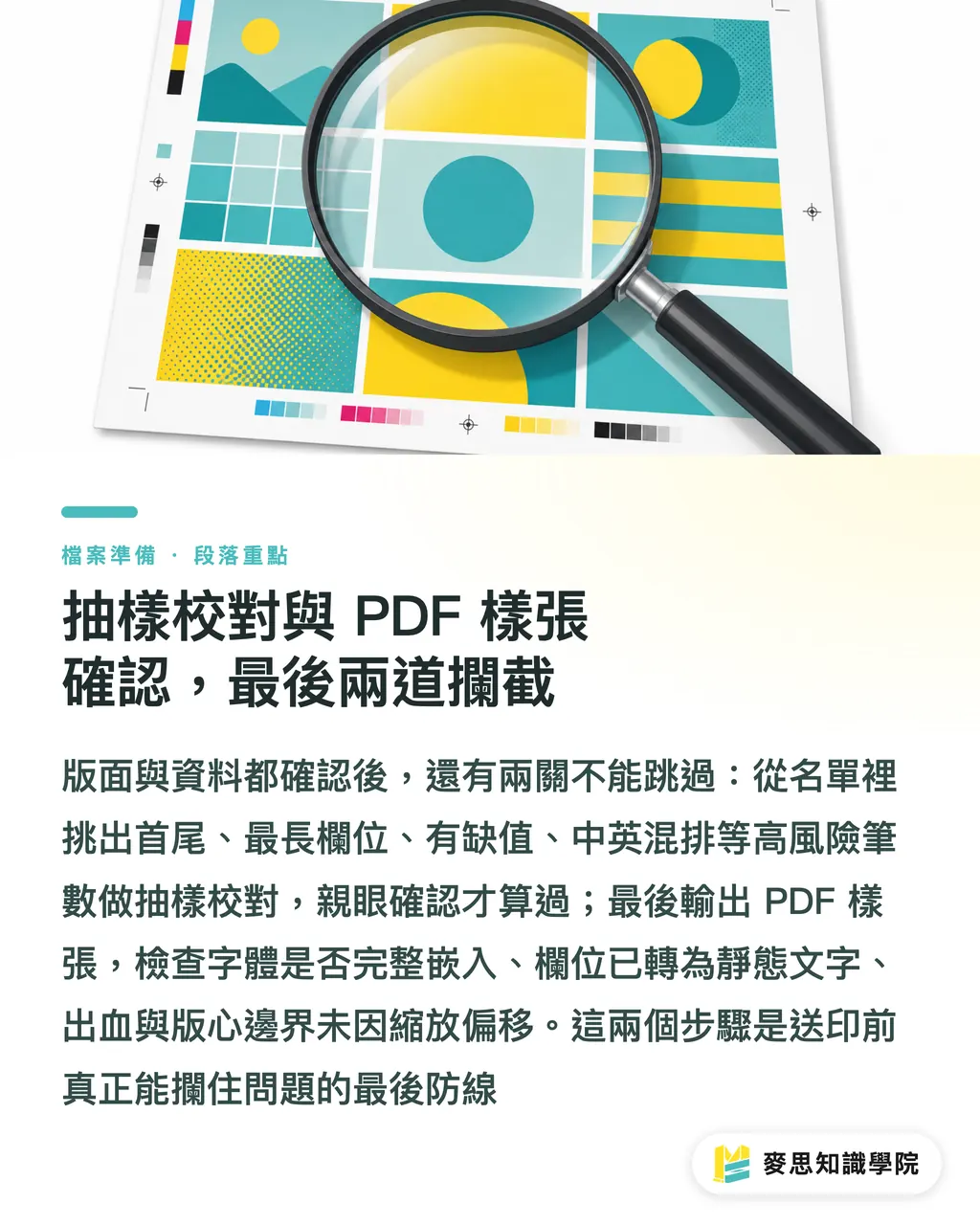
PDF校正用サンプル確認
最後にPDF校正用サンプルを出力し、次の3点を確認します
・フォントが完全に埋め込まれているか(Acrobatの「文書のプロパティ」で確認します。埋め込みに失敗したフォントは、印刷出力時にレイアウト崩れや代替フォントへの置き換えが起きます)
・すべての項目がPDF内で静的なテキストになっており、編集可能なライブテキストレイヤーのまま残っていないか
・出力プレビューで、塗り足しと版面の境界が面付け時の拡大縮小によってずれていないか
招待状、会員向けレター、商業リスト印刷物が必要な場合、MINDS Printingの商業印刷チームは各種VDP案件の対応経験があり、入稿前にレイアウト仕様が印刷条件を満たしているかを確認できます
要点整理
・リスト印刷のレイアウト問題はデータ整理の段階から始まります。TRIMと項目長の集計は、入稿前に必ず行う最初の関門です
・最長文字列テストは、レイアウト容量が足りているかを事前に確認できる唯一の方法です。先頭の数件のデータでロット全体のテストを代用してはいけません
・日本語、英字、数字の混植における揃え方は、設計段階で明確に定義する必要があります。目視の感覚で調整すると、ロット出力後にほぼ確実に問題が出ます
・欠損値の表示ロジックは、リスト受領後、入稿前に発注側と確認しておく必要があります。未定義のままにすることは、後から露見するトラブルを埋め込むのと同じです
・PDF校正用サンプルの確認は、「見た目が正しいか」だけでは不十分です。フォントの埋め込み状態と塗り足し境界も項目ごとに確認する必要があります
さらに考えておきたいこと
大量のリスト印刷における確認フローは、突き詰めればリスクを前倒しするためのものです。問題の発見が遅くなるほど修正コストは高くなります。面付け後に印刷会社からはみ出しを指摘された場合、そのロットはほぼ使えないものになってしまいます
デザイン側にとって次の一手は、最長文字列テストと欠損値処理ロジックをプロジェクトの前工程に組み込むことです。発注側が当然やってくれるものとして扱うべきではありません。発注側にとっては、リストを提供する前に一度項目長を集計することが、やり取りを減らす最も直接的な方法です。印刷会社との確認往復が1回減れば、スケジュールもその分短くなります
中小企業がオンラインで注文する小規模なリスト印刷物(イベントチケット、小ロットの招待状など)の場合、MINDS Printingでは可変項目を含むオンライン印刷サービスを提供しています。リストをアップロードする前にレイアウト仕様を確認できるため、商業印刷のフルプロセスを別途進める必要はありません
FAQ / よくある質問
- 大量のリスト印刷で最もよく起きるレイアウト問題は何ですか?
- 最も多いのは、項目テキストのはみ出し、文字数がレイアウトフレームを超えること、そして欠損値の空白によってレイアウトに空洞ができることです。前者は通常、レイアウト設計時に最長文字列テストを行っていないことが原因です。後者は、データ内に空白項目があるにもかかわらず、欠損値の表示方法を事前に定義していないことが原因です
- 最長文字列テストはどう行えばよいですか?
- リスト全体から各項目で文字数が最も長いデータを探し、すべての最長値を同じテストレイアウトに配置します。はみ出しや改行異常がないことを確認したうえで、その長さを項目容量の絶対上限とし、以後の新しいロットも同じ仕様で検収します
- リストに欠損値の項目がある場合、レイアウトはどう設定すべきですか?
- 欠損値の処理方法は入稿前に発注側と確認しておく必要があります。空白にして後続項目を詰めるのか、既定文字列を入れてレイアウト構造を維持するのか、または該当データ全体を確認待ちとしてこのロットから外すのかを決めます。事前に定義していないと、各成果物のレイアウト表示がばらばらになり、大量印刷後に1枚ずつ対応するのは非常に困難です
- 日本語の氏名と英数字を含む住所を混植する場合、揃えはどう処理すると安定しますか?
- 設計段階で数字と英字のフォント種別を統一して決めます。等幅かプロポーショナルのどちらかに揃え、同じレイアウト項目内で2種類の文字幅基準を混在させないことが重要です。そうすることで、大量に印刷したときの見た目の揃いを一定に保てます
- PDF校正用サンプルを送る前に確認すべき項目は何ですか?
- 確認すべきことは3つです。フォントが完全に埋め込まれているか(Acrobatの文書のプロパティで確認)、レイアウト項目が編集可能レイヤーではなく静的テキストになっているか、出力プレビューで塗り足しと版面境界が拡大縮小によってずれていないかです。この3項目をすべて通過して初めて、PDF校正用サンプルの確認完了と言えます
関連記事



印刷 × AI ウィークリー
デザイナー・ブランド・企業が動く前に使える印刷とAIの実務を、週に一通のメールに
MINDS 無料ツール
面付け計算とプリフライトチェック——印刷前の確認を無料で、ブラウザ完結。
MINDSグループ
実際の印刷・ギフトサービスをお探しですか?
高品質印刷からオンライン注文、年節ギフトまで。MINDSグループの姉妹ブランドにお任せください。