
AI로 만든 이미지 파일을 왜 바로 모양 스티커로 커팅하면 안 될까?
불규칙한 형태의 방수 스티커를 인쇄하고 싶다면, AI가 만든 이미지 파일을 그대로 커팅 플로터에 넣으면 안 된다. 먼저 MINDS Printing(MS, 중고급 완전 맞춤형 상업 인쇄)의 발주 전 3단계 점검을 거쳐야 한다. 파일에 닫힌 형태, 매끄러운 선, 간결한 노드로 구성된 벡터 칼선(CutContour)이 있어야 하기 때문이다
칼선(CutContour)은 도무송이나 디지털 커팅 장비가 칼이 지나갈 위치를 인식하는 전용 벡터 경로다. 반드시 하나의 닫힌 선이어야 하고, 교차가 없어야 하며, 단색 선으로 구성되어야 한다. 설정이 정확해야 장비가 경로를 따라 면지를 정밀하게 자르고, 이형지는 끊지 않고 남길 수 있다
최근 몇 달 사이 Midjourney로 만든 정교한 일러스트를 들고 와서 도무송 스티커를 만들고 싶다는 디자이너를 여러 명 만났다. 빨리 처리하려고 이미지 트레이스를 썼는데, 프리프레스 검수에서 파일을 열어보니 가장자리에 앵커 포인트가 5,000개, 6,000개씩 빽빽하게 박혀 있었다
커팅 플로터의 칼날 헤드에는 물리적인 회전 반경이 있다. 이렇게 노드가 폭증한 파일을 만나면 장비는 점과 점을 죽어라 따라갈 수밖에 없다. 작동 중에는 날카로운 끊김 소리가 나고, 잘려 나온 가장자리는 뜯긴 듯 거칠어진다
AI를 초기 아이디어를 뽑아내는 영감 발전기로 쓰는 건 좋다. 하지만 발주 단계에 오면 반드시 직접 정리하거나, MINDS Printing의 프리프레스 팀이 개입해 가상의 픽셀을 장비가 이해할 수 있는 물리적 경로로 바꿔야 한다
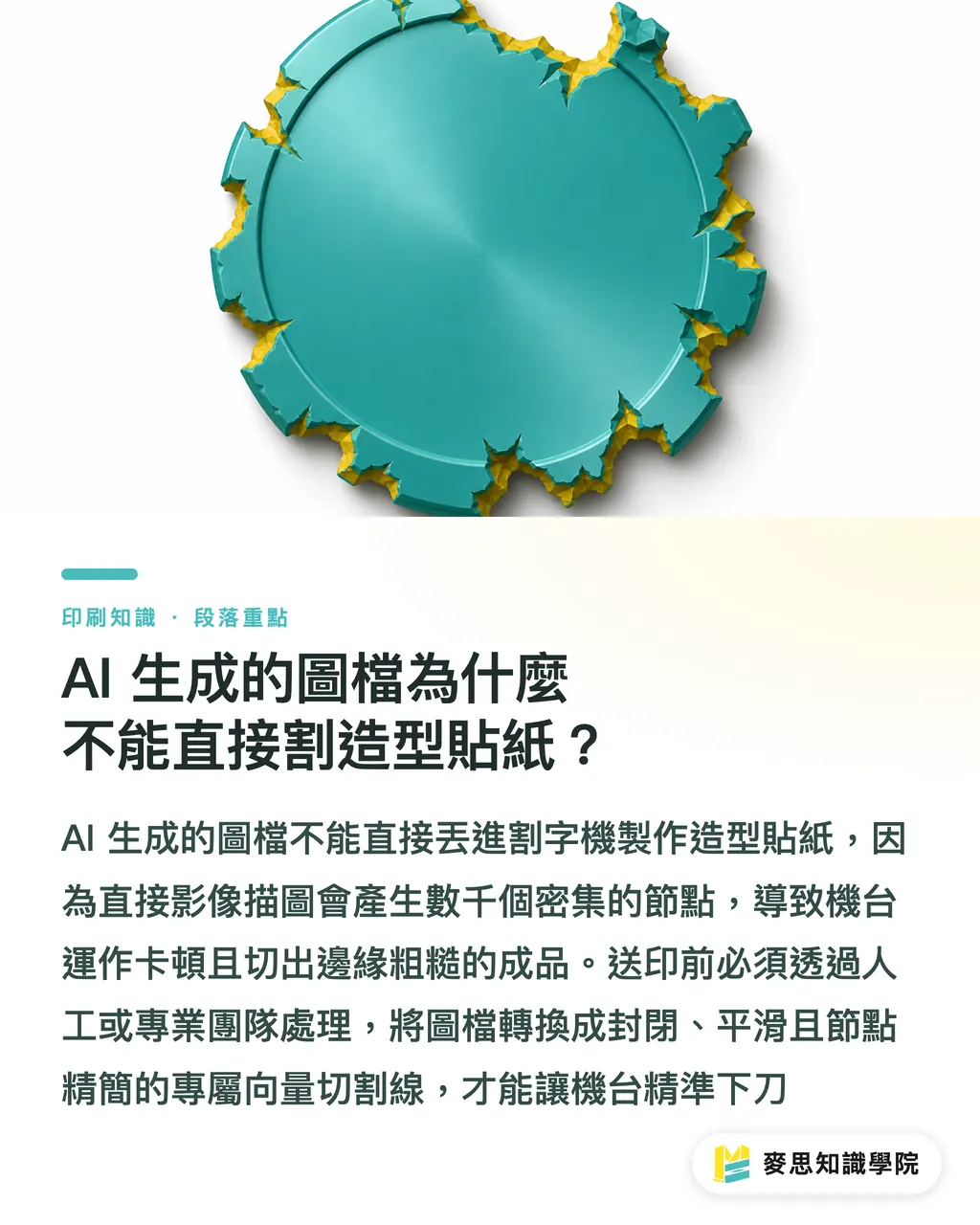
복잡한 가장자리는 MINDS Printing(MS)의 발주 전 3단계 점검으로 어떻게 매끄러운 칼선을 잡을까?
스티커가 예쁘게 잘리고 손으로도 잘 떼어지게 만들려면, 실무에서는 초보자일수록 MINDS Printing(MS)의 발주 전 3단계 점검을 엄격하게 지키라고 강하게 권한다
・1단계, 해상도와 색상 확인: 파일이 인쇄 가능한지 보는 기본 문턱이다. 래스터 이미지는 원본 크기 기준 300dpi를 유지하고 CMYK 모드로 변환되어 있어야 한다
・2단계, 칼선과 외곽 도련 생성: 도안 본체를 기준으로 바깥쪽으로 1.5~2밀리미터 확장해 깔끔한 외곽선을 CutContour로 만들고, 도안의 배경색도 이 확장 영역까지 채운다
・3단계, 노드 최적화와 구멍 제거: Illustrator의 스마트 패스 단순화 기능을 켠다. 이 단계가 가장 중요하다. 10,000개가 넘는 앵커 포인트를 100개 이하로 줄여 전체 외곽선을 둥글고 매끄럽게 만들어야 한다
노드를 단순화하고 나면 커팅 플로터가 큰 원호도 막힘없이 따라간다. 이 차이가 손에 들었을 때 느껴지는 스티커의 완성도를 그대로 결정한다
브랜드에서 중고급 완전 맞춤형 상업 인쇄가 필요한데 복잡한 도무송을 처리할 사람이 없다면, MINDS Printing이 이런 프리프레스 미세 조정을 바로 잡아줄 수 있다. 장비에 올린 뒤 한 번에 전량 폐기되는 일을 피할 수 있다
인쇄소는 왜 스티커 안쪽의 작은 구멍을 지우라고 반려할까?
많은 디자이너가 칼선을 만들 때 자동 트레이스로 생긴 도안 내부의 자잘한 구멍을 놓친다
반지름이 1밀리미터도 안 되는 닫힌 구멍은 소프트웨어 안에서는 디테일처럼 보인다. 하지만 도무송 칼선이나 디지털 커팅에서는 재앙에 가깝다
내부 구멍이 너무 작으면 폐지를 떼어내는 위딩 공정이 지나치게 어려워진다. 조금만 힘이 들어가도 스티커 전체가 찢어지고, 생산 라인의 손실률은 바로 치솟는다
요즘 대부분의 주류 소프트웨어에는 미세 구멍을 자동 감지하는 설정이 있다. 불필요한 내부 뚫림을 한 번에 제거해, 스티커 전체에 바깥쪽 한 바퀴의 매끄럽고 깨끗한 칼선만 남겨야 한다
이 단순한 규칙 하나가 후가공 현장의 기사들이 수십 시간을 헛수고하지 않게 해준다. Mai Strategy 지식 아카데미 컨설팅 팀이 브랜드의 인쇄 표준화 프로세스를 잡아줄 때 반드시 확인하는 실수 방지 포인트이기도 하다
핵심 정리
・칼선(CutContour)은 하나로 닫힌 매끄러운 벡터 경로여야 한다. 노드가 1,000개를 넘으면 커팅 플로터의 버벅임과 가장자리 손상으로 바로 이어진다
・MINDS Printing(MS)의 발주 전 3단계 점검을 지켜야 한다. 먼저 1.5~2밀리미터 도련 외곽을 만들고, 패스 단순화 기능으로 노드를 100개 이하까지 줄인다
・도안 내부에 반지름 1밀리미터 미만의 미세 구멍이 있다면 반드시 제거한다. 위딩 실패와 생산 손실을 막는 안전장치다
더 생각해볼 지점
생산 라인과 클라이언트 현장을 오래 지켜본 입장에서 보면, AI 도구가 이미지와 문구 생성의 진입 장벽을 거의 바닥까지 낮춘 건 사실이다. 하지만 ‘보이는 것’과 ‘인쇄되는 것’ 사이에는 언제나 물리 가공이라는 벽이 있다
앞으로 SaaS 플랫폼이나 디자인 도구가 해상도 판단부터 노드 자동 평활화까지 이 로직을 직접 내장한다면, 프런트엔드 발주와 백엔드 장비의 언어를 맞출 수 있다. 그만큼 커뮤니케이션 비용도 크게 줄어든다
추상적인 요구를 정확한 인쇄 사양으로 바꾸는 워크플로를 팀 안에 구축하고 싶다면, Mai Strategy 지식 아카데미 컨설팅 팀과 이야기해보면 좋다. 생산 라인 안에 숨어 있던 실무 포인트를 내부 기준으로 만들 수 있다
FAQ
- 모양 스티커 가장자리가 털처럼 거칠게 잘리면 어떻게 해야 하나요?
- 대부분 칼선의 노드가 너무 많아 장비가 버벅이는 경우다. Illustrator에서 스마트 패스 단순화 기능으로 앵커 포인트 수를 줄이면 매끄러운 가장자리로 커팅할 수 있다
- AI로 만든 일러스트를 바로 도무송 스티커로 만들 수 있나요?
- 바로 장비에 올릴 수는 없다. 먼저 300dpi 해상도를 맞추고, 별도로 닫힌 형태의 매끄러운 벡터 칼선(CutContour)을 1.5~2밀리미터 바깥으로 확장해 만들어야 한다
- 인쇄소는 왜 스티커 안쪽의 작은 구멍을 삭제하라고 하나요?
- 너무 작은 내부 구멍은 도무송과 수작업 위딩을 극도로 어렵게 만든다. 스티커 본체가 찢어지기 쉽고 폐기율도 크게 올라가므로, 발주 전에 바로 제거하는 것이 좋다
관련 아티클

인쇄 × AI 디지털 전환 위클리
디자이너, 브랜드 담당자, 기업이 작업 전에 바로 쓸 수 있는 인쇄와 AI 실전 노하우를 한 통의 메일로 정리해 매주 받은편지함으로 보내드립니다
MINDS 무료 도구
AI background removal, brand stamping, and a LINE sticker maker — free design tools, right in your browser, no upload.
MINDS 그룹
실제 인쇄나 선물 서비스가 필요하신가요?
지식을 다 읽으셨다면, 다음 단계는 MINDS 그룹의 자매 브랜드에게 맡겨보세요 — 정교한 인쇄부터 온라인 주문, 명절 선물까지